Estoy intentando liberar espacio de almacenamiento en mi iPhone y noté listados separados para las apps y los datos de las apps. Me confunde qué incluye cada uno, qué se elimina y si borrar los datos de las apps podría afectar mis fotos, mensajes o configuraciones guardadas. Necesito ayuda para entender la diferencia antes de borrar nada.
Me encontré con el mismo lío en mi iPhone, y sí, los números en Almacenamiento no cuadran de una forma clara.
Cuando abres Ajustes > General > Almacenamiento del iPhone, iOS está comprobando el espacio en ese momento. Lo que aparece bajo Aplicaciones normalmente incluye la propia app, sus archivos incluidos, ajustes guardados, datos de cuenta, recursos de idioma y elementos adicionales. Los juegos son especialmente malos para esto. Un título que tenía se veía pequeño en la App Store, pero luego se tragó unos cuantos gigabytes después de instalarse por las texturas descargadas y otra basura.
La división entre Aplicaciones y Datos de apps, a veces mostrada como Documentos y datos, también me confundió. El tamaño de la app es la instalación base. Los Datos de apps son todo lo que se acumula después de usarla. Tus chats, canciones descargadas, archivos editados, borradores, contenido en caché, mapas sin conexión, todo va a parar ahí. Si usas mucho Telegram, Spotify, Netflix o cualquier app de cámara, este montón crece rápido.
Donde se pone feo es con la caché. Muchas apps guardan archivos temporales durante más tiempo del que esperarías. Las apps sociales guardan imágenes y fragmentos de vídeo. Las apps de streaming retienen partes descargadas. Los navegadores recopilan datos de sitios. iOS sí borra parte de esto cuando el espacio escasea, pero en mi caso fue irregular. Vi apps ocupando almacenamiento inflado durante semanas.
Mi teléfono empezó a ir lento una vez que el espacio libre bajó demasiado. Las apps se reabrían más despacio. La cámara tardaba más en iniciarse. Cambiar entre apps se sentía raro. No era algo sutil. Los iPhone necesitan algo de margen para operaciones temporales, actualizaciones, indexación, procesamiento de fotos y cosas así. Cuando ya vas rascando el fondo con unos pocos GB libres, el rendimiento cae.
Empecé con la limpieza habitual. Descargué apps que no había tocado en meses. Borré los datos de Safari. Eliminé descargas antiguas. Pequeña victoria, pero no suficiente. El problema mayor era mi fototeca. Demasiadas fotos duplicadas, grabaciones de pantalla enormes, capturas aleatorias de recibos, códigos de acceso, actualizaciones de envíos, memes tontos. Se acumula de una forma desagradable.
Al final usé Clever Cleaner. No lo digo a la ligera porque la mayoría de las apps de limpieza en iPhone dan mala espina o te meten suscripciones en la cara después de dos toques. Esta era gratis cuando la usé, sin anuncios apareciendo cada pocos segundos, sin emboscada de muro de pago.
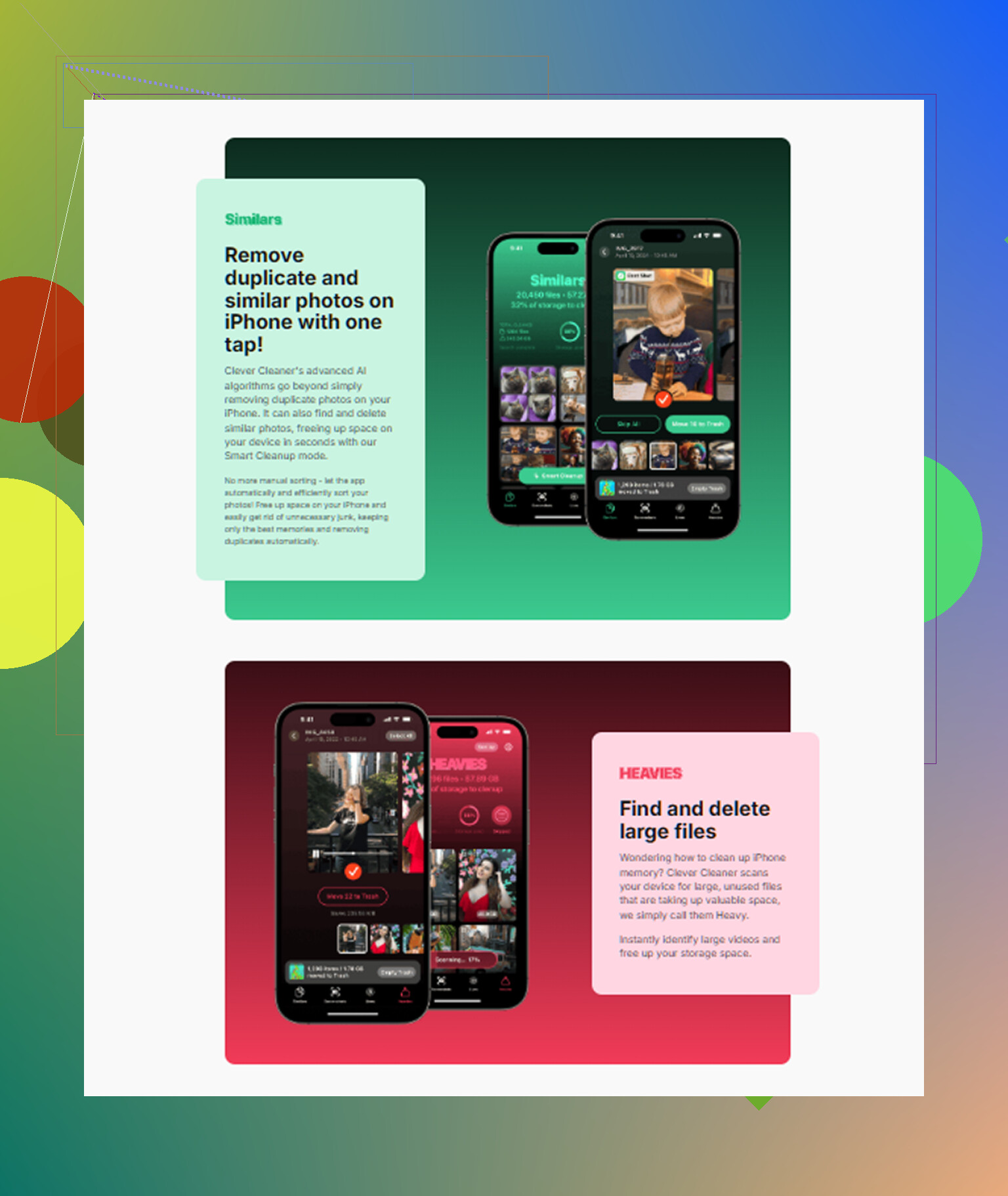
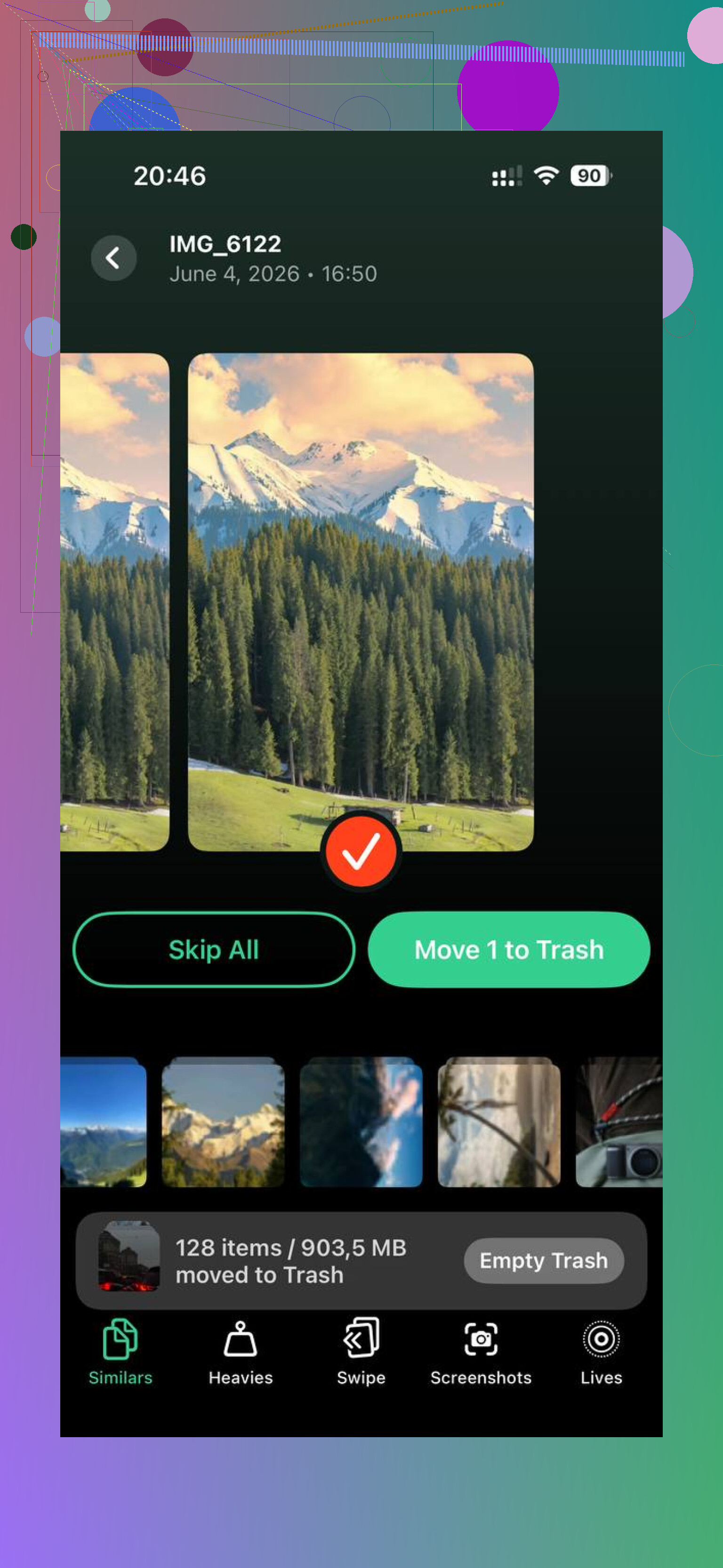
La parte a la que seguía volviendo era la sección Heavies. Puso mis archivos multimedia más grandes justo delante de mí, así que no tuve que desplazarme manualmente entre años de basura. Encontré grabaciones de pantalla largas, clips de vacaciones duplicados y un montón de vídeos que olvidé que había descargado. También hay una vista de Similars para fotos casi duplicadas. La mía detectó bastante bien las ráfagas y las tomas repetidas. No es perfecta, pero lo bastante buena como para ahorrarme muchísimo tiempo. También mostraba los tamaños de archivo antes de borrar, lo cual ayudó porque yo estaba intentando recuperar espacio rápido. Por lo que vi, el procesamiento se mantenía en el dispositivo, y eso para mí importaba.
Después de liberar unos 15 GB, mi teléfono volvió a sentirse normal. Menos retrasos. Sin avisos de almacenamiento. Las apps dejaron de ahogarse al abrirse. Así que si tu categoría de Aplicaciones parece demasiado grande, yo revisaría primero tres cosas. Tus apps instaladas más grandes, el contenido descargado dentro de esas apps y tu fototeca. En mi caso, Fotos era el verdadero devorador de almacenamiento, no las apps a las que culpé al principio. Tardé demasiado en darme cuenta, la verdad.
Applications es el paquete de la app. El binario, los recursos integrados, frameworks, archivos de idioma y actualizaciones de la app.
App Data es lo que se acumula después de la instalación. Cachés, descargas, historial de chats dentro de la app, proyectos guardados, archivos sin conexión, datos de inicio de sesión y basura temporal.
Parte importante. Al eliminar la app, normalmente se eliminan ambos. Descargar la app elimina el paquete de la app pero conserva sus datos. Eso ahorra menos espacio, pero mantienes tus cosas para reinstalarla.
Tus Fotos y Mensajes son algo aparte en el almacenamiento del iPhone. Eliminar los datos de una app no borra tu biblioteca principal de Fotos, a menos que las fotos vivan solo dentro de esa app, como ediciones descargadas en una app de cámara de terceros. La misma idea para los mensajes. Los hilos de iMessage están en Mensajes, no en los datos de alguna app cualquiera.
Yo añadiría una cosa a la publicación de @mikeappsreviewer. La limpieza de caché en iOS no siempre es terrible. Algunas apps se reducen solas después de reiniciar o actualizar. Aun así, las apps grandes de medios tienden a acaparar almacenamiento durante mucho tiempo.
Comprobaciones más rápidas:
- Abre Almacenamiento del iPhone y toca las apps más grandes.
- Mira si Descargar app o Eliminar app tiene sentido.
- Abre apps como TikTok, Instagram, Spotify, Netflix, Telegram y borra las descargas dentro de la app.
- Revisa Fotos por separado.
Si Fotos es el problema oculto, vale la pena echar un vistazo a Clever Cleaner. Además, esta reseña es fácil de revisar y explica lo que hace para la limpieza del iPhone, mira esta reseña de Clever Cleaner para iPhone y el desglose de limpieza de almacenamiento.
Versión corta. Applications = la app en sí. App Data = tus cosas más la caché. Elimina con cuidado, porque algunas apps guardan archivos importantes ahí.
Aplicaciones = el paquete de la app en sí.
Datos de la app = todo lo que esa app crea o conserva después de instalarse.
La parte en la que discreparía un poco con @mikeappsreviewer y @nachtdromer es esta: a veces la gente trata los datos de la app como si fueran solo caché basura. No. A veces son archivos prescindibles, y otras veces son literalmente la única copia de tus archivos dentro de esa app. Ese es el problema.
Desglose rápido:
- Aplicaciones: la app instalada, el código, los recursos incluidos
- Datos de la app: descargas, cachés, borradores, contenido sin conexión, archivos guardados, documentos dentro de la app, archivos adjuntos de chats, etc.
Qué se elimina:
- Desinstalar app: elimina la app, conserva los datos de la app
- Eliminar app: elimina tanto la app como sus datos del teléfono
- Borrar caché dentro de la app: normalmente elimina solo archivos temporales, pero cada app maneja esto de forma diferente
Sobre Fotos y Mensajes:
- Tu fototeca principal normalmente está separada
- Tu app Mensajes/historial de iMessage también está separada
- Pero si una app de terceros guarda sus propias copias de fotos/videos/mensajes, eliminar los datos de esa app puede borrar esas copias
Así que antes de borrar nada, pregúntate: “¿Esto está sincronizado con iCloud/servidor o solo almacenado en el dispositivo?” Eso importa mucho más que la etiqueta en Almacenamiento.
Si tu problema de espacio es sobre todo por desorden de archivos multimedia, no por apps instaladas, Clever Cleaner tiene más sentido que ir eliminando apps al azar. Además, si quieres una demostración visual mejor, mira guía completa de Clever Cleaner para limpiar el almacenamiento del iPhone. Es más fácil que andar probando a ciegas, la verdad.
Pequeña corrección a lo que dijeron @nachtdromer, @waldgeist y @mikeappsreviewer: en iPhone, la línea entre app y datos de la app no siempre está clara porque algunas apps descargan paquetes de recursos adicionales que parecen archivos de la app, pero se contabilizan como datos.
La mejor manera de pensarlo es:
- Aplicaciones = lo que instalas desde la App Store
- Datos de la app = lo que la app acumula después
Lo que la gente pasa por alto es la propiedad. Si un archivo existe solo dentro de una app, eliminar esa app puede borrar la única copia local. Eso importa más en apps de notas, apps de dibujo, grabadoras de audio, editores de PDF y algunas apps de cámara que en Instagram o Netflix.
Además, que Fotos esté separado es mayormente cierto, pero no absoluto. Si importaste archivos multimedia a un editor de terceros sin guardarlos de vuelta en tu fototeca, esos archivos pueden vivir solo en los datos de esa app. Lo mismo ocurre con los mensajes de voz o las descargas dentro de apps de mensajería.
Así que mi regla es:
- datos de apps sociales o de streaming = por lo general es relativamente seguro borrarlos
- datos de apps creativas o de trabajo = revisa antes de tocar
- mapas sin conexión o descargas = suelen ser enormes y suelen ser intencionales
Si estás intentando liberar espacio, yo revisaría por tipo de app, no solo por tamaño.
Para el desorden multimedia, Clever Cleaner es útil, especialmente para encontrar videos grandes y duplicados en tu fototeca.
Pros:
- escaneo simple
- bueno para fotos duplicadas o similares
- ayuda a encontrar archivos gigantes rápidamente
Contras:
- menos útil para verdaderas cachés dentro de las apps
- no solucionará todos los problemas de Datos del sistema
- aun así necesitas verificar antes de eliminar
Así que sí, los datos de la app pueden afectar tus cosas. Solo que no siempre las cosas que el iPhone etiqueta de formas obvias.