Estou com pouco armazenamento no iPhone e preciso descobrir quais apps estão ocupando mais espaço. Percebi que meu telefone está ficando lento e não consigo instalar atualizações nem salvar mais fotos, mas não sei onde verificar o uso de armazenamento dos apps. Preciso de ajuda para encontrar a divisão de armazenamento de cada app para poder liberar espaço rapidamente.
Bati nessa parede há um tempo. O celular mostrou o conhecido alerta Armazenamento Quase Cheio, e eu fiquei ali pensando, ótimo, o que lotou isso desta vez. Parece pior quando você mal instalou algo novo e o espaço mesmo assim sumiu.
Se você quer a checagem mais rápida, abra Ajustes, depois Geral, depois Armazenamento do iPhone. Essa tela conta a história rápido. No topo, há uma barra colorida dividida em categorias como apps, fotos, mídia e dados do sistema. Eu a usei para identificar primeiro as coisas óbvias. Alguns vídeos longos tinham ocupado muito mais espaço do que eu imaginei.
Se você só precisa saber o tamanho anunciado do celular, como 128 GB ou 256 GB, vá em Ajustes > Geral > Sobre e procure por Capacidade. O número muitas vezes parece menor do que o da caixa. O iOS fica com sua parte, então você nunca começa com o total completamente livre para usar.
Role mais para baixo na página Armazenamento do iPhone e você verá todos os apps classificados pelo espaço usado. Essa parte me ajudou mais do que o gráfico. Alguns apps continuam pequenos. Outros viram acumuladores depois de meses de arquivos em cache, downloads e lixo salvo. Toque em um app e você verá a divisão entre Tamanho do App e Documentos e Dados. Se o segundo número parecer enorme, você provavelmente encontrou o problema.
Uma opção que acabei usando bastante foi Desinstalar App. Ela remove o app em si, mas mantém seus dados salvos. Então, se você quase não abre algo, mas não quer perder seu login, progresso ou arquivos, esse é o caminho mais seguro. Reinstale depois e suas coisas ainda devem estar lá. Fiz isso com alguns apps de viagem e um jogo antigo.
Dados do Sistema é a parte da qual as pessoas reclamam com razão. Antes aparecia como Outros, o que não era muito mais claro. Isso cobre sobras e partes de fundo que o iPhone mantém por perto, vozes da Siri, fontes, logs, dicionários, caches. Streaming aumenta isso. Se você assiste muito vídeo ou fica pulando entre apps de música, seu celular armazena arquivos temporários para que as coisas carreguem mais rápido na próxima vez.
A parte irritante é como isso é irregular. Um dia os dados do sistema parecem enormes, no dia seguinte encolhem, depois crescem de novo. Consegui uma leitura mais limpa uma vez conectando o celular ao meu Mac e verificando o armazenamento pelo Finder. No Windows, a mesma ideia vale pelo iTunes. Durante a sincronização, pareceu que parte do lixo temporário do cache foi limpa antes de o total de armazenamento ser atualizado. Não é mágica, mas vi os números se estabilizarem depois de fazer isso.
Só comecei a prestar atenção depois que o celular ficou lento. Os apps pausavam. As fotos demoravam mais para salvar. As atualizações travavam. Há um ponto em que pouco espaço livre começa a atrapalhar o uso normal, e o meu já estava nisso. Quando o armazenamento fica apertado, o celular tem menos espaço para respirar, e você sente isso nas coisas do dia a dia.
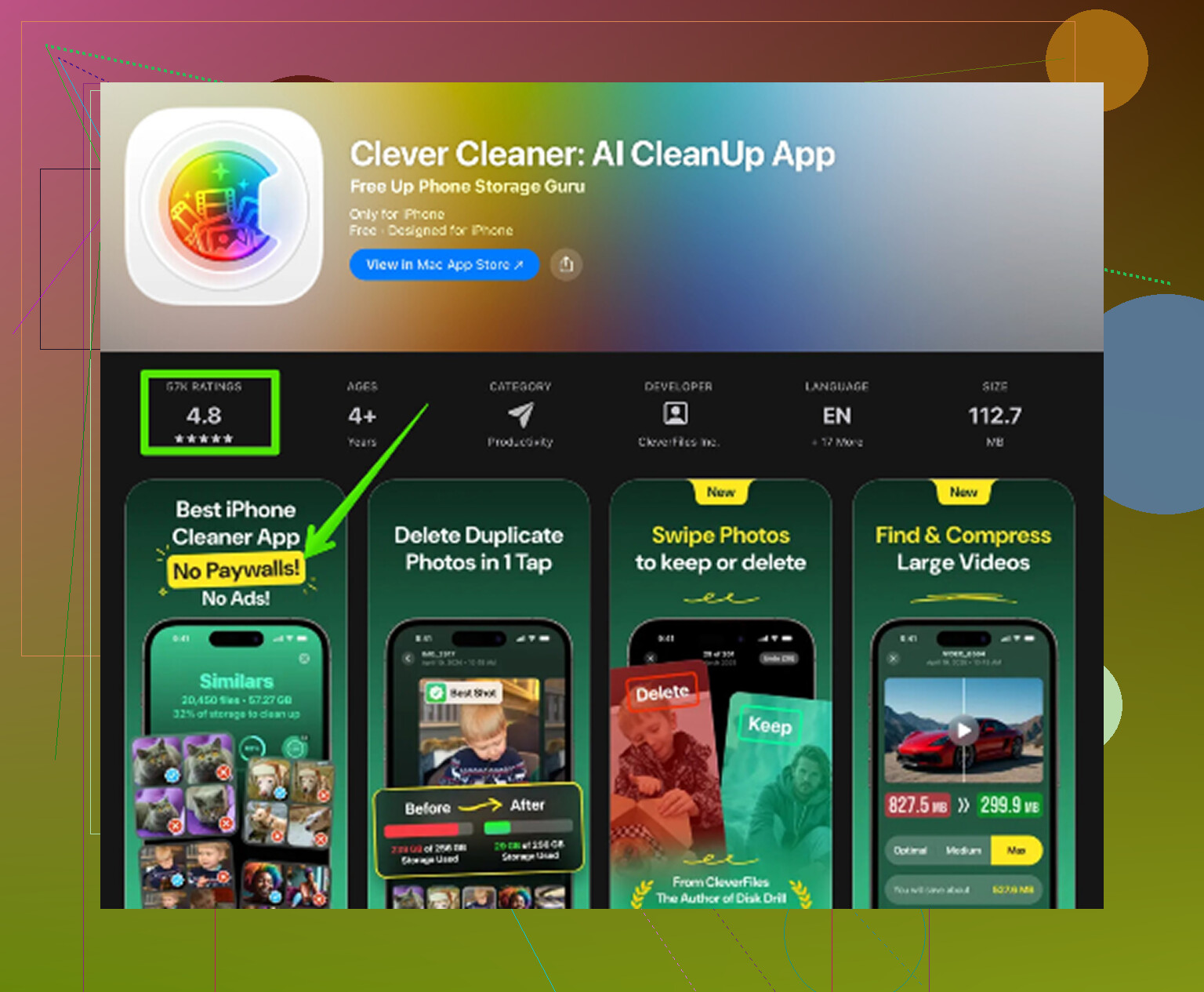
Tentei limpar manualmente primeiro. Processo lento. Depois usei o Clever Cleaner. Entrei desconfiado porque muitos apps de limpeza são ruins ou escondem o recurso principal atrás de um paywall. Este pareceu diferente desde o começo. Sem anúncios na minha cara. Sem configuração falsa de teste grátis. Abri, escaneei e recebi uma lista organizada que consegui analisar sem muito esforço.
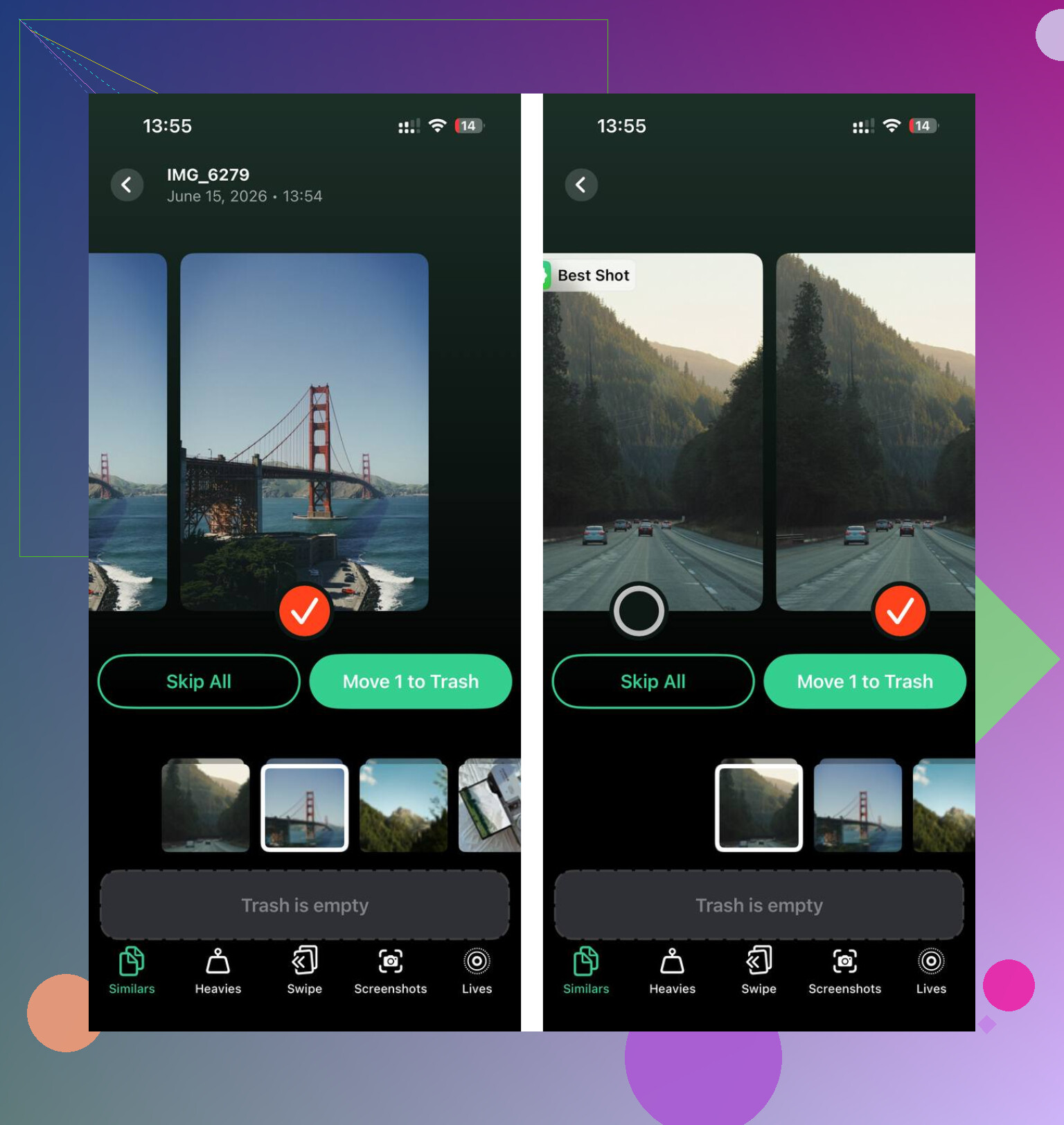
A parte que continuei usando foi a seção Heavies. Ela coloca seus maiores arquivos de mídia logo na frente, o que economiza tempo. Encontrei vídeos antigos ali com quase 1 GB cada. Coisas que eu tinha esquecido que existiam. A seção Similars também ajudou. Eu tiro várias fotos da mesma coisa o tempo todo e depois nunca limpo. Ela agrupou duplicatas aproximadas bem o suficiente para eu cortar uma pilha delas. Também mostrou capturas de tela com tamanhos exatos e, sim, eu tinha aleatórias demais de confirmações de pedido e mapas.
Um detalhe de que gostei, e isso importava para mim, foi o processamento no dispositivo. Minhas fotos não estavam sendo enviadas para outro lugar para análise. Se privacidade é um dos seus pontos sensíveis, essa parte me deixou menos desconfortável em usar isso.
Depois que liberei cerca de 15 GB, a lentidão caiu bastante. O celular parou de parecer lotado. Não foi algum milagre dramático, mas foi óbvio. As coisas abriram mais rápido e eu parei de ser bloqueado ao tentar tirar fotos ou instalar atualizações.
Também verifique Mensagens. Muita gente ignora isso. De volta à área de Armazenamento do iPhone, você frequentemente verá uma opção como Revisar Anexos Grandes. Vídeos antigos, sequências de imagens e arquivos aleatórios compartilhados por mensagem de texto se acumulam silenciosamente. Encontrei uma quantidade absurda de espaço ali. Se o seu armazenamento continua sumindo e você jura que já apagou apps, olhe nas mensagens antes de fazer qualquer coisa extrema.
Se o seu celular parece lento e o gráfico de armazenamento está lotado, comece pela página de armazenamento integrada. Verifique os apps grandes. Desinstale o que você não usa. Veja os anexos. Depois limpe mídias grandes. Fiz tudo isso em partes, não em uma passada perfeita, e mesmo assim resolveu o problema.
Vá para Ajustes, depois App Store, e primeiro veja Desinstalar Apps Não Usados. Eu sei que @mikeappsreviewer cobriu a página principal de armazenamento, então vou evitar repetir isso. Essa opção importa porque o iPhone costuma sugerir limpeza, mas a desinstalação automática libera espaço com o tempo sem você precisar ficar cuidando disso.
Outro lugar que as pessoas deixam passar são os downloads no nível do app. Netflix, Spotify, YouTube, Podcasts, Google Maps e Arquivos costumam manter dados offline além do que você espera. Abra esses apps e verifique as próprias seções de downloads. Já vi o Spotify ocupar 8 GB e o Maps ocupar 3 GB em um telefone.
Para apps sociais, excluir e reinstalar às vezes reduz um cache inchado mais rápido do que desinstalar. Não concordo totalmente que desinstalar seja a melhor opção para apps com muito cache. Instagram, TikTok, Reddit e Safari tendem a inchar, e reinstalar geralmente remove mais lixo.
Se as fotos forem o problema principal, vale a pena dar uma olhada no Clever Cleaner para limpar o armazenamento do iPhone antes de um upgrade. Este clipe veja como o Clever Cleaner libera espaço no iPhone rapidamente mostra a ideia rapidinho. Bem útil, na real.
Veja também Ajustes, Câmera, Formatos. Alta Eficiência usa menos espaço do que Mais Compatível. Configuração pequena, grande diferença ao longo dos meses.
Se você já verificou a tela óbvia que o @mikeappsreviewer mencionou, um truque extra é este: separe o que realmente pode ser removido do que só parece grande.
Muitos apps mostram um uso enorme de armazenamento por causa de lixo em cache, não do app em si. Para apps como Instagram, TikTok, Reddit, Chrome ou Safari, eu tendo mais a apagar + reinstalar do que apenas descarregar. Descarregar mantém documentos/dados, o que é bom, mas às vezes isso também significa que a parte inchada continua lá. Meio que perde o sentido, pra ser sincero.
Alguns lugares que as pessoas esquecem:
- Ajustes > Safari > limpar histórico e dados dos sites
- Ajustes > Mensagens > manter mensagens por 1 ano ou 30 dias em vez de para sempre
- Gravações podem ficar absurdamente grandes
- pasta Downloads do app Arquivos
- Mail com anexos gigantes
- downloads automáticos de Podcasts, que passam despercebidos demais
Além disso, os números de armazenamento podem demorar para atualizar. Se você apagar coisas e o iPhone ainda continuar parecendo cheio, reinicie-o. O iOS às vezes é meio estranho para atualizar isso.
Se o seu problema real é bagunça de fotos/vídeos, é aí que o Clever Cleaner realmente é útil. Ele facilita encontrar fotos duplicadas, imagens semelhantes, capturas de tela e vídeos pesados sem ficar procurando para sempre. Esta análise explica melhor: veja como o Clever Cleaner ajuda a liberar espaço no iPhone rapidamente.
Então sim, verifique o armazenamento dos apps, mas também confira as coisas ao redor dos apps. Esse lixo oculto geralmente é o motivo pelo qual as pessoas ficam sem espaço.
Uma coisa que eu acrescentaria ao que @sonhadordobosque, @sterrenkijker e @mikeappsreviewer abordaram é verificar App Clips, pacotes de figurinhas do iMessage e vozes da Siri baixadas. Isso nem sempre chama atenção quando as pessoas pensam em apps, mas pode ocupar espaço silenciosamente. Também veja em Ajustes > Acessibilidade > Conteúdo Falado > Vozes se você já baixou vozes extras.
Eu discordo um pouco da ideia de que reinstalar é sempre a melhor solução para apps inchados. Funciona, claro, mas pode ser irritante se você perder salvamentos offline, rascunhos ou ajustes específicos do app. Para alguns apps, eu tentaria primeiro a opção de limpar cache dentro do app, se houver.
Outro ângulo útil é este: compare o uso de armazenamento com seus hábitos de bateria. Se um app é ao mesmo tempo enorme e está sempre no topo em Ajustes > Bateria, geralmente está fazendo coisa demais em segundo plano e talvez valha a pena excluí-lo de vez, não só limpá-lo.
Se as fotos forem as verdadeiras culpadas, o Clever Cleaner é bom para identificar vídeos grandes, fotos duplicadas e bagunça de capturas de tela.
Prós:
- limpeza visual rápida
- bom para bibliotecas cheias de fotos e vídeos
- mais fácil do que procurar manualmente
Contras:
- menos útil para inchaço de apps que não sejam de fotos
- você ainda precisa revisar antes de excluir
- as ferramentas nativas do iPhone já bastam para algumas pessoas
Então, é isso: não procure apenas o maior app. Procure o maior app de que você não precisa de verdade. Essa geralmente é a resposta real.