Me estoy quedando sin almacenamiento en mi iPhone y necesito averiguar qué aplicaciones están ocupando más espacio. Noté que mi teléfono se está ralentizando y no puedo instalar actualizaciones ni guardar más fotos, pero no estoy seguro de dónde revisar el uso de almacenamiento de las aplicaciones. Necesito ayuda para encontrar el desglose de almacenamiento de cada aplicación para poder liberar espacio rápidamente.
Me topé con este problema hace un tiempo. El teléfono mostró la conocida alerta de Storage Almost Full y me quedé ahí pensando, genial, qué lo llenó esta vez. Se siente peor cuando casi no instalaste nada nuevo y aun así el espacio desapareció.
Si quieres la comprobación más rápida, abre Ajustes, luego General y después Almacenamiento del iPhone. Esa pantalla cuenta la historia rápido. Arriba hay una barra de colores dividida en categorías como apps, fotos, multimedia y datos del sistema. La usé para detectar primero lo más obvio. Unos cuantos videos largos habían ocupado mucho más espacio del que imaginaba.
Si solo necesitas ver la capacidad anunciada del teléfono, como 128 GB o 256 GB, ve a Ajustes > General > Información y busca Capacidad. El número muchas veces parece menor que el de la caja. iOS se queda con una parte, así que nunca empiezas con la cantidad completa disponible para usar.
Si bajas más en la página de Almacenamiento del iPhone, verás todas las apps clasificadas según el espacio que usan. Esta parte me ayudó más que el gráfico. Algunas apps siguen siendo pequeñas. Otras se convierten en acumuladoras después de meses de archivos en caché, descargas y basura guardada. Toca una app y verás la diferencia entre Tamaño de la app y Documentos y datos. Si el segundo número se ve enorme, probablemente ya encontraste el problema.
Una opción que terminé usando mucho fue Descargar app. Elimina la app en sí, pero deja intactos tus datos guardados. Así que si casi no abres algo pero no quieres perder tu inicio de sesión, progreso o archivos, esta es la opción más segura. Puedes reinstalarla después y tus cosas deberían seguir ahí. Yo hice esto con un par de apps de viaje y un juego viejo.
Datos del sistema es la parte de la que la gente se queja con razón. Antes aparecía como Other, lo cual no aclaraba mucho. Incluye los restos y procesos en segundo plano que el iPhone mantiene por ahí: voces de Siri, fuentes, registros, diccionarios y cachés. El streaming también suma a esto. Si ves mucho video o saltas entre apps de música, tu teléfono guarda archivos temporales para que la próxima vez las cosas carguen más rápido.
La parte molesta es lo irregular que resulta. Un día los datos del sistema se ven enormes, al siguiente se reducen, y luego vuelven a crecer. Conseguí una lectura más limpia una vez conectando el teléfono a mi Mac y revisando el almacenamiento desde Finder. En Windows, la misma idea aplica con iTunes. Durante la sincronización, parte de esa basura temporal de caché pareció limpiarse antes de que se actualizara el total de almacenamiento. No fue magia, pero vi que los números se estabilizaron después de hacerlo.
Solo empecé a prestarle atención cuando el teléfono se volvió lento. Las apps se pausaban. Las fotos tardaban más en guardarse. Las actualizaciones se quedaban atascadas. Hay un punto en el que tener poco espacio libre empieza a afectar el uso normal, y el mío ya estaba ahí. Cuando el almacenamiento se aprieta, el teléfono tiene menos margen para respirar, y lo notas en las cosas del día a día.
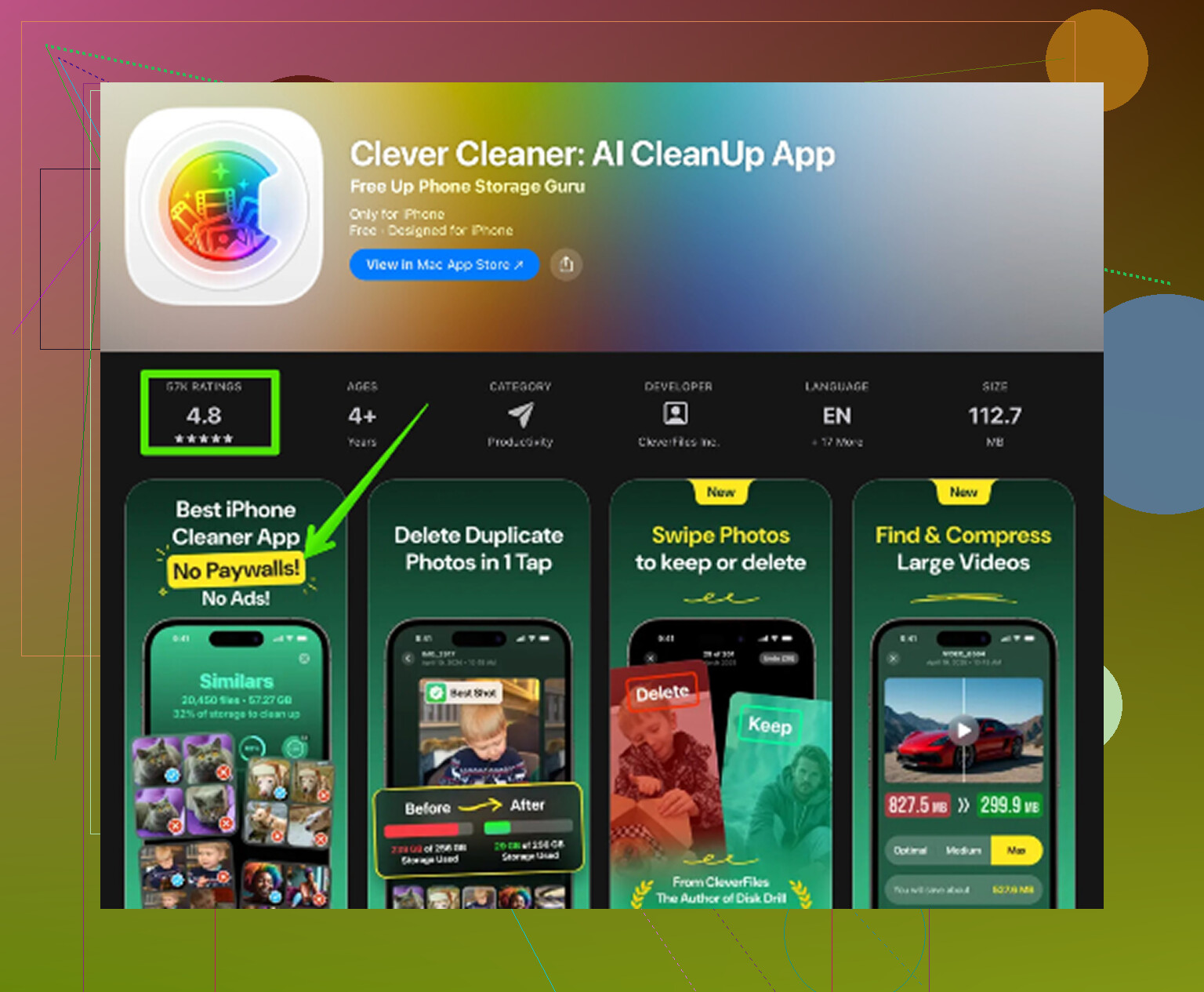
Primero intenté limpiar a mano. Fue un proceso lento. Luego usé Clever Cleaner. Entré con escepticismo porque muchas apps de limpieza son basura o esconden la función principal detrás de un muro de pago. Esta se sintió diferente desde el principio. Sin anuncios en la cara. Sin una falsa prueba gratis. La abrí, analicé y obtuve una lista ordenada que pude revisar sin tener que andar ajustando demasiado.
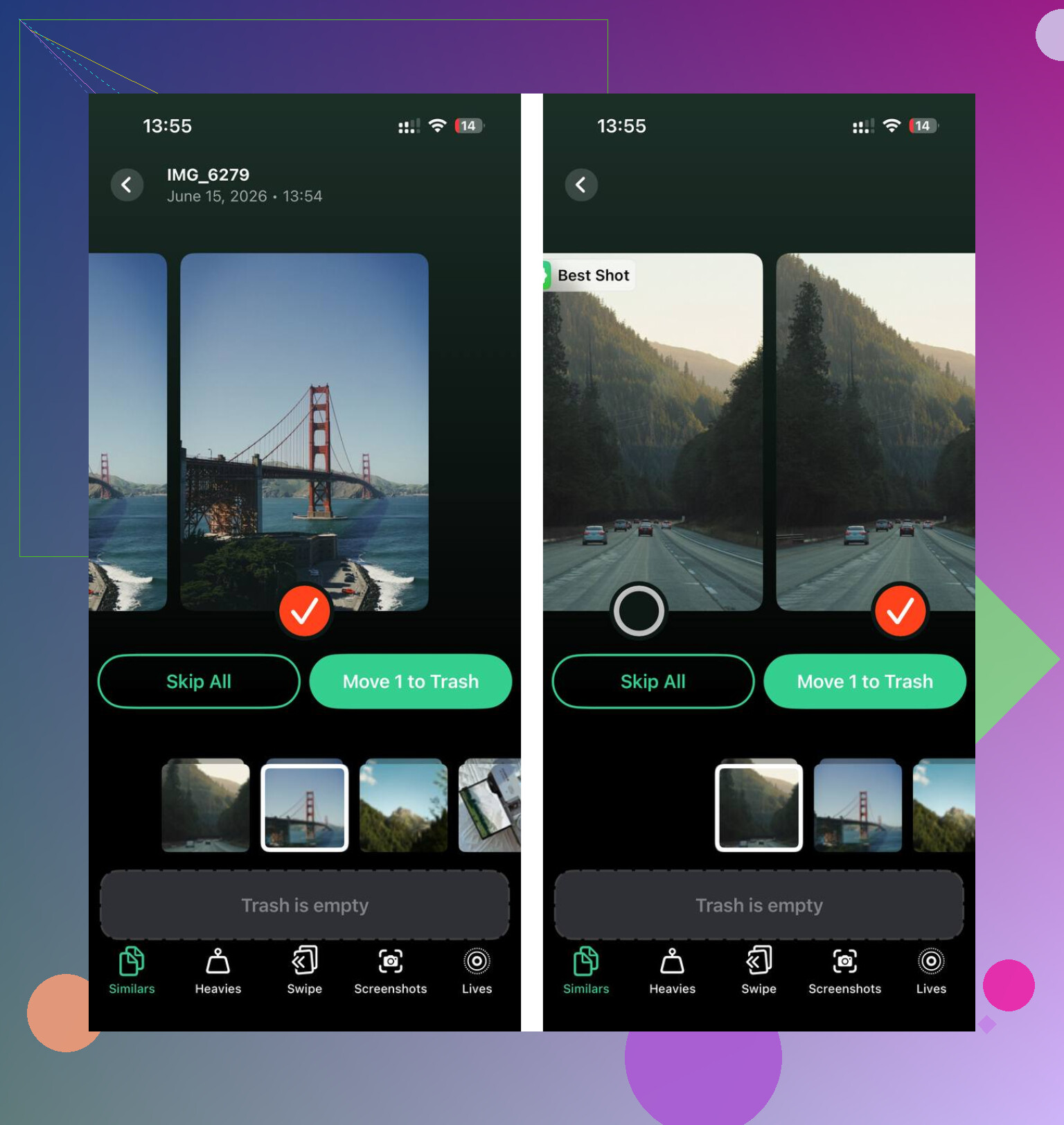
La parte que seguí usando fue la sección Heavies. Pone tus archivos multimedia más grandes al frente, lo que ahorra tiempo. Encontré clips viejos ahí de casi 1 GB cada uno. Cosas que había olvidado que existían. La sección Similars también ayudó. Hago varias fotos de lo mismo todo el tiempo y luego nunca las limpio. Agrupó los casi duplicados lo bastante bien como para que pudiera borrar un montón. También mostró capturas de pantalla con tamaños exactos y, sí, tenía demasiadas aleatorias de confirmaciones de pedidos y mapas.
Un detalle que me gustó, y esto me importaba, fue el procesamiento en el dispositivo. Mis fotos no se enviaban a otro lugar para analizarlas. Si la privacidad es uno de tus puntos clave, esta parte hizo que me sintiera más tranquilo al usarla.
Después de liberar unos 15 GB, la lentitud bajó muchísimo. El teléfono dejó de sentirse saturado. No fue un milagro dramático, pero sí era evidente. Las cosas se abrían más rápido y dejé de quedarme bloqueado al intentar tomar fotos o instalar actualizaciones.
Revisa también Mensajes. Mucha gente se salta esto. En la zona de almacenamiento del iPhone, a menudo verás una opción como Revisar archivos adjuntos grandes. Los videos viejos, hilos de imágenes y archivos aleatorios compartidos por mensaje se acumulan en silencio. Encontré una cantidad ridícula de espacio ocupado ahí. Si tu almacenamiento sigue desapareciendo y juras que ya borraste apps, mira los mensajes antes de hacer algo extremo.
Si tu teléfono se siente lento y el gráfico de almacenamiento se ve lleno, empieza por la página integrada de almacenamiento. Revisa las apps grandes. Descarga las que no usas. Mira los archivos adjuntos. Luego limpia los archivos multimedia grandes. Yo hice todo esto por partes, no en una sola pasada perfecta, y aun así solucionó el problema.
Ve a Configuración, luego App Store, y primero mira Descargar apps no usadas. Sé que @mikeappsreviewer cubrió la página principal de almacenamiento, así que evitaré repetirlo. Este interruptor importa porque el iPhone suele sugerir limpieza, pero la descarga automática ahorra espacio con el tiempo sin que tengas que estar pendiente.
Otro lugar que la gente pasa por alto son las descargas a nivel de app. Netflix, Spotify, YouTube, Podcasts, Google Maps y Archivos suelen guardar datos sin conexión fuera de lo que esperas. Abre esas apps y revisa sus propias secciones de descargas. He visto Spotify ocupar 8 GB y Maps ocupar 3 GB en un solo teléfono.
Para las apps sociales, borrar y reinstalar a veces reduce la caché inflada más rápido que descargar la app. No estoy del todo de acuerdo en que descargar sea la mejor opción para apps con mucha caché. Instagram, TikTok, Reddit y Safari tienden a crecer, y reinstalarlas a menudo elimina más basura.
Si las fotos son el problema principal, vale la pena echarle un vistazo a Clever Cleaner para liberar almacenamiento del iPhone antes de una actualización. Este mira cómo Clever Cleaner libera rápidamente almacenamiento del iPhone clip muestra la idea rápido. Bastante útil, la verdad.
También revisa Configuración, Cámara, Formatos. Alta eficiencia usa menos espacio que Más compatible. Ajuste pequeño, gran diferencia con el paso de los meses.
Si ya revisaste la pantalla obvia que mencionó @mikeappsreviewer, un truco extra es este: separa lo que realmente se puede eliminar de lo que solo parece grande.
Muchas apps muestran un almacenamiento enorme por basura en caché, no por la app en sí. Para apps como Instagram, TikTok, Reddit, Chrome o Safari, en realidad me inclino más por eliminar + reinstalar que por solo descargar la app. Descargar la app conserva documentos/datos, lo cual está bien, pero a veces eso también significa que lo inflado se queda ahí. La verdad, eso medio anula el propósito.
Algunos lugares que la gente olvida:
- Ajustes > Safari > borrar historial y datos de sitios web
- Ajustes > Mensajes > conservar mensajes durante 1 año o 30 días en vez de para siempre
- Notas de Voz pueden volverse absurdamente grandes
- carpeta de descargas de la app Archivos
- Mail con archivos adjuntos gigantes
- descargas automáticas de Podcasts, que son engañosas a más no poder
Además, las cifras de almacenamiento pueden tardar en actualizarse. Si borras cosas y el iPhone sigue pareciendo lleno, reinícialo. iOS a veces es raro con eso de actualizarlo.
Si tu verdadero problema es el desorden de fotos/videos, ahí es donde Clever Cleaner sí resulta útil. Hace más fácil encontrar fotos duplicadas, tomas similares, capturas de pantalla y videos pesados sin estar buscando eternamente. Esta reseña lo explica mejor: mira cómo Clever Cleaner ayuda a liberar almacenamiento del iPhone rápido.
Así que sí, revisa el almacenamiento de las apps, pero también revisa las cosas alrededor de las apps. Esa basura oculta suele ser la razón por la que la gente se queda sin espacio.
Una cosa que añadiría a lo que cubrieron @sonhadordobosque, @sterrenkijker y @mikeappsreviewer es revisar App Clips, paquetes de stickers de iMessage y voces de Siri descargadas. No siempre destacan cuando la gente piensa en apps, pero pueden ocupar espacio silenciosamente. También mira en Ajustes > Accesibilidad > Contenido leído > Voces si alguna vez descargaste voces adicionales.
No estoy del todo de acuerdo con la idea de que reinstalar sea siempre la mejor solución para las apps infladas. Funciona, claro, pero puede ser molesto si pierdes partidas guardadas sin conexión, borradores o ajustes específicos de la app. Para algunas apps, yo probaría primero su opción de borrar caché dentro de la app, si la ofrecen.
Otro enfoque útil es este: compara el uso de almacenamiento con tus hábitos de batería. Si una app es muy grande y además siempre aparece arriba en Ajustes > Batería, normalmente está haciendo demasiado en segundo plano y quizá valga la pena eliminarla por completo, no solo limpiarla.
Si las fotos son las verdaderas culpables, Clever Cleaner sirve bastante bien para detectar videos grandes, fotos duplicadas y desorden de capturas de pantalla.
Ventajas:
- limpieza visual rápida
- bueno para bibliotecas con muchas fotos y videos
- más fácil que buscar manualmente
Desventajas:
- menos útil para el exceso de datos de apps que no sean de fotos
- igual necesitas revisar antes de borrar
- las herramientas integradas del iPhone son suficientes para algunas personas
Así que sí, no te fijes solo en la app más grande. Fíjate en la app más grande que en realidad no necesitas. Esa suele ser la respuesta real.