Mi iPhone está casi sin espacio de almacenamiento y está funcionando muy lento. He eliminado un montón de aplicaciones y fotos, pero el espacio no parece liberarse mucho y me preocupa perder datos importantes. ¿Alguien puede explicarme paso a paso la mejor forma de limpiar de manera segura el almacenamiento de mi iPhone, incluyendo archivos ocultos, cachés y copias de seguridad grandes, sin estropear nada?
Lo primero, haz una copia de seguridad rápida para no estresarte por perder cosas.
- Haz copia de seguridad de tu iPhone
- Ajustes > [tu nombre] > iCloud > Copia en iCloud > Realizar copia de seguridad ahora
o - Conéctalo a un ordenador con Finder / iTunes y haz una copia de seguridad cifrada
Cuando termines, limpia siguiendo un plan.
- Revisa qué consume espacio
- Ve a Ajustes > General > Almacenamiento del iPhone
- Espera a que cargue
- Mira la lista por tamaño. Céntrate en las 3 a 5 apps que más ocupan. Fotos, Mensajes, WhatsApp, TikTok, Instagram y Juegos suelen estar arriba.
- Limpieza segura de Fotos
- En Fotos, borra basura evidente como capturas de pantalla, fotos borrosas, duplicados
- Luego abre Álbumes > Eliminado recientemente y toca Eliminar todo, o el espacio no volverá hasta dentro de 30 días
- Si usas Fotos en iCloud
Ajustes > Fotos > activa Fotos en iCloud
Activa Optimizar almacenamiento del iPhone
Esto guarda la calidad completa en iCloud y copias más ligeras en tu móvil.
- Mensajes y apps de chat
Mensajes puede hacerse enorme con el tiempo.
- Ajustes > Mensajes > Conservar mensajes > pon 1 año o 30 días
Esto borra conversaciones antiguas, así que revisa si te importan antes de cambiarlo. - En Mensajes > una conversación > toca el contacto > Info
Desplázate a las secciones de Fotos y Vídeos y elimina los grandes de conversaciones viejas. - Para WhatsApp
Ajustes > Almacenamiento y datos > Administrar almacenamiento
Ordena por tamaño y limpia chats grandes, vídeos y contenido reenviado inútil.
- Descargar apps en lugar de borrarlas
- Ajustes > General > Almacenamiento del iPhone
Toca apps grandes que uses poco
Usa Descargar app
Esto elimina la app pero conserva documentos y datos, así no pierdes progreso ni archivos. Se reinstala desde el icono en la pantalla de inicio.
- Borra cachés del navegador y de streaming
Safari
- Ajustes > Safari > Borrar historial y datos de sitios web
Otros navegadores tienen un botón de borrar datos en sus ajustes.
Las apps de streaming como Netflix, Spotify, YouTube guardan archivos sin conexión y caché.
Abre cada app
Busca Descargas, Sin conexión o Almacenamiento en los ajustes y borra lo que no necesites.
- Datos del sistema y “Otros”
Esta parte a veces se queda atascada. Cosas que ayudan:
- Reinicia el teléfono
- Borra actualizaciones grandes de iOS
Ajustes > General > Almacenamiento del iPhone
Busca archivos de actualización de iOS y elimínalos - Asegúrate de tener al menos unos cuantos GB libres o el sistema seguirá lento.
-
Usa una app de ayuda para basura y duplicados
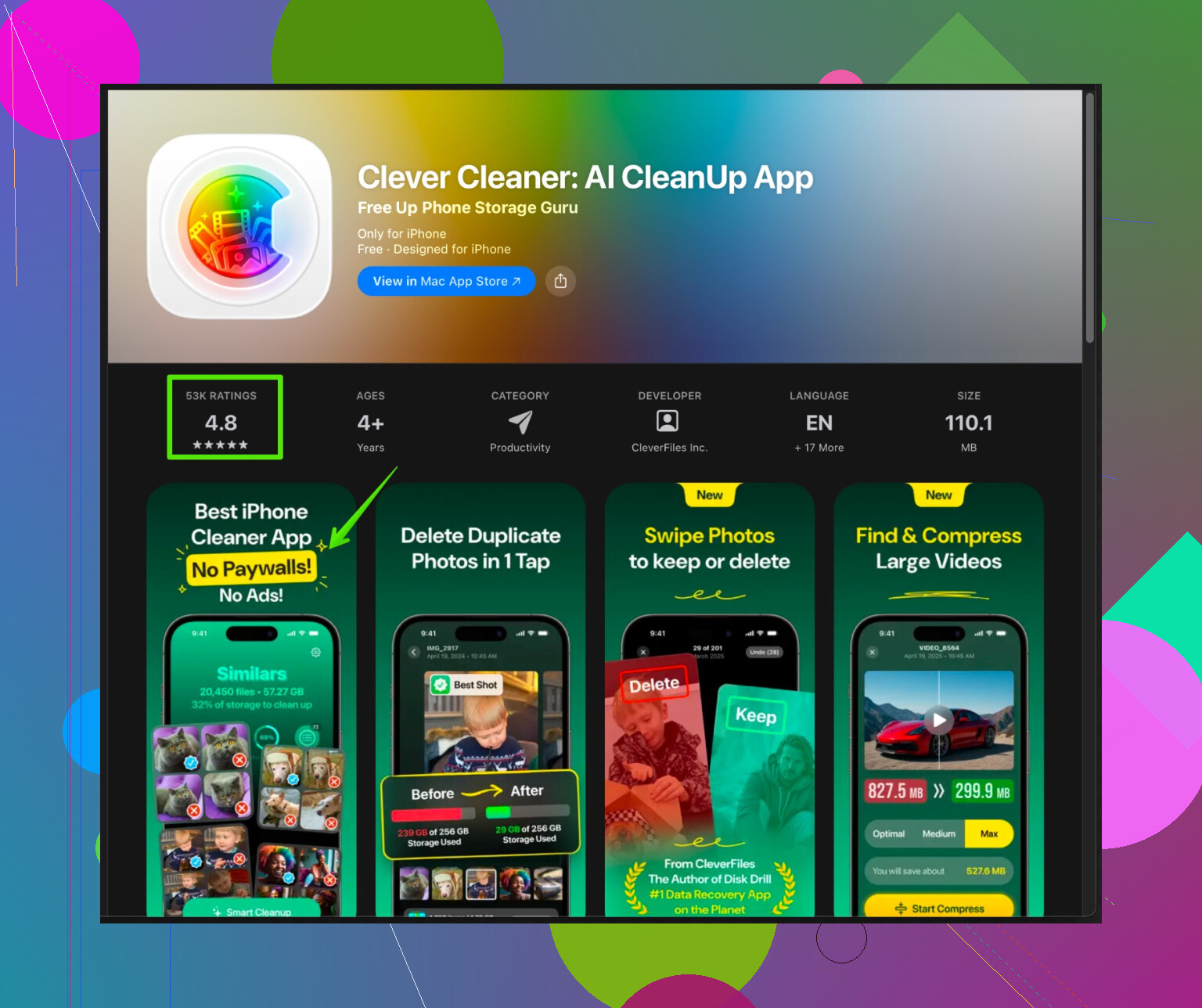
Si tienes un gran lío de capturas, fotos duplicadas, contactos viejos y desorden similar, una app como Clever Cleaner App ayuda a ordenarlo rápido.
Escanea tu iPhone en busca de fotos duplicadas o similares, vídeos grandes, capturas inútiles y contactos desordenados, luego te sugiere cosas que borrar por lotes, para que sigas teniendo el control.
Puedes verlo aquí
limpieza inteligente de almacenamiento para tu iPhone
Úsala despacio al principio. Revisa cada categoría para no borrar algo importante. -
Opción final de reseteo profundo
Si el almacenamiento sigue raro tras la limpieza y tienes una copia de seguridad completa
- Ajustes > General > Transferir o restablecer iPhone > Borrar contenidos y ajustes
Luego restaura desde tu copia de seguridad
Esto suele reducir los datos “Otros” y acelerar el sistema, pero hazlo solo si te sientes cómodo restaurando y esperando un rato.
Si haces los pasos en este orden
- Copia de seguridad
- Vista general de Almacenamiento del iPhone
- Fotos
- Mensajes y chats
- Descargar apps grandes
- Borrar cachés
Deberías notar claramente más espacio libre y mejor rendimiento.
Voy a ser directo: si ya borraste ‘un montón de apps y fotos’ y el almacenamiento casi no se movió, probablemente el problema no es lo que tú crees que es. iOS es raro con ‘Otros/Datos del sistema’, cachés y basura oculta.
@sognonotturno ya cubrió muy bien los pasos clásicos (copia de seguridad, pantalla de Almacenamiento del iPhone, Fotos, Mensajes, desinstalar apps, etc.), así que no voy a repetir todo eso y me centraré en lo que suele confundir a la gente o no aparece claro.
1. Revisa lo que en realidad no se borró
Mucha gente hace esto:
- Borra apps desde la pantalla de inicio
- Borra fotos desde “Todas las fotos”
- Espera que el almacenamiento suba al instante
Pero:
- Las fotos se quedan en “Eliminado recientemente” durante 30 días (eso ya lo mencionaron)
- Algunas apps dejan sus datos cuando las reinstalas o restauras desde una copia
- iOS tarda en recalcular el almacenamiento; no es instantáneo y puede ir con retraso
Lo que yo añadiría:
- Después de una limpieza grande, reinicia tu iPhone dos veces.
Suena tonto, pero iOS muchas veces recalcula bien el espacio solo después de uno o dos reinicios.
2. Ataca los consumidores ocultos que casi nadie ve
Cosas que comen almacenamiento pero no parecen obvias:
A. App Mail (si usas Correo de Apple)
Si tienes el correo en este iPhone desde hace años:
- Ajustes > Mail > Cuentas
- Toca cada cuenta > Avanzado (si aparece)
- A veces ayuda acortar el periodo de sincronización, pero el truco real es:
- Elimina temporalmente la cuenta de correo del teléfono, reinicia y vuelve a añadirla.
Eso obliga a Mail a soltar montones de copias en caché de mensajes/adjuntos antiguos.
No estoy del todo de acuerdo con fiarse solo del resumen de “Almacenamiento del iPhone” para todo. Mail, en particular, puede estar enorme y aun así no verse claro en esa lista.
B. Apps grandes que sincronizan en la nube
Algunas apps como:
- Dropbox
- Google Drive
- OneDrive
- Notion / Evernote
pueden guardar mucho en caché local para cargar más rápido.
Dentro de esas apps:
- Entra en sus Ajustes
- Busca “Sin conexión”, “Descargas”, “Caché”, “Disponible sin conexión”
- Quita carpetas sin conexión o borra la caché si se puede
No estás borrando nada de la nube, solo lo que está guardado en el dispositivo.
3. Lío con iCloud: qué está realmente en tu teléfono
Mucha gente piensa “encendí iCloud, así que debería estar fuera del teléfono”. De fábrica no funciona así.
Si usas iCloud Drive, revisa:
- App Archivos > Explorar > En mi iPhone vs iCloud Drive
Todo lo que esté en En mi iPhone está físicamente en el dispositivo. Mueve o borra:
- PDFs olvidados
- Carpetas antiguas de proyectos
- Películas, audios u otros archivos offline
Puedes moverlos a iCloud Drive; así solo se descargan cuando los abras.
4. Copias de seguridad antiguas y contenido en iCloud
Este punto es traicionero y suele fastidiar a quien tiene varios dispositivos Apple.
- Ajustes > [tu nombre arriba] > iCloud > Gestionar almacenamiento de la cuenta > Copias de seguridad
- Borra las copias de iPhones antiguos que ya no uses
Además:
- En la misma pantalla > mira “Mensajes”, “Fotos”, “WhatsApp” u otras apps que usen iCloud
Esto no arregla el almacenamiento local, pero si iCloud está lleno, tu iPhone a veces se porta mal con sincronizaciones y copias, y eso puede hacer que todo parezca más lento y caótico.
5. Cuidado con usar “Borrar y restaurar” como solución mágica
@sognonotturno mencionó borrar todo y restaurar, lo que sí suele reducir Datos del sistema. Yo solo añadiría una advertencia:
- Si tu copia de seguridad ya está llena de basura, al restaurarla puedes volver a traer la misma porquería
- Una configuración limpia (sin restaurar copia) libera mucho más espacio, pero tienes que reinstalar apps y ajustar todo a mano, y arriesgas perder datos internos de algunas apps
Así que trataría “Borrar contenidos y ajustes” como la opción nuclear. Si decides usarla:
- Haz una copia de seguridad cifrada en un ordenador (para conservar contraseñas, Salud, etc.)
- Piensa bien si vas a restaurar desde esa copia o configurar como iPhone nuevo.
- Restaurar = más fácil, quizá menos mejora
- Configurar como nuevo = más trabajo, pero normalmente máximo beneficio en espacio y fluidez
6. Avanzado: apps de streaming y edición que acaparan de formas raras
Las apps de vídeo, música y edición son muy traicioneras:
- Editores de vídeo (CapCut, iMovie, LumaFusion, etc.)
- Dentro de la app, borra proyectos y archivos renderizados antiguos, no solo los clips de Fotos
- Apps de música/podcasts
- Algunas dejan episodios “ya escuchados” descargados si no cambias el ajuste para borrarlos automáticamente
- Redes sociales y apps con descargas internas
- Telegram, clientes de Reddit, etc. pueden guardar gigas de medios en cachés locales
Ya te hablaron de “borrar cachés” (@sognonotturno), pero el matiz es:
No te quedes solo con Ajustes. Abre cada app pesada y entra en sus ajustes de almacenamiento/descargas/sin conexión.
7. Si te preocupa perder datos, haz esto antes de borrar más cosas
Como dijiste que te preocupa perder datos importantes, pondría esto por delante de seguir borrando:
- Asegúrate de que Fotos en iCloud esté activado y totalmente sincronizado, o
- Exporta tus fotos y vídeos a un ordenador o unidad externa (con Finder, iTunes o incluso Google Fotos como copia adicional)
Luego, además:
- Capturas de pantalla: puedes borrarlas sin piedad
- Duplicados y fotos borrosas: igual
- Vídeos “por si acaso”: pásalos a un ordenador o a un servicio en la nube
8. Deja que una app limpiadora te ayude (pero no te fíes ciegamente)
Si estás demasiado cansado para revisar manualmente cada álbum y cada chat:
Una app limpiadora puede ahorrarte mucho trabajo si revisas qué va a borrar.
La Clever Cleaner App for iPhone está hecha justo para esto:
- Analiza tu dispositivo buscando fotos duplicadas o muy parecidas
- Encuentra vídeos muy pesados
- Detecta capturas de pantalla inútiles
- Te ayuda a ordenar contactos
Tú mantienes el control y apruebas qué se borra. Solo no caigas en darle a “borrar todo” sin mirar. Así es como la gente borra cosas importantes y luego culpa a la app.
Para más detalles, puedes ver herramientas inteligentes para limpiar y acelerar tu iPhone, donde explican cómo optimiza el almacenamiento y el rendimiento.
9. Si tu teléfono sigue yendo lento después de liberar espacio
Si consigues liberar al menos 5–10 GB y aun así va muy lento:
- Revisa la salud de la batería: Ajustes > Batería > Salud y carga de la batería
- Si está muy baja y la gestión del rendimiento está activada, el móvil se sentirá lento aunque tengas espacio
- Asegúrate de tener una versión de iOS estable (no una actualización mayor recién salida y llena de fallos)
- Apaga lo que no necesite funcionar en segundo plano:
- Ajustes > General > Actualización en segundo plano > desactiva apps que no necesites actualizando
Almacenamiento y velocidad están relacionados, pero no son lo mismo. Una batería gastada o un hardware antiguo pueden dar sensación de lentitud incluso con espacio libre.
Versión rápida si ya estás cansado:
- Reinicia dos veces después de tus borrados.
- Limpia cachés y archivos sin conexión dentro de apps de streaming, chats y edición.
- Elimina basura en Mail y en Archivos (“En mi iPhone”).
- Haz copia de seguridad de tus fotos y luego borra con agresividad capturas, duplicados y vídeos pesados.
- Usa algo como Clever Cleaner App para acelerar la limpieza, pero revisa bien sus sugerencias.
- Solo plantea borrar y restaurar si nada más funciona y tienes copia de seguridad y paciencia.
Omite lo básico, ya que @viajeroceleste y @sognonotturno ya cubrieron copias de seguridad, Fotos, Mensajes, desinstalar apps, etc. Aquí van los ángulos menos obvios cuando ya limpiaste “todo” y el almacenamiento sigue igual.
1. Evita que iOS vuelva a llenar tu espacio en silencio
Mucha gente limpia, recupera espacio y luego el teléfono mágicamente se vuelve a llenar.
Revisa esto:
- Ajustes > App Store
- Desactiva la reproducción automática de videos y el contenido dentro de apps que se precarga.
- Ajustes > Podcasts / tu app de pódcasts
- Desactiva las descargas automáticas o activa “Eliminar episodios reproducidos”.
- En apps sociales (Instagram, TikTok, Reddit, etc.)
- Busca opciones tipo “Descargar videos en alta calidad” o “Precargar” y desactívalas.
Si no, tu uso diario solo recrea el mismo desastre de almacenamiento.
2. Domina la sincronización en segundo plano en vez de solo borrar apps
No estoy del todo de acuerdo con solo descargar o eliminar apps grandes. Ayuda una vez, pero si sincronizan todo el tiempo, volverán a engordar.
Dentro de cualquier app que sincronice mucho (notas, nubes, redes sociales):
- Desactiva “Mantener copia sin conexión” en carpetas o espacios enormes.
- Cierra sesión en servicios que casi no usas para que dejen de guardar caché.
- En algunas apps, limpiar “recientes” o “almacenamiento local” elimina datos temporales que casi no se ven en Almacenamiento del iPhone.
Esto es especialmente relevante en apps de trabajo que sincronizan carpetas compartidas gigantes.
3. Datos del sistema atascados con un tamaño absurdo
Si “Datos del sistema” está enorme, borrar el iPhone y restaurar (como dijo @sognonotturno) ayuda, pero antes puedes probar algo más ligero:
- Haz copia de seguridad
- Elimina perfiles de VPN y perfiles de configuración antiguos
- Ajustes > General > VPN y gestión de dispositivos
- Desactiva bloqueadores de contenido o bloqueadores de anuncios un rato
- Fuerza el reinicio del teléfono
Perfiles y bloqueadores pueden generar registros en caché enormes que inflan Datos del sistema. Límpialos antes de irte al extremo de borrar todo.
4. Usa una app de limpieza, pero trátala como herramienta afilada
Si tus Fotos y Contactos son un caos, una herramienta dedicada realmente vale la pena, siempre que tú mandes y no el modo automático.
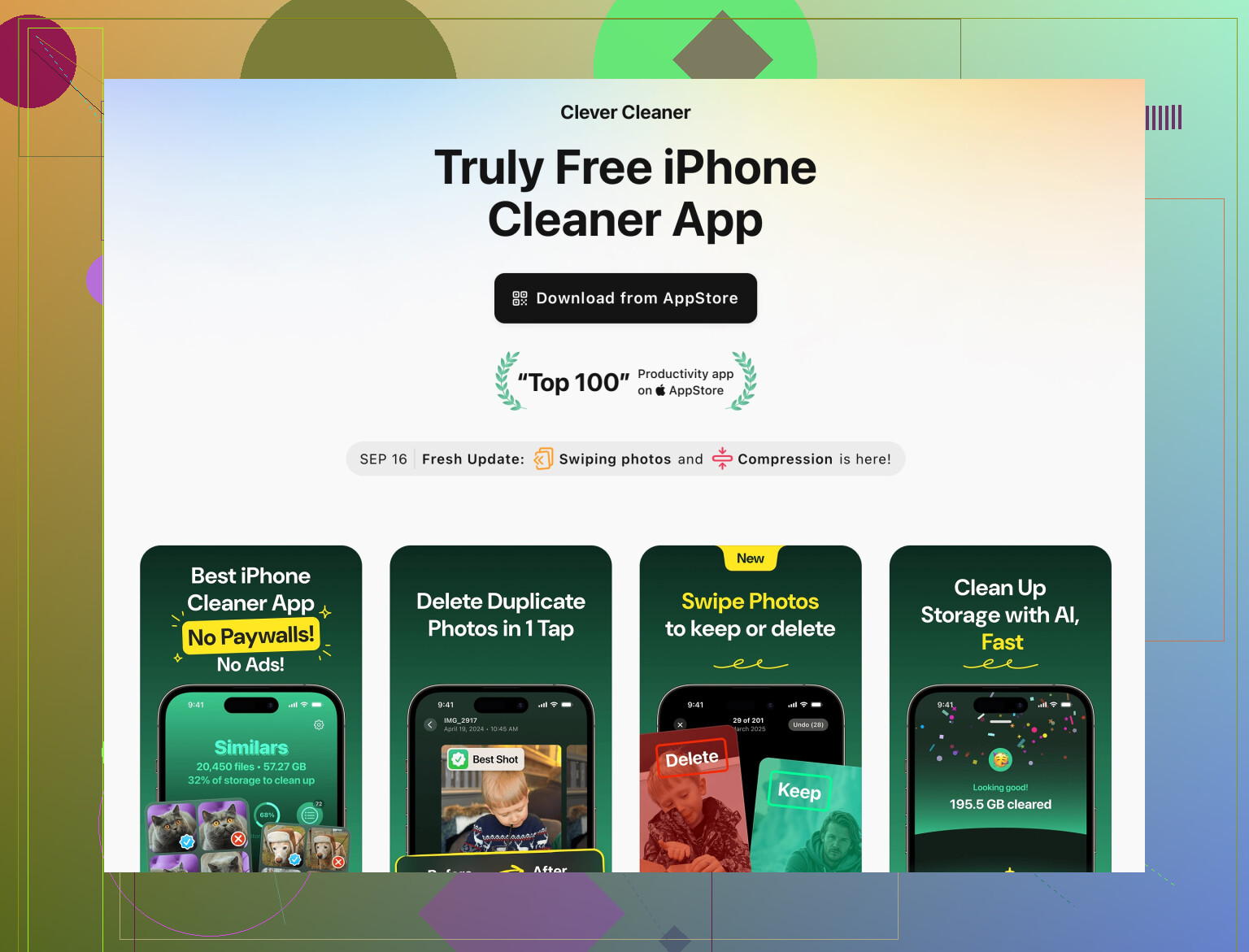
Clever Cleaner App está pensada justo para este caso:
- Pros:
- Agrupa fotos similares y duplicadas para que no tengas que comparar a mano 20 versiones del mismo selfie.
- Encuentra videos pesados y capturas inútiles rápido.
- Puede limpiar contactos desordenados (duplicados, fichas incompletas).
- Forma rápida de ver qué es realmente pesado sin bucear por cada álbum.
- Contras:
- Si le das a “eliminar todo” solo porque estás cansado, puedes borrar recuerdos importantes.
- Necesita algo de tiempo en el primer escaneo, sobre todo en teléfonos muy llenos.
- Como cualquier limpiador, no puede saber qué es importante para ti sentimentalmente.
Comparado con lo que propusieron @viajeroceleste y @sognonotturno, esto es más una “herramienta de poder” que un ordenado manual. Yo usaría Clever Cleaner App después de tu copia principal y una pasada básica por Fotos, y luego aprobaría sus sugerencias poco a poco y por tandas.
Las alternativas a este enfoque son básicamente lo que ya describieron: usar la lista de Almacenamiento del iPhone y las limpiezas nativas de Fotos / Mensajes. Eso es más seguro pero más lento. La app limpiadora es más rápida, pero exige que prestes atención.
5. Decide si quieres prevenir el problema o solo arreglarlo una vez
Si quieres que esto deje de pasar cada pocos meses:
- Configura Mensajes a 1 año o 30 días, y haz lo mismo en WhatsApp / Telegram donde se pueda.
- Crea el hábito: una vez al mes, abre Clever Cleaner App o haz una limpieza manual de Fotos para capturas y duplicados.
- Evita tener siempre bibliotecas enormes sin conexión de pódcasts, episodios de Netflix, listas de Spotify, etc. en el teléfono.
Limpiar una vez funciona. Poner límites y hábitos evita que vuelvas a terminar en esta situación.