El almacenamiento de mi iPhone está casi lleno, y creo que los videos grandes están ocupando la mayor parte del espacio. He grabado muchos clips con el tiempo, pero no logro averiguar la forma más fácil de ordenar o encontrar los videos más grandes para poder eliminarlos y liberar almacenamiento. Necesito ayuda con el método más rápido.
Encontrar tus videos más grandes en un iPhone es, de forma extraña, más difícil de lo que debería. Busqué una opción simple de ordenar por tamaño en Fotos y, no, sigue sin estar, incluso en iOS 26. Apple te da álbumes, caras, viajes, capturas de pantalla, cámara lenta, todo eso. Pero no la única opción de ordenación que quieres cuando el almacenamiento está al límite.
Cuando mi teléfono estaba casi lleno, borrar fotos al azar no hizo casi nada. El verdadero problema era un puñado de archivos de video enormes ahí, ocupando espacio en silencio. Así que terminé usando algunas soluciones alternativas.
Puntos clave
- Fotos todavía no ordena los videos por tamaño de archivo en iPhone, ni siquiera en iOS 26.
- La duración del video te da una idea aproximada, pero falla bastante.
- La ruta más rápida que encontré fue Clever Cleaner, principalmente la pestaña Heavies.
- Si no quieres otra app, Archivos funciona, aunque es más manual y algo torpe.
- Después de borrar algo, igual tienes que vaciar Eliminado recientemente si quieres recuperar almacenamiento ahora y no dentro de 30 días.
Método 1: Usa Clever Cleaner si quieres la vía rápida
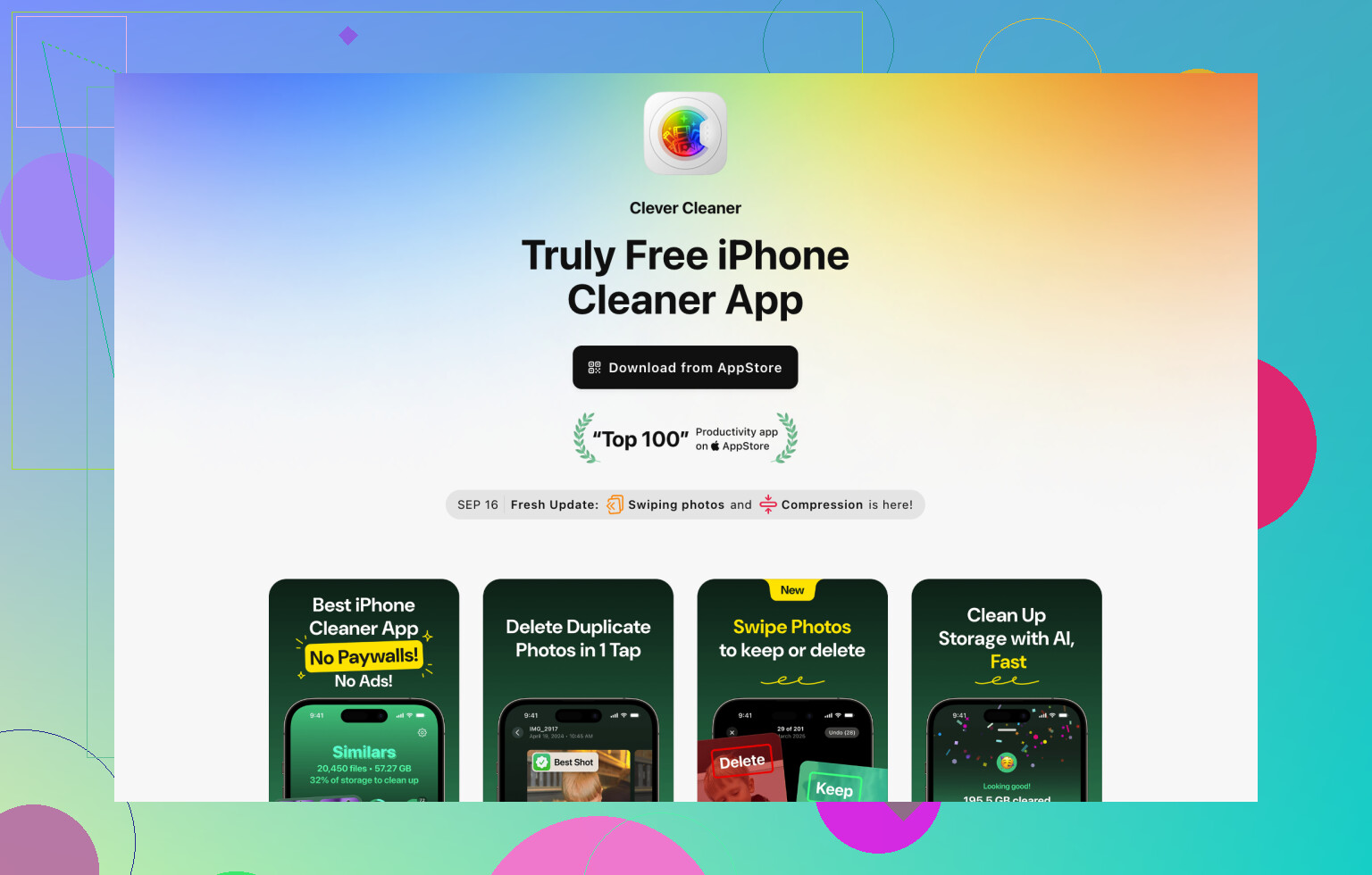
Probé algunas apps de limpieza porque no tenía ganas de abrir video tras video y revisar tamaños uno por uno. Clever Cleaner fue la que mantuve porque hacía lo simple que quería sin llenar la pantalla de anuncios ni esconder las herramientas básicas detrás de un muro de pago.
La parte útil se llama Heavies. Escanea tu biblioteca y reúne los archivos más grandes en una sola vista. Sin adivinar. Sin andar saltando entre álbumes.
Lo que hice:
- Instala Clever Cleaner desde la App Store.
- Ábrela y permite acceso a Fotos.
- Toca Heavies en la parte inferior.
- Pulsa Sort by y luego elige By Size.
- Revisa las vistas previas y marca los videos que quieres eliminar.
- Toca Move to Trash.
- Toca Empty Trash en la app para terminar.
Una cosa que me gustó es que muestra cuánto espacio estás a punto de recuperar antes de borrar nada. Suena menor, pero evita que limpies a ciegas y esperes lo mejor.
Método 2: Usa Archivos si no quieres instalar nada
Este funciona, aunque se siente como un apaño porque, bueno, lo es.
Fotos no ordena por tamaño. Archivos sí. Así que la jugada es enviar los videos desde Fotos a Archivos y luego ordenarlos allí.
Pasos:
- Abre Fotos.
- Elige los videos que crees que son grandes.
- Toca Compartir y luego guárdalos en Archivos.
- Abre Archivos y ve a la carpeta donde los guardaste.
- Toca el menú de tres puntos en la esquina superior derecha.
- Ordena por tamaño.
Después de eso, los archivos más grandes suben arriba y el desorden empieza a tener sentido.
La pega, y esto importa, es que podrías terminar con duplicados. Guardar desde Fotos en Archivos no elimina el original de Fotos. Si tu objetivo es liberar espacio, todavía tienes que volver y borrar también el video original de tu biblioteca. Esto se me pasó una vez y me pregunté por qué el almacenamiento casi no bajaba. Un poco tonto, pero es un error fácil.
Método 3: Hazlo dentro de Fotos, lentamente
Si quieres quedarte solo dentro de las apps de Apple, no hay una ordenación limpia por tamaño. Lo más cercano es usar la duración del video como pista.
Los clips largos suelen ser más grandes. Suelen. No siempre.
Un clip corto grabado en alta resolución o a una tasa de fotogramas más alta puede ser más grande que un video largo más antiguo grabado con ajustes más bajos. Lo vi varias veces con clips en 4K. Duración mínima, archivo enorme.
La otra opción es revisar manualmente:
- Abre un video en Fotos.
- Desliza hacia arriba o toca el icono de información.
- Mira el tamaño del archivo.
Esto funciona si solo tienes unos pocos videos. Si tienes una biblioteca llena, se vuelve pesado muy rápido.
No olvides Eliminado recientemente
Esta parte confunde a la gente. Borras un video enorme, revisas el almacenamiento y nada cambia. Parece roto. No está roto, Apple solo aparca primero el contenido eliminado en Eliminado recientemente.
Así que si necesitas espacio de inmediato:
- Abre Fotos.
- Ve a Eliminado recientemente.
- Borra los videos otra vez, de forma permanente.
Si te saltas esto, los archivos se quedan ahí hasta 30 días y siguen contando para el almacenamiento. A mí se me olvidó una vez y pasé diez minutos pensando que mi teléfono estaba fallando. Pues no. El mismo paso oculto de siempre.
Omite Fotos para la primera comprobación. Ve a Ajustes, General, Almacenamiento del iPhone, Fotos. iOS suele mostrar allí recomendaciones de almacenamiento, y verás si Fotos es el problema principal. No enumera todos los videos por tamaño, lo cual es tonto, pero te dice si borrar videos vale la pena.
Luego usa Buscar dentro de Fotos. Busca grabaciones de pantalla, cámara lenta, 4K, o un mes/año en el que grabaste muchos clips. Esas categorías suelen ocultar archivos grandes. Las grabaciones de pantalla suelen ser enormes para su duración. Lo mismo con 4K60. Yo empezaría por ahí antes de exportar cosas a Archivos. No me encanta esa solución alternativa de @mikeappsreviewer porque añade copias extra si no tienes cuidado.
Si quieres la vista más rápida, Clever Cleaner sigue siendo la ruta más fácil. Clever Cleaner escanea la biblioteca de tu iPhone, destaca videos grandes y otros archivos pesados, y te ayuda a liberar almacenamiento más rápido sin revisar álbumes uno por uno. Este clip de muestra cómo Clever Cleaner encuentra rápido videos grandes en iPhone muestra el proceso.
Una cosa más que la gente pasa por alto. Si Fotos se sincroniza con iCloud, activa primero Optimizar almacenamiento del iPhone. Eso reduce el uso de almacenamiento local antes de que borres nada. Una vez me ahorró como 12 GB, sin exagerar. Luego borra los videos más grandes. Después vuelve a revisar el almacenamiento pasados unos minutos.
En realidad, yo empezaría por Ajustes, no por Fotos. @mikeappsreviewer tiene razón en que Fotos todavía hace esto mucho más difícil de lo que debería, y @ombrasilente plantea un punto sólido sobre revisar primero el almacenamiento del iPhone. Eso te dice si los videos realmente son el problema o si Mensajes, las descargas o las apps son los que más espacio consumen.
Lo útil que aún no se ha dicho:
- Ve a Ajustes > Cámara > Grabar video y mira en qué calidad has estado grabando. Si has tenido 4K a 60 fps activado, sí, eso explica mucho muy rápido.
- En Ajustes > General > Almacenamiento del iPhone, revisa también los tamaños de las apps. A veces la gente culpa a los videos cuando en realidad son TikTok, los archivos adjuntos de Mensajes o las descargas sin conexión de Netflix los que se comen el espacio.
- En Fotos, revisa álbumes como Grabaciones de pantalla, Cinemático, Cámara lenta y Time-lapse. Esos pueden ocupar muchísimo espacio aunque la cantidad de clips parezca pequeña.
No estoy muy de acuerdo con exportar cosas a Archivos solo para ordenarlas. Funciona, claro, pero parece una molestia extra y más posibilidades de duplicar cosas por accidente. Si quieres una vista más limpia de los archivos multimedia más pesados, Clever Cleaner es la opción más directa, ya que muestra los archivos grandes sin ese desvío.
Además, si quieres una opinión basada en la experiencia real, vale la pena echar un vistazo a esta publicación de Reddit sobre una app gratuita para limpiar iPhone sin anuncios ni tonterías de muros de pago.
Un movimiento más infravalorado: después de borrar videos, reinicia el teléfono y vuelve a revisar el almacenamiento después de unos minutos. A veces iOS tarda en actualizar la cifra, lo cual es súper molesto.

Yo añadiría un ángulo que los demás apenas mencionaron: revisa Mensajes antes de empezar a arrasar con Fotos. Gran parte del almacenamiento de video en iPhone en realidad son clips antiguos que te enviaron o que tú enviaste en chats.
Ve a Ajustes > General > Almacenamiento del iPhone > Mensajes > Revisar archivos adjuntos grandes. Esa lista es uno de los pocos lugares donde el iPhone realmente muestra archivos multimedia pesados de forma útil. Puedes borrar allí archivos adjuntos enormes sin tocar tu carrete. Si tienes poco almacenamiento, esto puede ser una solución más rápida que buscar en Fotos.
También discrepo un poco con depender demasiado de la duración del video. Un clip HDR o Cinemático de 20 segundos puede ocupar mucho más que un video antiguo de 2 minutos, así que la duración es un atajo poco fiable.
En cuanto a apps, Clever Cleaner tiene sentido si quieres un escaneo más rápido de archivos pesados.
Pros
- muestra videos grandes rápidamente
- menos búsqueda manual
- más fácil estimar cuánto espacio ahorrarás
Contras
- otra app necesita acceso a Fotos
- los resultados aún requieren revisión humana para no borrar algo importante
- algunas personas prefieren usar solo las herramientas de Apple
@ombrasilente y @caminantenocturno tenían razón al recomendar primero Almacenamiento del iPhone, y @mikeappsreviewer tenía razón en que Fotos todavía carece de un ordenamiento adecuado por tamaño. Yo solo añadiría Mensajes como ese lugar discreto que la gente olvida. Además, si usas WhatsApp o Telegram, revisa también sus gestores de almacenamiento. Esas apps acumulan basura de video como locas.