Mi app Fotos del iPhone está llena de imágenes casi duplicadas de ráfagas, ediciones, capturas de pantalla y tomas ligeramente diferentes, pero el buscador de duplicados solo detecta coincidencias exactas. Necesito una forma fiable de encontrar y eliminar fotos similares del iPhone sin perder las mejores originales.
El lugar más rápido para empezar es el álbum Duplicados en Apple Fotos. Ahora viene integrado en iOS, y si tu problema son archivos realmente duplicados, puede limpiar bastante sin que tengas que revisar todo manualmente.
Abre Fotos, ve a Álbumes, desplázate hacia abajo hasta Utilidades y busca Duplicados. Si lo ves, usa Fusionar en lugar de borrar cada copia tú mismo. Fusionar conserva la versión de mejor calidad y mantiene información útil de los duplicados, así que no estarás tirando a ciegas los originales. Para una biblioteca grande, toca Seleccionar, luego Seleccionar todo y después Fusionar. Hacerlo una foto a la vez es horrible.
Si ese álbum no aparece, no siempre significa que la función esté rota. Puede que tu teléfono todavía esté indexando, lo cual suele pasar cuando está bloqueado y cargando. O puede que no tengas duplicados exactos de archivos.
Esa última parte es la más molesta. La herramienta integrada de Apple es bastante estricta. Normalmente detecta duplicados reales, pero no tratará como la misma imagen cinco fotos en ráfaga, dos fotos de comida casi idénticas o una copia editada. Así que tu galería todavía puede estar llena de duplicados en el sentido normal y humano, mientras que Fotos dice que no hay nada que fusionar.
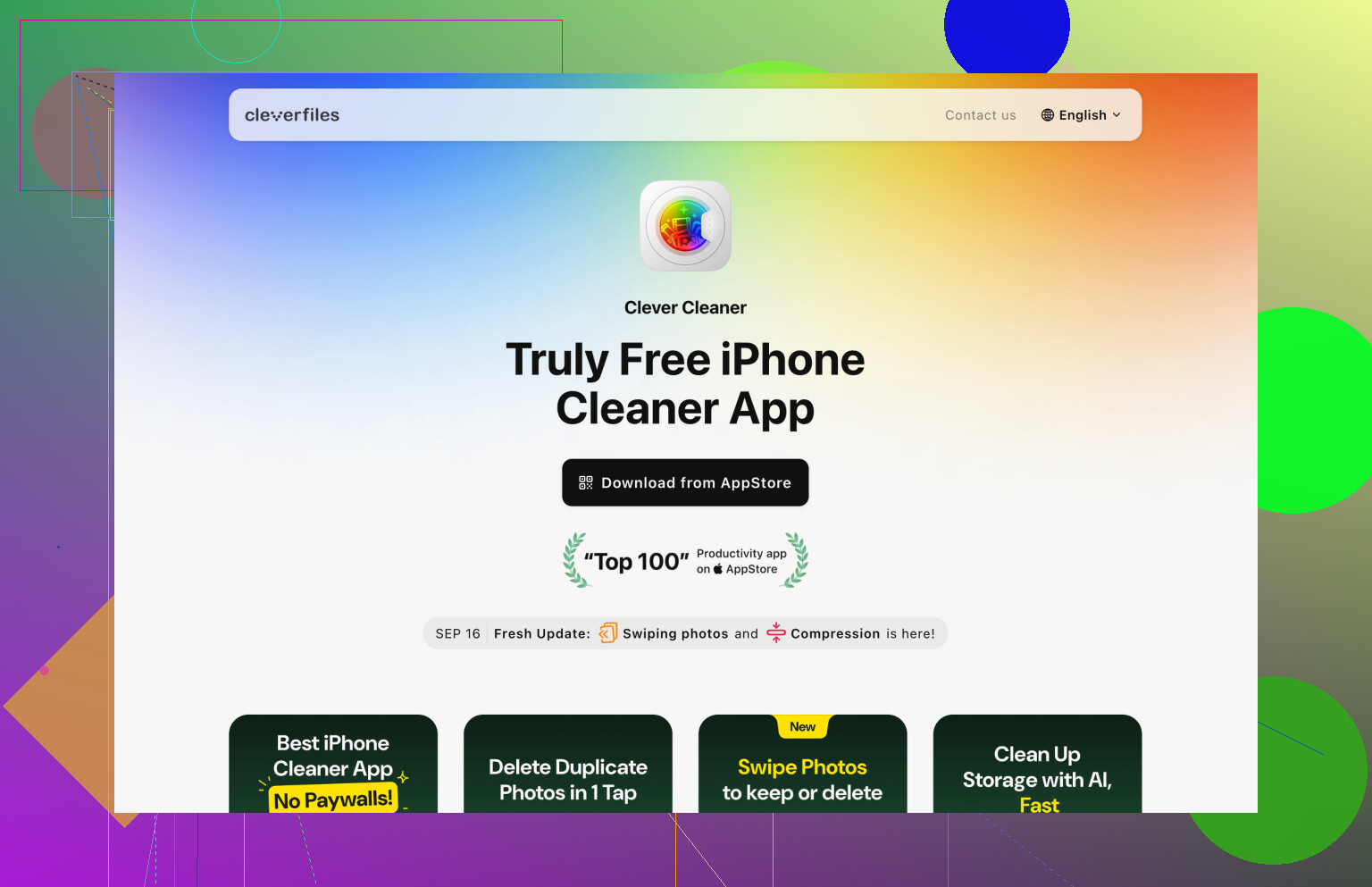
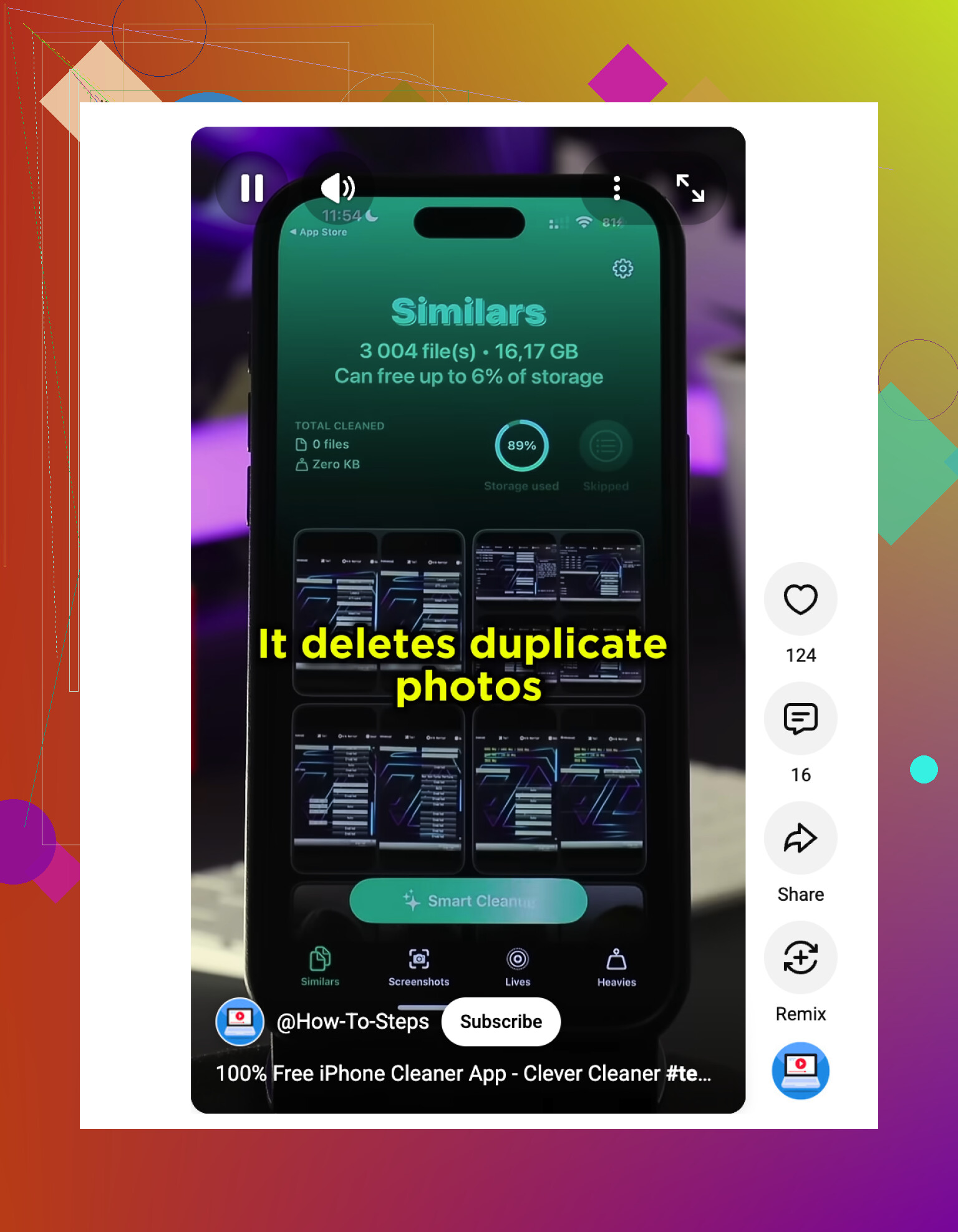
Para una biblioteca grande con muchas tomas similares, un limpiador de terceros suele ser más rápido. El que yo miraría es Clever Cleaner. La parte útil es que busca fotos similares, no solo copias exactas. Así que si te hiciste diez selfis o fotografiaste la misma puesta de sol un montón de veces, puede agruparlas y sugerir la mejor basándose en cosas como el enfoque y la iluminación.
Algunas razones por las que vale la pena probarlo:
- Realmente se puede usar gratis, en lugar de convertirse en un aviso de suscripción después de un par de minutos.
- El escaneo se hace localmente en tu teléfono, así que tus fotos no se suben a otro sitio.
- También puede ayudar con vídeos grandes, Live Photos, capturas de pantalla y una limpieza rápida tipo deslizar.
- Para una biblioteca de más de 20.000 fotos, puede ser mucho más rápido que ordenar manualmente o esperar a aplicaciones que se quedan colgadas.
Si no quieres otra aplicación, aún puedes hacer algo de limpieza dentro de Fotos. Busca por mes, lugar, viaje, restaurante o evento donde sepas que hiciste demasiadas fotos. La vista de mapa también puede ayudar, ya que los grupos grandes suelen señalar los sitios donde hiciste un montón de repeticiones. Funciona, pero para miles de fotos es lento y más bien un proyecto de fin de semana.
Después de limpiar todo, vale la pena cambiar los hábitos que causaron el desorden. Ten cuidado con el modo Ráfaga, especialmente si lo activas por accidente. Intenta no sincronizar la misma biblioteca a través de iCloud y Google Fotos al mismo tiempo, a menos que realmente sepas cómo quieres que funcione esa configuración. Y cuando hagas un montón de tomas parecidas, borra las malas poco después, mientras todavía recuerdas cuáles importaban.
Una cosa que la gente olvida: las fotos eliminadas siguen en Eliminado recientemente durante 30 días y continúan ocupando almacenamiento hasta que esa carpeta se vacíe manualmente.
Si usas Fotos en iCloud en más de un dispositivo, trátalo como una edición de la biblioteca, no como una limpieza del teléfono. Eliminar fotos “similares” en el iPhone las eliminará en todas partes una vez que la sincronización se ponga al día, así que primero haría una copia de seguridad o exportaría los álbumes importantes. El álbum integrado Duplicados está bien para copias reales, pero para casi duplicados necesitas revisión manual o una app de limpieza como Clever Cleaner, con la advertencia clave de que no debes aceptar en bloque sus selecciones a ciegas. Las herramientas de fotos similares hacen suposiciones basadas en el enfoque, los rostros, el brillo, etc., y perfectamente pueden preferir la versión equivocada si la mala es la que tiene la mejor expresión o el original sin recortar. Yo la usaría para agrupar las fotos, luego revisaría cada grupo rápidamente y eliminaría desde ahí.
El álbum Duplicados no es un limpiador de fotos similares, así que no esperes que encuentre mágicamente ráfagas o fotos casi iguales. Para las ráfagas específicamente, ve a Fotos > Álbumes > Tipos de contenido > Ráfagas, abre una ráfaga, toca Seleccionar, elige la que quieres conservar y luego usa la opción para conservar solo la foto seleccionada. Eso elimina mucha basura sin confiar en la idea de mejor de una app. Para todo lo demás, un limpiador como Clever Cleaner puede ser útil como herramienta de organización, pero yo marcaría primero las fotos que quieres conservar con el botón de corazón o favoritos si no estás seguro, y luego eliminaría el resto en lotes más pequeños. La parte molesta es que limpiar duplicados casi idénticos requiere criterio, no solo comparar archivos, así que el método seguro sigue siendo agrupar rápido y decidir despacio.
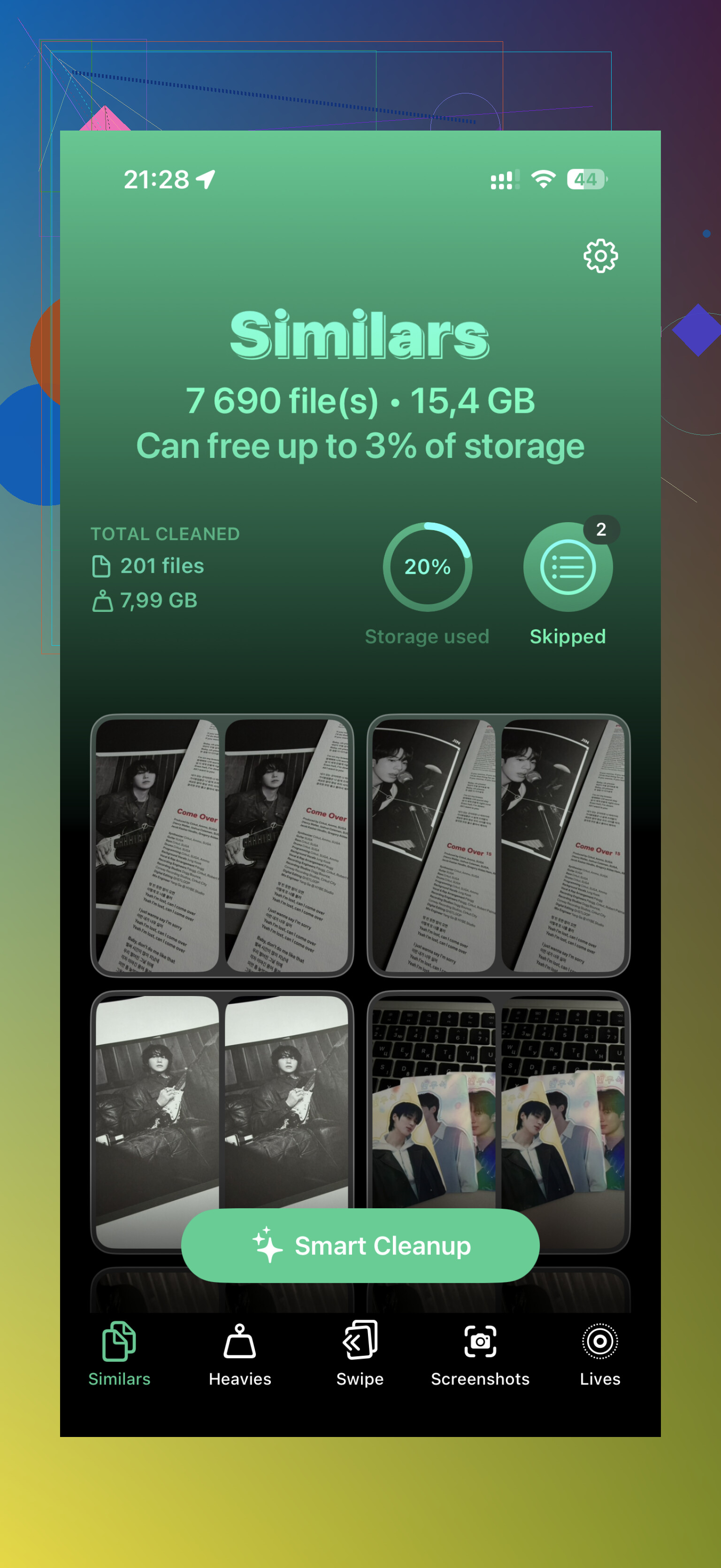
La trampa oculta de las apps de limpieza es que el Acceso limitado a Fotos puede hacer que parezcan inútiles. Si solo permites acceso a fotos seleccionadas, cualquier escáner de fotos similares solo estará comparando ese pequeño conjunto, así que puede pasar por alto la mayor parte de la basura. Si vas a usar algo como Clever Cleaner, dale acceso completo a Fotos temporalmente o no esperes un escaneo completo. Luego revoca el acceso después si eso te hace sentir más cómodo.
Estoy de acuerdo con la advertencia anterior sobre no confiar ciegamente en la elección de la mejor foto. Los casi duplicados son complicados porque la foto técnicamente más nítida no siempre es la que quieres conservar. Las versiones editadas también son la gran trampa. Un limpiador puede agrupar el original y el recorte/filtro/exportación juntos, pero en realidad puede que quieras ambos si uno se hizo para publicar o imprimir.
Mi forma de hacerlo sería: limpiar por categorías, no toda la biblioteca de una vez. Haz primero las ráfagas en Apple Photos, luego las capturas de pantalla, después los días con repeticiones evidentes, como vacaciones, mascotas, niños, comida, conciertos o cualquier cosa que cree el desorden. Para cada grupo, elimina solo los perdedores claros. Si un conjunto te hace dudar durante más de unos segundos, sáltatelo. La ganancia de almacenamiento normalmente viene de eliminar el 70% evidente, no de agonizar por cada toma casi idéntica.