Estoy intentando borrar las cookies en mi iPhone porque algunos sitios web siguen cargando información desactualizada y también estoy teniendo problemas aleatorios con inicios de sesión. No quiero arruinar mis contraseñas guardadas ni perder datos importantes de los sitios si puedo evitarlo. ¿Cuál es la mejor forma de borrar las cookies de manera segura en un iPhone y hay algún paso que deba seguir antes o después de hacerlo?
Versión corta. Quieres actualizar las cookies sin borrar todo.
Esto es lo que yo probaría en iPhone, paso a paso.
-
Para Safari, apunta solo a los sitios problemáticos
- Abre Ajustes.
- Desplázate hasta Safari.
- Toca Avanzado.
- Toca Datos de sitios web.
- Espera a que cargue.
- Usa la barra de búsqueda, escribe el nombre del sitio que muestra información desactualizada o da problemas de inicio de sesión.
- Desliza hacia la izquierda sobre ese sitio y toca Eliminar.
- Repite con otros sitios con fallos.
Esto borra cookies y caché de esos dominios, pero mantiene el resto de sitios y contraseñas.
-
Mantén a salvo las contraseñas guardadas
En Ajustes.
Ve a Contraseñas.
Asegúrate de que tus inicios de sesión aparecen ahí.
Las contraseñas de Safari se mantienen incluso si borras los datos de sitios web. Se guardan en el Llavero de iCloud, no en las cookies. -
Si aún necesitas un reinicio más amplio en Safari
En los ajustes de Safari, usa:
Borrar historial y datos de sitios web.
Esto te cerrará sesión en muchos sitios y borrará el historial.
Tus contraseñas guardadas en Contraseñas se mantienen, pero quizá tengas que volver a iniciar sesión una vez por sitio. -
Para Chrome en iOS
- Abre Chrome.
- Toca los tres puntos, abajo a la derecha.
- Toca Historial.
- Toca Borrar datos de navegación.
- Marca solo Cookies, datos de sitios, Imágenes y archivos en caché.
- Deja sin marcar Contraseñas guardadas.
- Opcionalmente, ajusta Intervalo de tiempo a 7 días o 4 semanas en lugar de todo el tiempo, para no borrar sesiones más antiguas.
-
Para Firefox en iOS
- Abre Firefox.
- Toca las tres líneas.
- Toca Ajustes.
- Toca Gestión de datos.
- Apaga el interruptor de Inicios de sesión.
- Enciende Cookies y Caché.
- Toca Borrar datos privados.
-
Truco extra para errores de inicio de sesión persistentes
Para sitios concretos que siguen fallando, haz esto en Safari:- Visita el sitio.
- Toca el icono “AA” en la barra de direcciones.
- Toca Ajustes del sitio web.
- Toca Eliminar todos los datos del sitio web.
Luego recarga e inicia sesión de nuevo.
-
Sobre “no perder datos importantes del sitio”
Las cookies guardan sesiones, preferencias, contenido del carrito, etc.
Las contraseñas se guardan aparte en el Llavero o en el gestor de contraseñas del navegador.
Si tus contraseñas están en Ajustes > Contraseñas, o en el gestor de contraseñas de Chrome, los borrados selectivos de cookies no las tocan. -
Si tu iPhone se siente lento o lleno
Si a menudo lidias con caché basura, archivos duplicados y almacenamiento saturado, una herramienta extra ayuda.
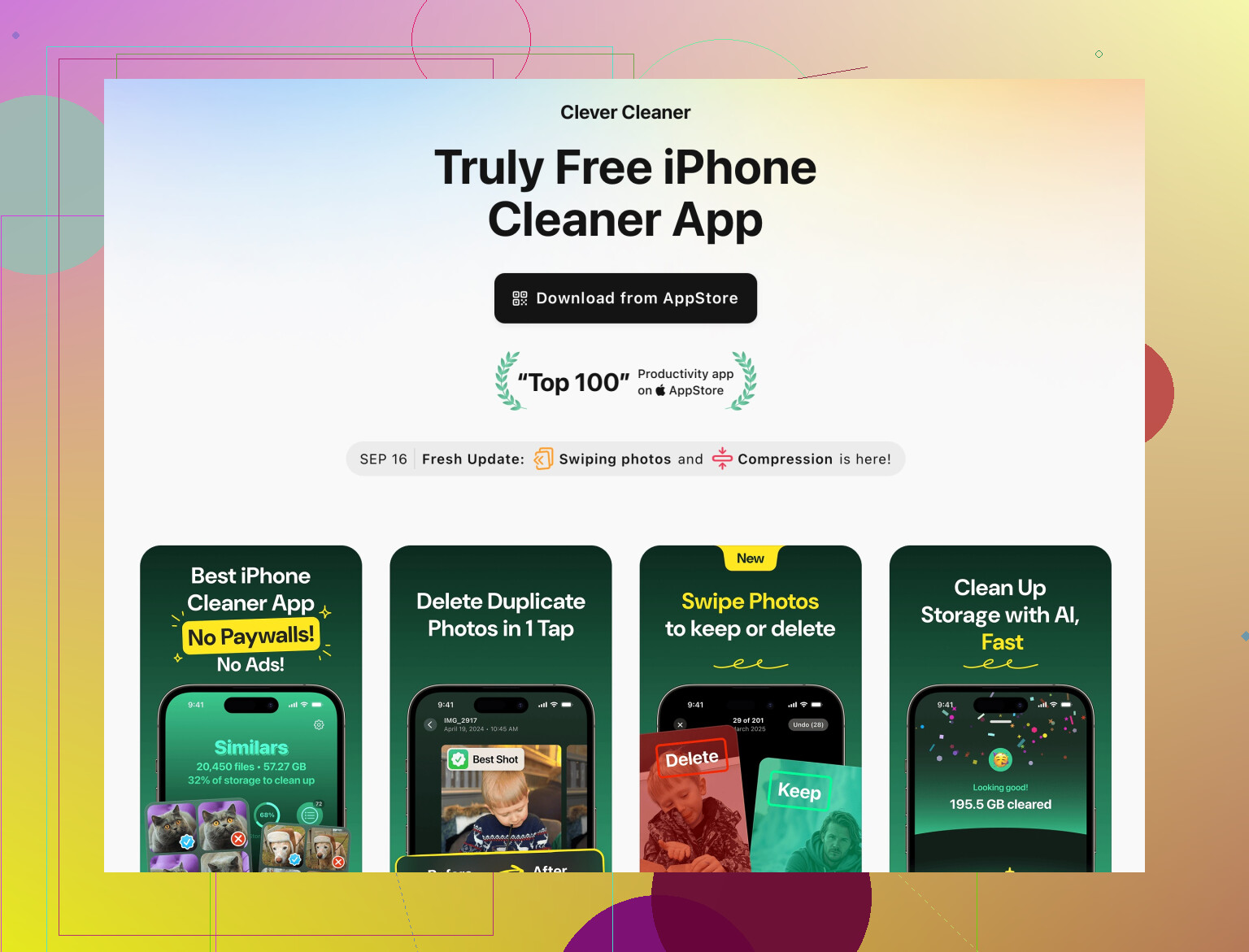
La app Clever Cleaner para iPhone se centra en limpiar cosas inútiles, como duplicados, fotos borrosas, videos grandes y basura temporal, para que tu navegador y tus apps funcionen con más fluidez y tu almacenamiento siga bajo control.
Puedes verlo aquí:
liberar espacio en el iPhone y eliminar archivos basuraNo reemplaza los controles de cookies del navegador, pero cubre una limpieza más amplia para que pases menos tiempo rebuscando en los ajustes.
Si quieres ir sobre seguro, haz capturas de pantalla de tus contraseñas clave o confirma que están en Ajustes > Contraseñas antes de borrar nada.
Safari es el que más asusta a la gente, así que voy a añadir a lo que ya comentó @viaggiatoresolare sin repetir cada toque y clic.
1. Antes de tocar nada: verifica qué está realmente en riesgo
- Ve a Ajustes → Contraseñas y comprueba que ahí aparezcan tus inicios de sesión importantes.
Si están, esos están en el llavero de iCloud, no en las cookies. Borrar las cookies te cerrará la sesión, pero no borrará esas contraseñas guardadas. - Si usas 1Password, Bitwarden, etc., es lo mismo: van aparte de las cookies.
Si no ves ciertos inicios de sesión ahí, es posible que esas sesiones solo existan en las cookies. Borrarlo todo de forma global podría acabar con ellas, así que sé más selectivo.
2. Usa primero las herramientas por sitio, dentro del navegador
Aquí discrepo un poco de ir siempre directamente a Ajustes. Las herramientas dentro del navegador son más rápidas para diagnosticar uno o dos sitios problemáticos.
Safari:
- Abre Safari y ve al sitio que da problemas.
- Toca el icono AA en la barra de direcciones.
- Toca Ajustes del sitio web.
- Toca Eliminar todos los datos del sitio web solo para ese sitio.
Eso mantiene intacta el resto de tu navegación y solo reinicia ese dominio. Útil para “este sitio muestra información vieja” o bucles raros de inicio de sesión.
Apps de Chrome / Firefox:
- En ambas, normalmente puedes:
- Abrir el sitio
- Entrar en el menú del candado / información del sitio
- Buscar algo como “Cookies” o “Ajustes del sitio” y borrar solo ese sitio
Depende de la versión, pero la idea es: eliminar las cookies del sitio específico, no de todo el navegador.
3. Usa filtros por rango de tiempo en lugar de “Todo el tiempo”
Si varios sitios se portan mal pero empezó hace poco:
- En Chrome en iOS: usa Borrar datos de navegación con un Rango de tiempo como “Últimos 7 días” en lugar de “Todo el tiempo”.
- Así limitas el alcance del borrado y normalmente arreglas fallos “recientes” manteniendo vivos inicios de sesión muy antiguos.
Safari es más de todo o nada en ese menú, así que solo usaría Borrar historial y datos de sitios web si lo específico no funciona.
4. Ojo con lo que sí vas a perder
Aunque las contraseñas estén a salvo, borrar cookies puede:
- Vaciar carritos de compra
- Restablecer preferencias de idioma o de modo claro/oscuro en algunos sitios
- Cerrar sesión en servicios que no se llevan bien con contraseñas guardadas
Si un sitio es crítico (banco, portal de trabajo), asegúrate de que conoces 100 % el inicio de sesión o lo tienes en el llavero antes de borrar datos de ese sitio.
5. Cuándo usar la opción nuclear
Si:
-
Varios sitios se quedan con versiones antiguas
-
Recibes “sesión caducada” al azar o te pide iniciar sesión constantemente en distintos dominios
entonces un restablecimiento más grande puede ahorrarte tiempo: -
Safari: Borrar historial y datos de sitios web
-
Chrome/Firefox: borra Cookies / Datos de sitio + Caché, deja Contraseñas/Inicios de sesión sin marcar
Sí, tendrás que volver a iniciar sesión, pero suele solucionar la sensación de “todo está maldito”.
6. Nota aparte: rendimiento / limpieza de almacenamiento
Aquí es donde coincido con @viaggiatoresolare sobre usar una herramienta de limpieza aparte, pero me centraría más en el almacenamiento que en las cookies.
Las cookies por sí solas no suelen ocupar mucho espacio. Las fotos, vídeos y basura en caché de las apps son lo que ralentiza el teléfono y hace que Safari parezca pesado.
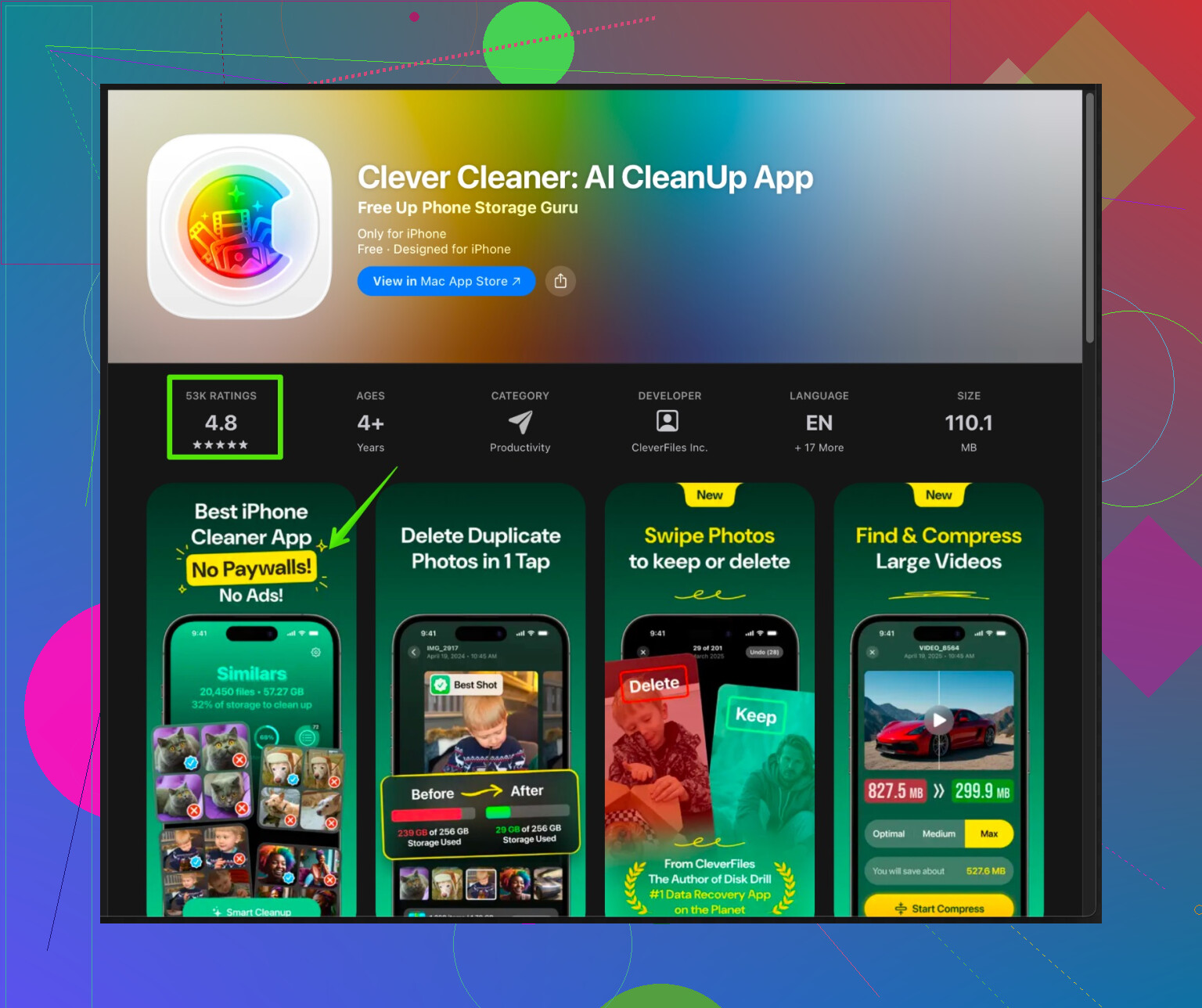
Si llegas constantemente al límite de almacenamiento o tu iPhone se siente lleno, algo como la Clever Cleaner App puede ayudar:
- Encuentra y elimina fotos duplicadas y borrosas
- Identifica vídeos grandes y archivos basura
- Libera almacenamiento para que iOS y las cachés del navegador funcionen con más fluidez
Puedes verlo aquí:
limpia el almacenamiento del iPhone y mejora el rendimiento
No sustituye a los controles de cookies, pero sí reduce esa sensación general de “el teléfono va pesado” que la gente suele achacar al navegador.
Resumen rápido del plan:
- Confirma las contraseñas en Ajustes → Contraseñas.
- Para 1–2 sitios problemáticos, borra datos solo de esos sitios (menú AA de Safari o ajustes por sitio).
- Si los problemas son recientes y generalizados, usa borrados acotados por tiempo en Chrome/Firefox.
- Haz un borrado completo en Safari solo como último recurso, sabiendo que tendrás que volver a iniciar sesión pero las contraseñas guardadas deberían seguir ahí.
- Usa un limpiador de almacenamiento como Clever Cleaner si en general el teléfono se siente saturado, no solo Safari.