Mi iPhone está completamente lleno y ahora no puedo instalar la última actualización de iOS. Ya he eliminado algunas apps y fotos, pero todavía dice que no hay suficiente almacenamiento. Necesito ayuda para averiguar cómo actualizar un iPhone sin espacio disponible sin perder datos importantes.
Me encontré con esto en mi propio iPhone, y la parte que al principio pasé por alto era simple. A un iPhone no le gusta estar lleno hasta el tope. Incluso sin una actualización, sigue ocupando espacio con registros, archivos temporales, basura de apps, indexación de búsqueda y todas las demás cosas ocultas que iOS sigue haciendo en segundo plano.
Luego aparece una actualización y todo se pone más ajustado. El teléfono necesita espacio para descargar la actualización, descomprimirla y reorganizar archivos durante la instalación. Yo intentaría tener entre 15 GB y 25 GB libres antes de otro intento. Menos que eso se vuelve arriesgado muy rápido.
Resumen
Si iOS dice que no hay suficiente espacio para actualizar, primero mira dos cifras: el tamaño de la actualización y tu almacenamiento libre. Después de eso, elimina primero lo que más espacio ocupa. Si aun así no te alcanza, haz la actualización con una Mac o una PC con Windows. Como último recurso, haz una copia de seguridad del teléfono, bórralo, instala iOS desde cero y luego restaura tu copia de seguridad.
- Comprueba el tamaño de la actualización y tu espacio libre.
- No empieces a borrar a ciegas.
- Abre Ajustes > General > Actualización de software.
- Mira si iOS muestra el tamaño de la descarga.
- Luego ve a Ajustes > General > Almacenamiento del iPhone.
- Espera un poco a que el gráfico termine de cargarse.
- Primero revisa el espacio libre y luego mira qué lo está ocupando.
Hay un detalle. El tamaño que se muestra para la actualización no es la cantidad total de espacio que necesita tu teléfono. Si la actualización dice 15GB, normalmente no basta con tener 15GB libres. El proceso de instalación necesita espacio de trabajo adicional.
Limpia primero las fotos y los videos
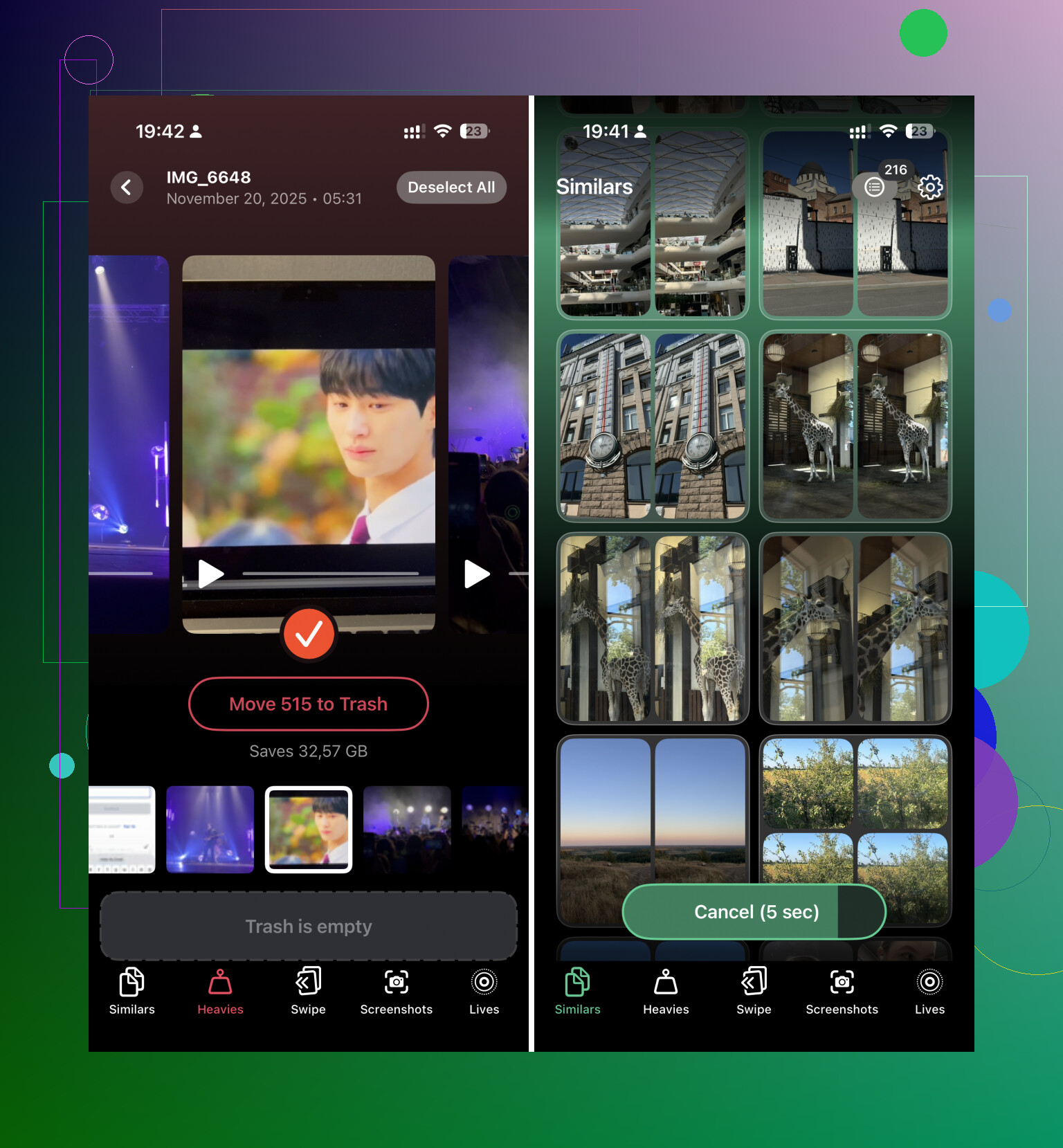
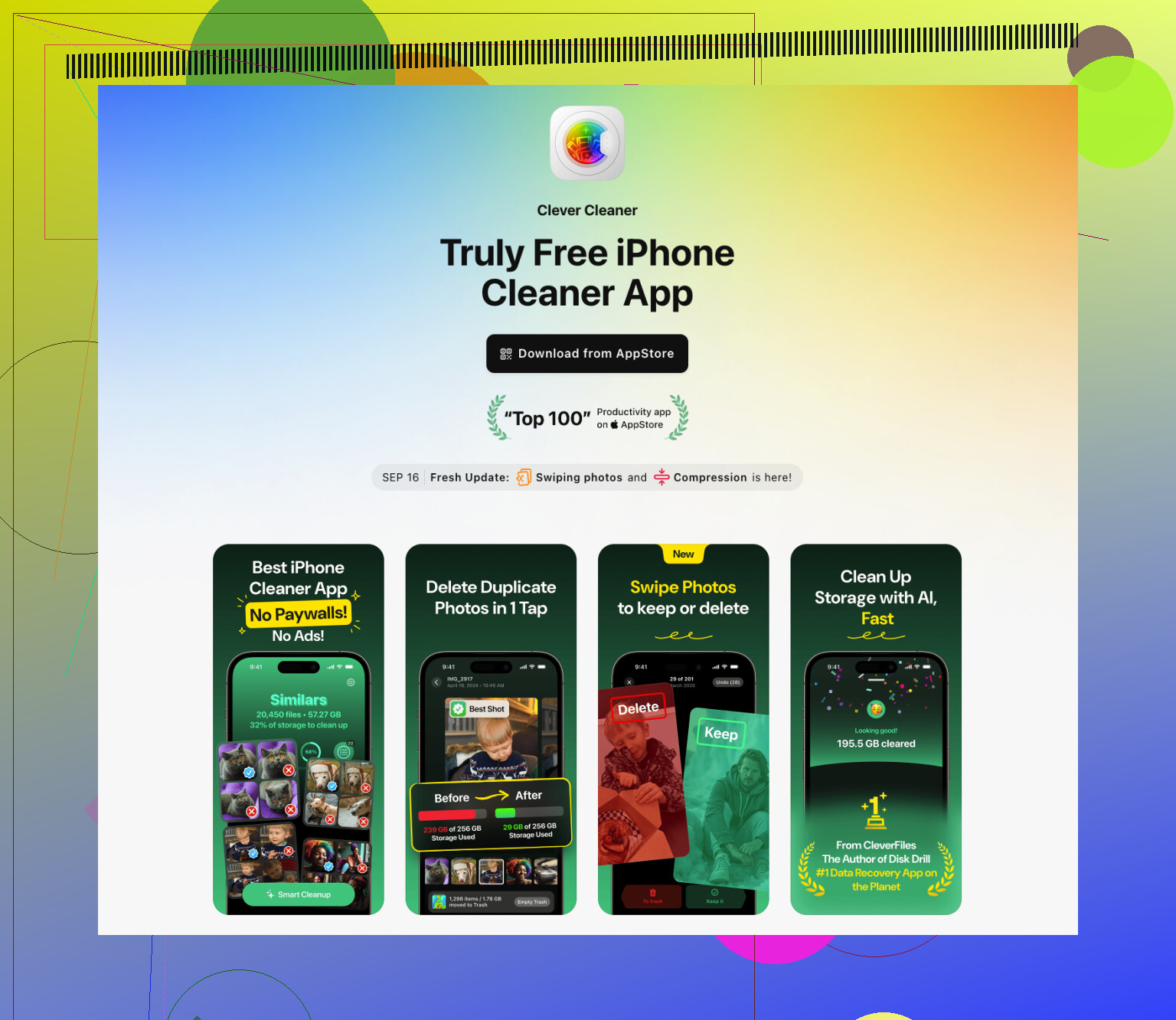
Para mí, la solución más rápida fue la fototeca. Videos, ráfagas, duplicados, capturas de pantalla, memes viejos, todo eso se acumula. Hacerlo a mano es una pesadez, así que usaría una app de limpieza para esta parte. Me fue bastante bien con Clever Cleaner porque era rápida, gratis y no bloqueaba las funciones básicas de limpieza detrás de un muro de pago.
- Instala la app y deja que escanee tu fototeca.
- Abre Heavies y revisa los videos y archivos multimedia más grandes.
- Elimina lo que no necesites.
- Abre Similars y borra las fotos duplicadas o casi duplicadas. Si hace falta, usa también las otras herramientas de clasificación.
- Luego ve a Fotos > Eliminado recientemente y pulsa Eliminar todo.
Ese último paso importa más de lo que la gente cree. Hasta que no vacíes Eliminado recientemente, normalmente el espacio no se recupera.
Elimina aplicaciones, no las descargues
Me inclino por eliminar aplicaciones cuando intento forzar una actualización. Descargar una app deja atrás los datos de la aplicación y, en mi experiencia, esos datos suelen ser la parte que más ocupa.
- Abre Ajustes > General > Almacenamiento del iPhone.
- Desplázate por las aplicaciones ordenadas por tamaño.
- Toca las que casi no usas.
- Elige Eliminar app.
Puedes reinstalarla después. Si conservas la app, a menudo también conservas el desorden.
Revisa la app Archivos
Esto suele tomar a la gente por sorpresa. La app Archivos tiende a acumular descargas aleatorias, PDF, ZIP, grabaciones de pantalla y basura de proyectos antiguos.
- Abre Archivos.
- Mira en En mi iPhone > Descargas.
- Elimina lo que ya no necesites.
- Revisa iCloud Drive también si guardas archivos allí.
Una vez encontré exportaciones de video antiguas ahí. Unos cuantos toques y recuperé unos cuantos GB.
Recorta los archivos adjuntos de Mensajes
Mensajes almacena más basura de la que la mayoría de la gente espera. Videos antiguos, fotos, GIF, notas de voz, PDF. Años de todo eso.
- Ve a Ajustes > General > Almacenamiento del iPhone.
- Toca Mensajes.
- Abre las secciones de archivos adjuntos. Si ves Revisar archivos adjuntos grandes, úsalo.
- Elimina los archivos más grandes que no te importen.
Esto ayuda sin borrar hilos completos, lo cual está bien si quieres conservar los chats.
Borrar los datos de sitios web de Safari
Safari no te ahorrará 20 GB, pero he visto que libera suficiente espacio como para que importe cuando el teléfono estaba justo al límite.
- Abre Ajustes.
- Ve a Apps > Safari.
- Toca Borrar historial y datos de sitios web.
- Confírmalo.
Si todavía no tienes suficiente espacio
En algún momento, limpiar deja de ser suficiente. Yo probaría una de estas opciones a continuación.
- Usa una Mac o una PC. Conecta el iPhone a una Mac y actualízalo en Finder, o usa iTunes en Windows. La computadora se encarga de una mayor parte de la descarga y del desempaquetado, así que el teléfono normalmente necesita menos espacio temporal. Yo haría una copia de seguridad completa primero.
- Haz una copia de seguridad, borra y restaura. Esta es la opción fea, pero funciona. Haz una copia de seguridad del iPhone, bórralo, configúralo desde cero, instala la versión más reciente de iOS y luego restaura tu copia de seguridad.
Si el teléfono todavía no se actualiza, te queda un triaje brutal. Elimina cualquier cosa que no vayas a echar de menos. Videos antiguos, apps enormes, archivos guardados, contenido sin conexión, lo que sea que esté ocupando espacio. Cuando intentas instalar una actualización grande de iOS, a veces un solo gigabyte extra marca la diferencia.
Omite la actualización OTA y hazla desde una computadora. Cuando el almacenamiento está clavado en 0 o cerca de eso, actualizar desde el teléfono a menudo falla incluso después de que borres cosas.
La mejor opción:
- Conecta tu iPhone a una Mac o PC con Windows.
- En Mac, abre Finder. En Windows, abre iTunes o Apple Devices.
- Haz una copia de seguridad del teléfono primero.
- Pulsa Actualizar, no Restaurar.
Esto usa menos espacio temporal en el iPhone. Para mucha gente, funciona cuando la actualización en el teléfono no funciona.
Algunas cosas extra que la gente pasa por alto:
- Reinicia el iPhone después de borrar archivos. A veces iOS mantiene espacio en caché hasta reiniciar.
- Elimina cualquier archivo de iOS descargado a medias en Ajustes, General, Almacenamiento del iPhone. Si ves una entrada de actualización de iOS, elimínala.
- Desactiva las descargas automáticas de apps de streaming y borra el contenido sin conexión en Spotify, Netflix, YouTube y Podcasts.
- La caché de Mail y las notas de voz antiguas también ocupan espacio. Revisa ambas.
No estoy muy de acuerdo con @mikeappsreviewer en un punto. Yo no intentaría tener entre 15 GB y 25 GB libres cada vez. Está bien si los tienes, claro. Pero si actualizas mediante Finder o iTunes, a menudo necesitas bastante menos.
Si las fotos son el problema principal, Clever Cleaner ayuda a ordenar videos grandes, duplicados y tomas similares más rápido que hacerlo a mano. Después vacía también Eliminado recientemente. La gente olvida esto todo el tiempo.
Si quieres un resumen rápido de funciones, esta es una sólida reseña de funciones de Clever Cleaner y guía de limpieza de iPhone.
Una cosa que añadiría a lo que dijeron @mikeappsreviewer y @waldgeist: comprueba si Datos del sistema son el verdadero problema. En un iPhone lleno, esa categoría puede dispararse con cachés, registros, restos de actualizaciones fallidas y basura temporal rara. No puedes “borrar” directamente todo eso, que es muy propio de Apple, pero sí puedes reducirlo.
Lo que me ayudó una vez:
- elimina la descarga antigua de iOS si está en Ajustes > General > Almacenamiento del iPhone
- reinicia el teléfono después de borrar cosas
- sincroniza cualquier foto/vídeo importante con iCloud, Google Fotos o un ordenador, y luego elimínalos del dispositivo
- elimina música/podcasts/mapas descargados, porque se quedan ocultos en segundo plano y la gente se olvida de ellos
- si Mensajes ocupa mucho, cambia Conservar mensajes a 1 año o 30 días temporalmente
No estoy muy de acuerdo con el enfoque de “simplemente sigue borrando apps”. A veces las apps no son las principales culpables. Una fototeca inflada, los archivos adjuntos de Mensajes o los Datos del sistema pueden ocupar mucho más espacio que 3 apps aleatorias que casi no usas.
Si tu fototeca es el cuello de botella, Clever Cleaner sí que es útil para encontrar fotos duplicadas, tomas similares y vídeos grandes más rápido que haciéndolo manualmente. Probablemente sea la forma más rápida de recuperar varios GB si tu carrete es un desastre.
Además, si quieres más ideas para liberar suficiente espacio antes de actualizar, esta guía sobre cómo dejar de recibir para siempre alertas de almacenamiento lleno en el iPhone cubre algunos enfoques prácticos de limpieza.
Si nada de eso funciona, yo dejaría de pelearme con el teléfono y actualizaría desde un ordenador. Las actualizaciones OTA se ponen realmente tercas cuando el almacenamiento está prácticamente en 0.
Un ángulo que no veo suficientemente enfatizado en las respuestas de @waldgeist, @cacadordeestrelas y @mikeappsreviewer: si tu iPhone está con espacio absolutamente en cero, deja de usarlo intensamente hasta que actualices. Hacer más fotos, abrir apps sociales o reproducir contenido puede volver a llenar inmediatamente cualquier mínima cantidad que acabas de liberar con cachés y archivos temporales.
Lo que yo haría distinto:
- Pon el teléfono en modo avión después de la limpieza.
- Fuerza el reinicio.
- Déjalo cargando un rato.
- Luego prueba la vía de actualización que quieras.
Eso a veces evita que las apps en segundo plano vuelvan a ocupar espacio antes de que empiece la instalación.
Además, discrepo un poco con la idea de que borrar apps primero sea el mejor primer paso. Juegos y apps de vídeo, sí. Pero muchas veces el desperdicio oculto está en el contenido descargado dentro de las apps, no en la app en sí. Descargas de Netflix, archivos multimedia de WhatsApp, cachés de Telegram, borradores de Instagram, originales de Lightroom, ese tipo de cosas.
Otro punto que se pasa por alto: si usas Fotos en iCloud, activa Optimizar almacenamiento del iPhone antes de borrar la mitad de tu biblioteca. Puede reducir el almacenamiento local sin que tengas que arrasar manualmente con todo.
Sobre Clever Cleaner:
- Ventajas: rápido para detectar duplicados, fotos similares y vídeos grandes; más fácil que buscar manualmente
- Desventajas: centrado en fotos, así que no resolverá por sí solo Mensajes saturado, cachés de apps o Datos del sistema
Así que mi orden sería:
- eliminar descargas sin conexión
- borrar adjuntos de chats y cachés dentro de las apps
- optimizar fotos o usar Clever Cleaner para una limpieza rápida de contenido multimedia
- reiniciar
- dejar el teléfono sin usar
- luego actualizar, preferiblemente desde un ordenador si OTA sigue negándose
Esa combinación suele funcionar mejor que simplemente borrar unas cuantas apps al azar y esperar que iOS se comporte.