Meu app Fotos do iPhone está cheio de imagens quase duplicadas de sequências, edições, capturas de tela e fotos com pequenas diferenças, mas o localizador de duplicatas só encontra correspondências exatas. Preciso de uma maneira confiável de encontrar e apagar fotos semelhantes do iPhone sem perder os melhores originais.
O lugar mais rápido para começar é o álbum Duplicados no Apple Fotos. Ele agora já vem integrado ao iOS e, se o seu problema for realmente arquivos duplicados, pode limpar muita coisa sem que você precise revisar tudo manualmente.
Abra o Fotos, vá em Álbuns, role para baixo até Utilitários e procure por Duplicados. Se ele aparecer, use Mesclar em vez de excluir cada cópia por conta própria. Mesclar mantém a versão com melhor qualidade e preserva informações úteis das duplicatas, então você não está simplesmente jogando fora originais às cegas. Para uma biblioteca grande, toque em Selecionar, depois em Selecionar Tudo e então em Mesclar. Fazer isso uma foto por vez é horrível.
Se esse álbum não aparecer, isso nem sempre significa que o recurso está com problema. Seu celular ainda pode estar indexando, o que geralmente acontece quando ele está bloqueado e carregando. Ou talvez você não tenha duplicatas exatas de arquivos.
Essa última parte é a mais irritante. A ferramenta integrada da Apple é bem rigorosa. Ela geralmente encontra duplicatas reais, mas não vai considerar cinco fotos em sequência, duas fotos de comida quase idênticas ou uma cópia editada como sendo a mesma imagem. Então sua galeria ainda pode estar cheia de duplicatas no sentido normal para qualquer pessoa, enquanto o Fotos diz que não há nada para mesclar.
Para uma biblioteca grande com muitas fotos parecidas, um limpador de terceiros geralmente é mais rápido. O que eu olharia é o Clever Cleaner. A parte útil é que ele procura fotos semelhantes, não apenas cópias exatas. Então, se você tirou dez selfies ou fotografou o mesmo pôr do sol várias vezes, ele pode agrupá-las e sugerir a melhor com base em coisas como foco e iluminação.
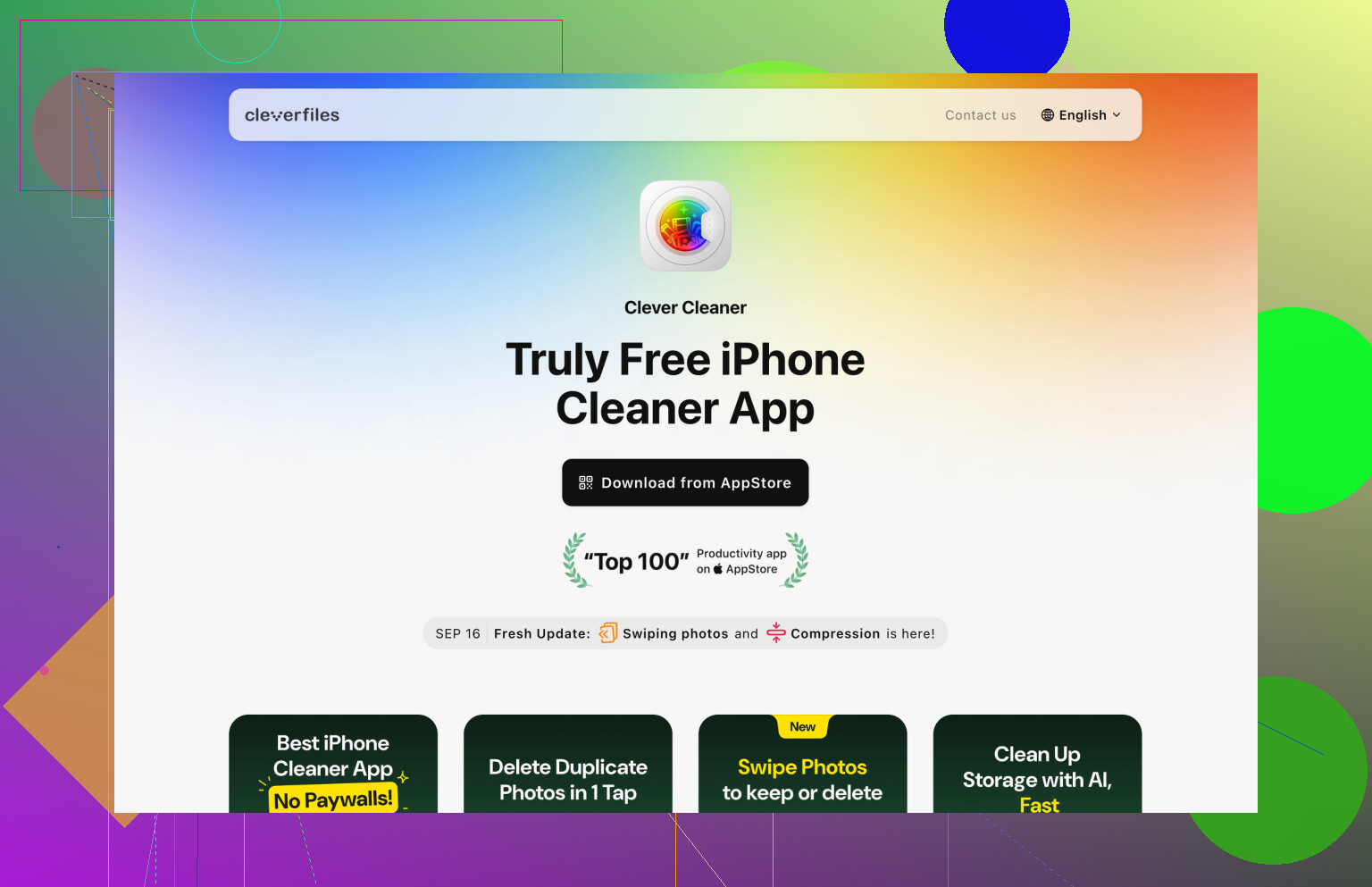
Alguns motivos pelos quais vale a pena experimentar:
- Ele realmente pode ser usado de graça, em vez de virar uma tela pedindo assinatura depois de alguns minutos.
- A varredura acontece localmente no seu celular, então suas fotos não são enviadas para outro lugar.
- Ele também pode ajudar com vídeos grandes, Fotos ao Vivo, capturas de tela e limpeza rápida no estilo deslizar.
- Para uma biblioteca com mais de 20.000 fotos, ele pode ser muito mais rápido do que organizar manualmente ou esperar aplicativos que travam.
Se você não quiser outro aplicativo, ainda dá para fazer alguma limpeza dentro do Fotos. Pesquise por mês, lugar, viagem, restaurante ou evento em que você sabe que tirou fotos demais. A visualização no mapa também pode ajudar, já que grandes agrupamentos normalmente apontam para os lugares em que você fez muitas fotos repetidas. Funciona, mas para milhares de fotos é lento e meio que um projeto de fim de semana.
Depois de limpar tudo, vale a pena mudar os hábitos que causaram a bagunça. Fique atento ao modo Sequência, especialmente se você o ativa sem querer. Tente não sincronizar a mesma biblioteca pelo iCloud e pelo Google Fotos ao mesmo tempo, a menos que você realmente saiba como quer que essa configuração funcione. E, quando tirar várias fotos parecidas, exclua as ruins logo depois, enquanto ainda se lembra de quais realmente importavam.
Uma coisa que as pessoas esquecem: fotos apagadas ainda ficam em Apagados Recentemente por 30 dias e continuam ocupando armazenamento até que essa pasta seja esvaziada manualmente.
Se você usa o Fotos do iCloud em mais de um dispositivo, trate isso como uma edição da biblioteca, não como uma limpeza do telefone. Excluir fotos “semelhantes” no iPhone vai excluí-las em todos os lugares quando a sincronização for concluída, então eu faria um backup ou exportaria primeiro os álbuns importantes. O álbum Duplicatas integrado é bom para cópias verdadeiras, mas para quase duplicatas você precisa de uma revisão manual ou de um app de limpeza como o Clever Cleaner, com a ressalva principal de que você não deve aceitar em massa as sugestões dele sem analisar. Ferramentas de fotos semelhantes fazem suposições com base em foco, rostos, brilho etc., e elas podem perfeitamente preferir a versão errada se a foto ruim for justamente a que tem a melhor expressão ou a original sem corte. Eu o usaria para agrupar as fotos, depois revisaria cada grupo rapidamente e excluiria a partir daí.
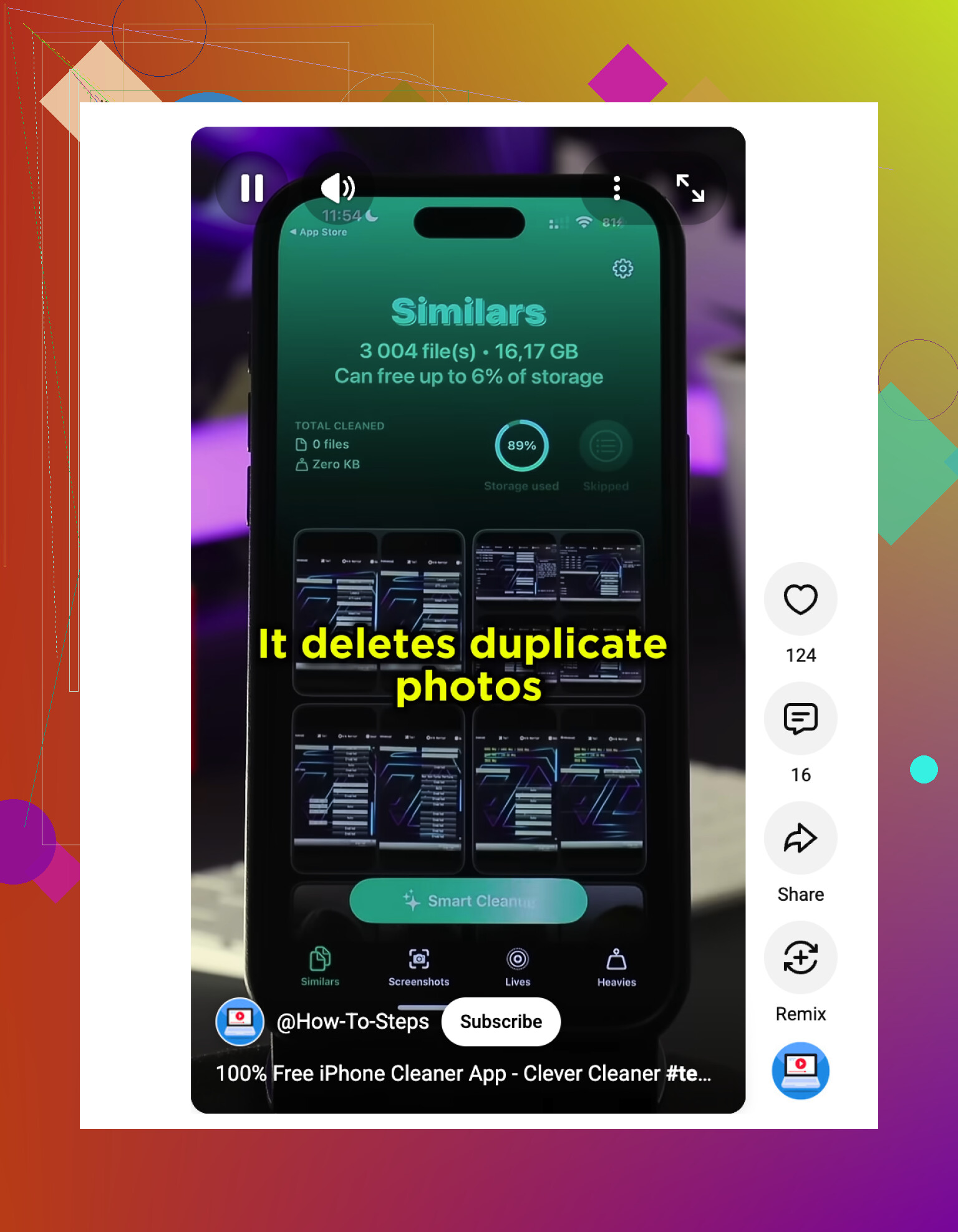
O álbum Duplicatas não é um limpador de fotos semelhantes, então não espere que ele encontre magicamente fotos em sequência ou imagens quase iguais. Para sequências especificamente, vá em Fotos > Álbuns > Tipos de Mídia > Sequências, abra uma sequência, toque em Selecionar, escolha a melhor foto e depois use a opção para manter apenas a foto selecionada. Isso elimina bastante lixo sem confiar na ideia de melhor de um app. Para todo o resto, um limpador como o Clever Cleaner pode ser útil como ferramenta de organização, mas eu marcaria primeiro as fotos para manter com o botão de coração ou favorito se você não tiver certeza, e depois excluiria o restante em lotes menores. A parte irritante é que limpar quase duplicatas exige julgamento, não correspondência de arquivos, então o método seguro ainda é agrupar rápido e decidir devagar.
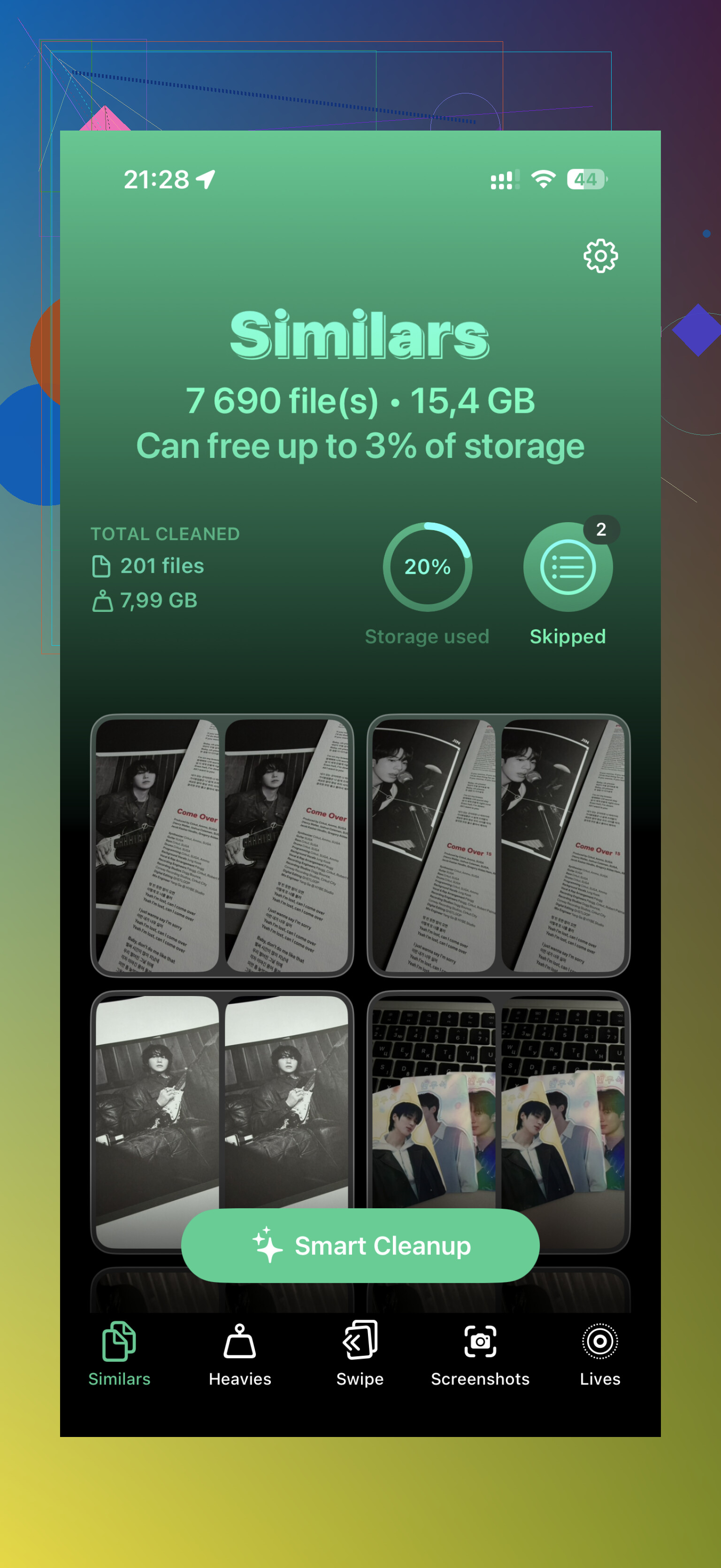
A pegadinha oculta dos apps de limpeza é que o Acesso Limitado às Fotos pode fazê-los parecer inúteis. Se você permitir acesso apenas a fotos selecionadas, qualquer scanner de fotos semelhantes estará comparando apenas esse pequeno conjunto, então pode deixar passar a maior parte do lixo. Se você vai usar algo como Clever Cleaner, dê a ele acesso completo ao Fotos temporariamente ou não espere uma varredura completa. Depois revogue o acesso se isso fizer você se sentir mais confortável.
Concordo com o alerta acima sobre não confiar cegamente na escolha da melhor foto. Quase duplicatas são complicadas porque a foto tecnicamente mais nítida nem sempre é a que você quer manter. Versões editadas também são a grande armadilha. Um limpador pode agrupar o original e o recorte/filtro/exportação juntos, mas você pode realmente querer ambos se um deles foi feito para postar ou imprimir.
Meu jeito seria: limpar por categorias, não a biblioteca inteira de uma vez. Faça primeiro as Sequências no Apple Photos, depois as capturas de tela, depois os dias obviamente cheios de repetições, como férias, animais de estimação, crianças, comida, shows, qualquer coisa que crie a bagunça. Para cada grupo, apague apenas os perdedores óbvios. Se um conjunto fizer você hesitar por mais de alguns segundos, pule. O ganho de armazenamento geralmente vem de remover os 70% óbvios, não de agonizar por cada foto quase idêntica.