Excluí acidentalmente arquivos importantes no meu Mac e já esvaziei a Lixeira antes de perceber que ainda precisava deles. Alguns eram documentos de trabalho e fotos de família, então estou tentando descobrir os primeiros passos mais seguros para recuperar arquivos excluídos em um Mac sem piorar a situação. Eu realmente agradeceria conselhos sobre o que tentar primeiro.
Já passei por isso. Você esvazia o Lixo e, um minuto depois, sente o estômago afundar porque o arquivo de que precisava estava ali. Parece definitivo, mas às vezes não é. O que mais importa é o que você faz logo depois de perceber.
A primeira coisa que eu faria é parar de usar o Mac. Sério. Não instale nada. Não baixe atualizações. Não copie um monte de arquivos de um lado para o outro. Não fique mexendo mais do que o necessário. Quando o macOS apaga um arquivo, muitas vezes ele marca o espaço de armazenamento como livre antes que os dados antigos sejam substituídos. Se você continuar usando a máquina, aumenta as chances de sobrescrever o que quer recuperar.
Antes de mexer em ferramentas de recuperação, eu verificaria o básico:
- Pesquise no Finder pelo nome do arquivo, tipo de arquivo ou data aproximada.
- Abra o Lixo de novo e olhe com calma.
- Pressione Command + Shift + . para mostrar arquivos ocultos.
- Volte para a pasta onde o arquivo costumava ficar.
- Verifique o iCloud e a área Apagados Recentemente em https://www.icloud.com.
Se isso não levar a nada, o próximo passo são os backups. Se você tem o Time Machine ativado, abra a pasta onde o arquivo ficava, entre no Time Machine, volte para um ponto anterior à exclusão e restaure-o. Pela minha experiência, esta é a opção menos complicada. Você recupera o arquivo original, com nome e tudo, sem precisar fazer malabarismo forense.
Uma coisa que muita gente deixa passar nos Macs mais novos são os snapshots do APFS. O macOS costuma criar snapshots locais antes de atualizações ou mudanças no sistema. Abra o Utilitário de Disco, escolha seu volume de Dados APFS e veja se existem snapshots de antes de o arquivo desaparecer. Se encontrar um, talvez você consiga montá-lo e copiar o arquivo manualmente. Não é nada impressionante, mas já vi isso funcionar quando as pessoas achavam que estava tudo perdido.
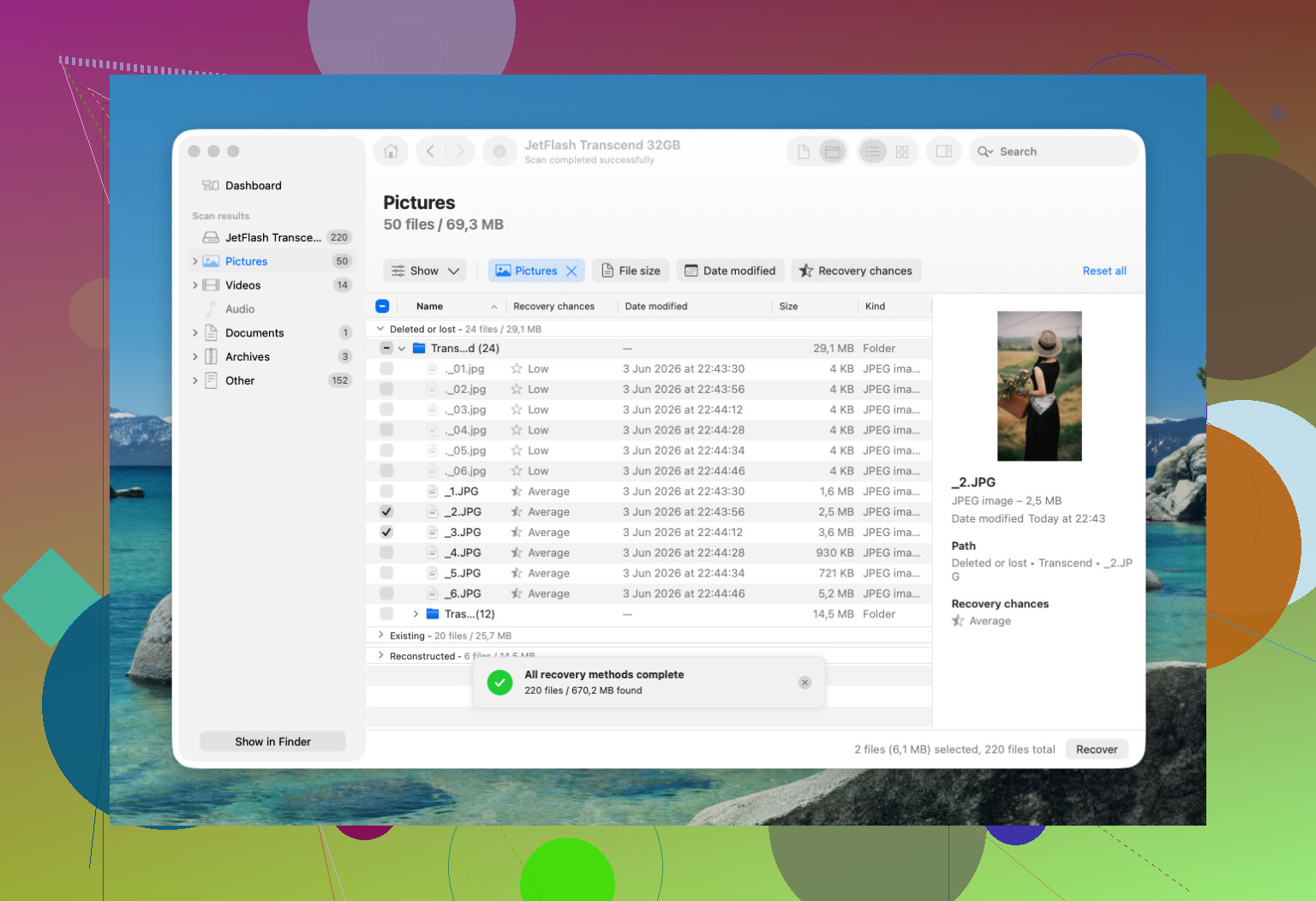
Se os backups falharem, aí eu partiria para um software de recuperação. Disk Drill é uma opção com a qual muita gente começa porque o processo é simples e ele roda bem nas versões atuais do macOS. Os passos normais são assim:
- Instale-o em uma unidade externa, se você tiver uma.
- Selecione a unidade onde a exclusão aconteceu.
- Execute a varredura.
- Analise os resultados.
- Visualize o que parecer correto.
- Recupere os arquivos para uma unidade diferente, não de volta para a mesma.
Um pequeno aviso vindo da experiência, Macs modernos com SSDs são mais difíceis para recuperação do que os antigos discos rígidos. O TRIM é parte do motivo. Ele ajuda no desempenho do SSD ao limpar blocos excluídos, o que é ótimo para velocidade e ruim para recuperação de arquivos. Em um disco rígido antigo, os dados apagados podem ficar lá por dias. Em um SSD de MacBook mais novo, sua janela pode ser curta. Irritante, mas é verdade.
Eu pararia de tentar resolver por conta própria e procuraria um laboratório de recuperação se qualquer uma destas coisas estiver acontecendo:
- O Mac molhou ou sofreu um impacto físico.
- O SSD não aparece corretamente.
- A unidade continua desconectando, travando ou apresenta erros de leitura.
- O software de recuperação não consegue ler a unidade.
- Os arquivos são importantes o suficiente para você não querer arriscar mais um erro.
Se fosse o meu Mac, eu seguiria esta ordem. Finder. Lixo. iCloud. Time Machine. Snapshots do APFS. Depois, uma varredura de recuperação imediatamente. Velocidade importa aqui. Muitas recuperações dão certo porque alguém parou de usar a máquina rápido o bastante. Aprendi isso da maneira mais difícil uma vez e, sim, agora não ignoro isso.
Esvaziar a Lixeira é ruim, mas eu verificaria um lugar que muita gente ignora. Recuperação específica do app.
Se os documentos de trabalho eram do Pages, Word, Excel, Photoshop, Preview ou apps parecidos, abra o app primeiro. Veja Arquivo, Abrir Recentes, AutoRecovery ou arquivos temporários. O Office costuma manter cópias de AutoRecovery na Biblioteca do usuário. O Pages e o Numbers às vezes mantêm dados de versão se o arquivo estava no iCloud Drive. Com o Fotos é a mesma história. O app Fotos tem seu próprio álbum Apagados Recentemente por 30 dias, separado do comportamento do Finder.
Discordo um pouco do @mikeappsreviewer em um ponto. Arquivos ocultos e a busca do Finder são úteis, mas depois que a Lixeira é esvaziada, o tempo gasto clicando pelo Mac continua gravando logs, caches e dados de sincronização. Eu manteria as verificações curtas e direcionadas.
Verifique também serviços em nuvem além do iCloud. O Dropbox tem Arquivos Excluídos. O OneDrive tem a Lixeira. O Google Drive tem a Lixeira mais o histórico de versões para documentos. Para arquivos de trabalho, a ferramenta de MDM ou backup da sua empresa pode manter snapshots do endpoint. Muita gente esquece que o TI já tem um backup.
Se você for usar software, o Disk Drill é uma boa primeira varredura porque o suporte a visualização é decente e ele lida bem com sistemas de arquivos comuns do Mac. Instale-o em uma unidade externa, escaneie a unidade interna e depois recupere para um armazenamento externo. Se você quiser uma visão rápida sobre recuperar arquivos apagados em um Mac, vale a pena dar uma olhada nesse link.
Para termos de busca, procure por software de recuperação de dados para Mac para arquivos apagados, recuperação de fotos no Mac e recuperação de documentos para APFS. Se o FileVault estiver ativado e o SSD já tiver executado o trim dos blocos, as chances de recuperação caem rápido. Se forem fotos de família insubstituíveis, pare com tentativas por conta própria depois de uma varredura e envie para um serviço especializado. Uma única gravação ruim já basta para piorar as coisas.

Concordo em grande parte com @mikeappsreviewer e @jeff sobre parar de usar o quanto antes, mas eu acrescentaria uma coisa que eles não enfatizaram muito: descubra onde os arquivos estavam originalmente antes de fazer qualquer outra coisa. Isso muda bastante o caminho da recuperação.
Se as fotos da família já estiveram dentro da biblioteca do app Fotos, não pesquise apenas no Finder. Abra o Fotos e verifique o status do pacote da biblioteca, a biblioteca compartilhada e os dispositivos sincronizados vinculados ao mesmo ID Apple. Se os documentos de trabalho vieram da Mesa/Documentos sincronizados pelo iCloud, às vezes outro Mac ainda tem uma cópia local mesmo depois que a exclusão se propagou de forma estranha. A mesma ideia vale para um anexo de e-mail antigo guardado no Mail.
Além disso, verifique as versões dos arquivos, não apenas as cópias excluídas. No Mac, alguns apps oferecem “Explorar Todas as Versões” no menu Arquivo. As pessoas esquecem disso e vão direto para o modo de recuperação.
Uma pequena discordância: eu não gastaria muito tempo procurando snapshots do APFS manualmente, a menos que você se sinta à vontade com coisas de disco. É fácil mexer no que não deve e perder tempo, para ser sincero.
Se você usar software de recuperação, o Disk Drill é uma primeira tentativa razoável porque ele pode visualizar documentos e fotos recuperáveis antes de restaurar. Só não o instale na mesma unidade interna, se puder evitar. Recupere apenas para um disco externo.
Para um passo a passo visual rápido, este vídeo sobre recuperação de arquivos apagados no Mac é bem claro.
Se os arquivos forem realmente insubstituíveis, faça no máximo uma varredura cuidadosa e depois pare. Essa é a parte que o pessoal ignora.
Um ângulo extra que eu acrescentaria além do que @jeff, @vrijheidsvogel e @mikeappsreviewer abordaram: verifique outros dispositivos que estavam offline quando a exclusão aconteceu.
Se os arquivos estavam no iCloud Drive, Dropbox ou OneDrive, um Mac mais antigo, o cache do app Arquivos no iPad ou até mesmo um app no iPhone ainda pode manter uma cópia local que ainda não sincronizou corretamente. Coloque esses dispositivos no modo avião antes de abrir qualquer coisa se quiser evitar que uma nova sincronização apague a última cópia. O mesmo truque pode ajudar com anexos do Notas e editores de PDF.
Discordo um pouco do conselho de pesquisar ao redor primeiro se isto for um SSD interno moderno. Nos Macs atuais, cada gravação extra prejudica suas chances. Eu manteria o Mac praticamente ocioso e faria verificações apenas onde um app ou banco de dados separado ainda possa ter sua própria cópia.
Se você seguir pela rota do software, o Disk Drill é uma primeira tentativa sensata.
Prós
- visualização fácil para fotos/documentos
- oferece suporte razoável a APFS para recuperação de consumidor
- interface simples, com menos chance de restaurar as coisas erradas
Contras
- não faz milagres contra as realidades do TRIM/FileVault
- verificações profundas podem retornar muitos nomes de arquivo inúteis
- recuperação paga se você realmente precisar restaurar além da verificação
Uma coisa que eu faria antes de verificar: criar uma imagem completa byte por byte da unidade e depois verificar a imagem, não o disco ativo, se você tiver o equipamento e o conhecimento necessários. Isso lhe dá um instantâneo estável com o qual trabalhar.
Se os arquivos excluídos eram registros fiscais, documentos legais ou fotos de família únicas, não continue tentando cinco ferramentas em sequência. Faça uma tentativa cuidadosa, talvez com o Disk Drill, depois pare e escale.