Meu iPhone está completamente cheio, e agora não consigo instalar a atualização mais recente do iOS. Já apaguei alguns apps e fotos, mas ainda diz que não há armazenamento suficiente. Preciso de ajuda para descobrir como atualizar um iPhone sem espaço restante sem perder dados importantes.
Encontrei isso no meu próprio iPhone, e a parte que deixei passar no começo era simples. Um iPhone não gosta de ficar lotado até o limite. Mesmo sem uma atualização, ele ainda consome espaço com logs, arquivos temporários, lixo de apps, indexação de busca e outras coisas ocultas que o iOS continua fazendo em segundo plano.
Depois aparece uma atualização e tudo fica mais apertado. O telefone precisa de espaço para baixar a atualização, descompactá-la e reorganizar os arquivos durante a instalação. Eu tentaria ter de 15 GB a 25 GB livres antes de outra tentativa. Menos do que isso fica arriscado rápido.
Resumo
Se o iOS diz que não há espaço suficiente para atualizar, primeiro olhe para dois números: o tamanho da atualização e o armazenamento livre. Depois disso, reduza primeiro os maiores consumidores de armazenamento. Se ainda faltar espaço, faça a atualização com um Mac ou PC com Windows. Como último recurso, faça backup do telefone, apague-o, instale o iOS do zero e depois restaure o backup.
- Verifique o tamanho da atualização e o espaço livre.
- Não comece a apagar às cegas.
- Abra Ajustes > Geral > Atualização de Software.
- Veja se o iOS mostra o tamanho do download.
- Depois vá em Ajustes > Geral > Armazenamento do iPhone.
- Espere um pouco o gráfico terminar de carregar.
- Olhe primeiro o espaço livre e depois veja o que está ocupando tudo.
Tem um detalhe. O tamanho mostrado para a atualização não é a quantidade total de espaço que o telefone precisa. Se a atualização disser 15GB, normalmente ter 15GB livres não basta. O processo de instalação precisa de espaço extra de trabalho.
Limpe primeiro as fotos e os vídeos
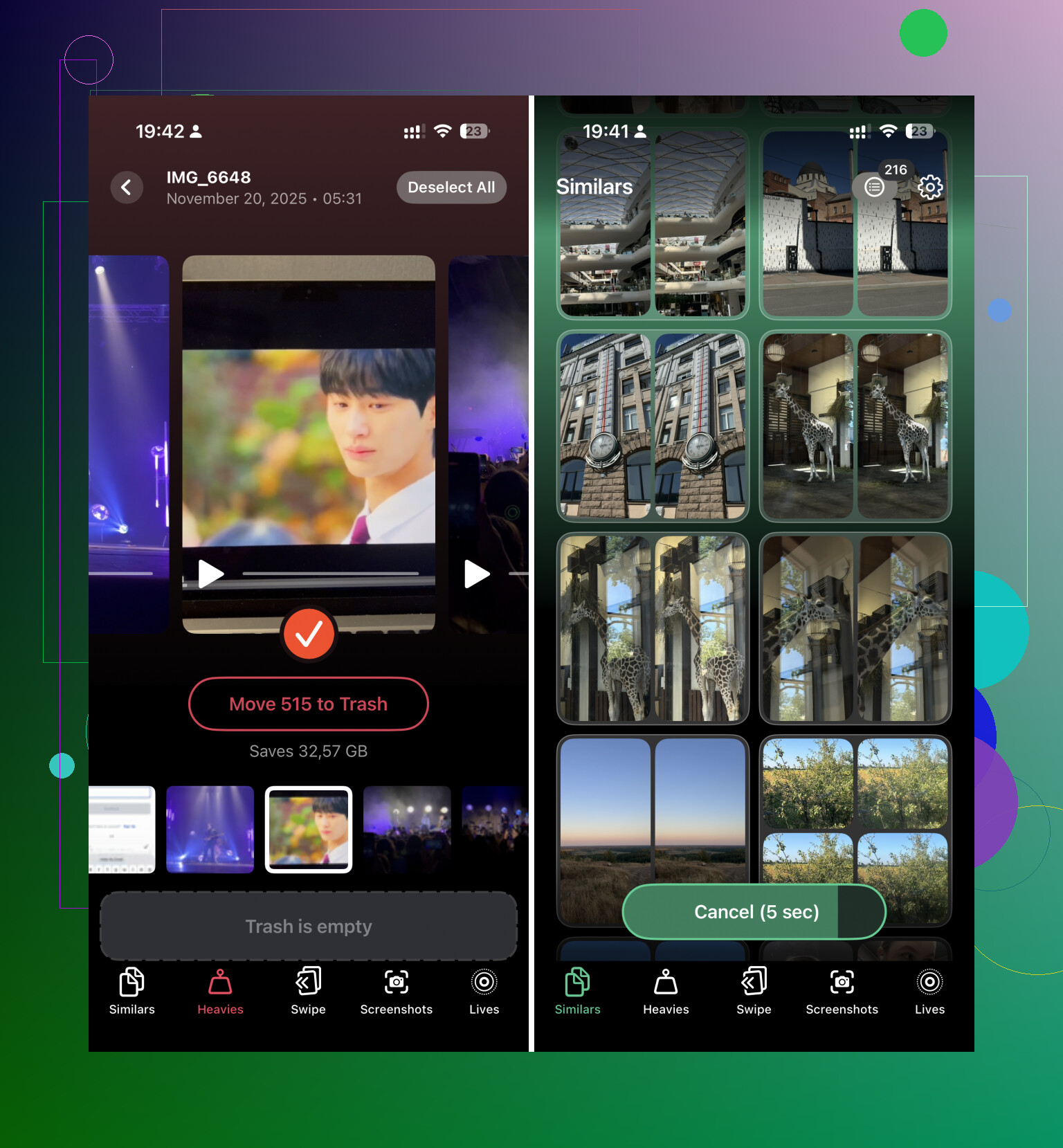
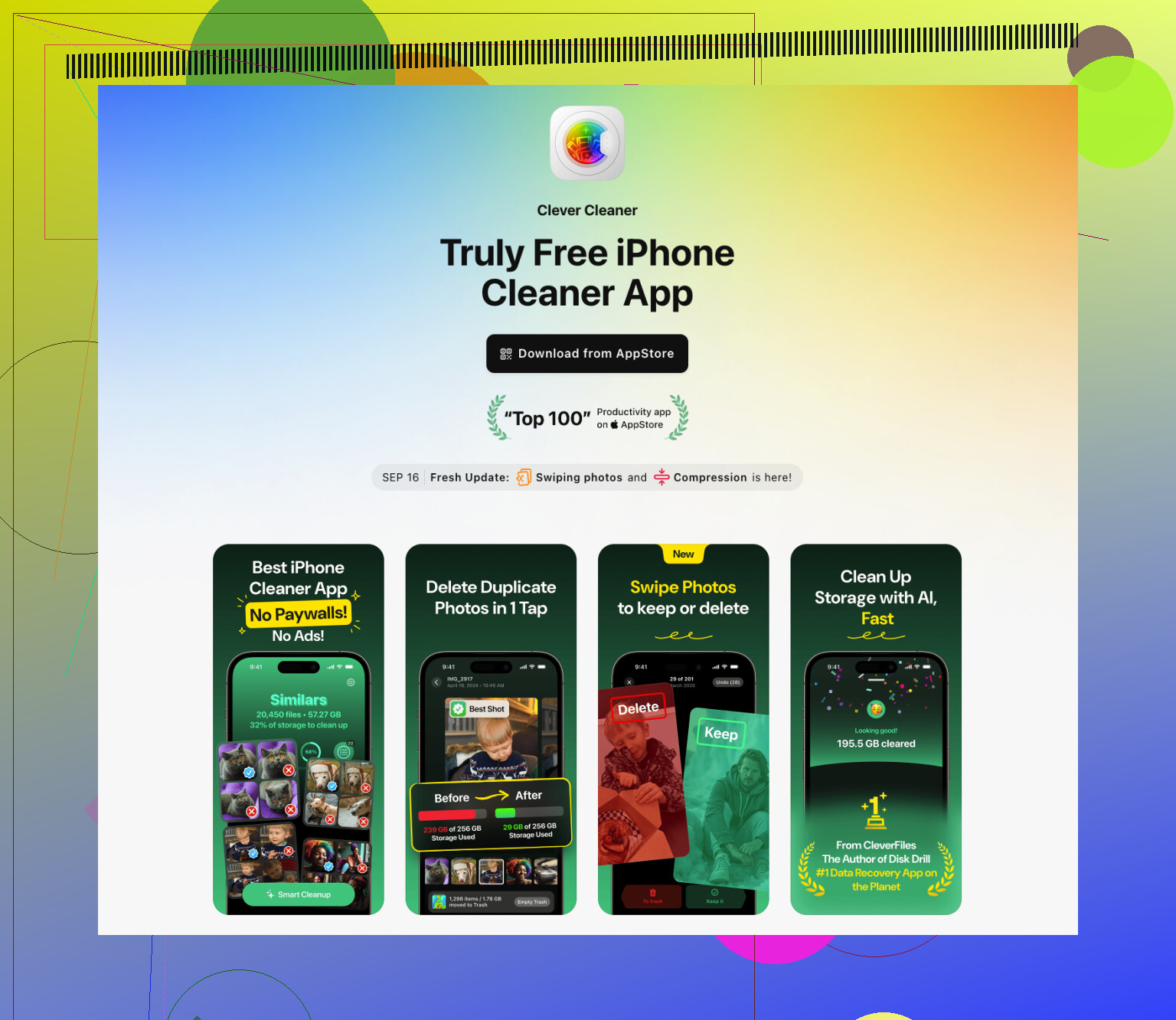
Para mim, o ganho mais rápido foi na biblioteca de fotos. Vídeos, fotos em sequência, duplicadas, capturas de tela, memes antigos, tudo isso vai se acumulando. Fazer isso manualmente é cansativo, então eu usaria um app de limpeza para essa parte. Tive uma experiência razoável com o Clever Cleaner porque foi rápido, gratuito e não bloqueava as funções básicas de limpeza atrás de um paywall.
- Instale o app e deixe-o escanear sua biblioteca.
- Abra Heavies e verifique os maiores vídeos e arquivos de mídia.
- Remova o que você não precisa.
- Abra Similars e apague fotos duplicadas ou quase duplicadas. Se necessário, use também as outras ferramentas de organização.
- Depois vá em Fotos > Apagados Recentemente e toque em Apagar Tudo.
Esse último passo importa mais do que as pessoas imaginam. Até que Apagados Recentemente seja esvaziado, o espaço geralmente não volta.
Exclua aplicativos, não os desinstale temporariamente
Tendo a preferir excluir aplicativos quando estou tentando forçar uma atualização. A desinstalação temporária deixa para trás os dados do app e, na minha experiência, os dados do app costumam ser a parte mais pesada.
- Abra Ajustes > Geral > Armazenamento do iPhone.
- Percorra os aplicativos classificados por tamanho.
- Toque naqueles que você quase não usa.
- Escolha Excluir App.
Você pode reinstalar depois. Se você mantiver o app, muitas vezes também mantém a bagunça.
Verifique o app Arquivos
Isso pega muita gente de surpresa. O app Arquivos tende a acumular downloads aleatórios, PDFs, ZIPs, gravações de tela e tranqueiras de projetos antigos.
- Abra Arquivos.
- Veja em No Meu iPhone > Downloads.
- Apague o que você não usa mais.
- Verifique o iCloud Drive também se você salva arquivos lá.
Uma vez encontrei exportações de vídeo antigas lá. Alguns toques, alguns GB recuperados.
Reduza os anexos das mensagens
O Mensagens armazena mais tranqueira do que a maioria das pessoas imagina. Vídeos antigos, fotos, GIFs, mensagens de voz, PDFs. Anos disso.
- Vá para Ajustes > Geral > Armazenamento do iPhone.
- Toque em Mensagens.
- Abra as seções de anexos. Se aparecer Revisar Anexos Grandes, use essa opção.
- Apague os maiores arquivos com os quais você não se importa.
Isso ajuda sem apagar conversas inteiras, o que é ótimo se você quiser manter os chats.
Limpe os dados de sites do Safari
O Safari não vai liberar 20 GB, mas já vi isso liberar espaço suficiente para fazer diferença quando o telefone estava bem no limite.
- Abra Ajustes.
- Vá para Apps > Safari.
- Toque em Limpar Histórico e Dados dos Sites.
- Confirme.
Se você ainda não tiver espaço suficiente
Em algum momento, a limpeza deixa de ser suficiente. Eu tentaria uma destas opções em seguida.
- Use um Mac ou PC. Conecte o iPhone a um Mac e atualize pelo Finder, ou use o iTunes no Windows. O computador lida com uma parte maior do download e da descompactação, então o telefone normalmente precisa de menos espaço temporário. Eu faria um backup completo primeiro.
- Faça backup, apague, restaure. Esta é a opção desagradável, mas funciona. Faça backup do iPhone, apague-o, configure-o do zero, instale o iOS mais recente e depois restaure o backup.
Se o telefone ainda não atualizar, resta partir para uma triagem brutal. Remova qualquer coisa da qual você não sentirá falta. Vídeos antigos, apps enormes, arquivos salvos, mídia offline, qualquer coisa que esteja ocupando espaço. Quando você está tentando instalar uma grande atualização do iOS, um único gigabyte extra às vezes faz a diferença.
Ignore a atualização OTA e faça isso pelo computador. Quando o armazenamento está travado em 0 ou perto disso, atualizar pelo telefone muitas vezes falha mesmo depois de você apagar coisas.
Melhor caminho:
- Conecte seu iPhone a um Mac ou PC com Windows.
- No Mac, abra o Finder. No Windows, abra o iTunes ou o Apple Devices.
- Faça backup do telefone primeiro.
- Clique em Atualizar, não em Restaurar.
Isso usa menos espaço temporário no iPhone. Para muita gente, funciona quando a atualização no próprio telefone não funciona.
Algumas coisas extras que as pessoas deixam passar:
- Reinicie o iPhone depois de apagar arquivos. O iOS às vezes mantém espaço em cache até reiniciar.
- Remova qualquer arquivo do iOS baixado pela metade em Ajustes, Geral, Armazenamento do iPhone. Se você vir uma entrada de atualização do iOS, apague-a.
- Desative downloads automáticos em apps de streaming e apague conteúdo offline no Spotify, Netflix, YouTube, Podcasts.
- O cache do app Mail e memorandos de voz antigos também ocupam espaço. Verifique ambos.
Discordo um pouco do @mikeappsreviewer em um ponto. Eu não miraria em 15 GB a 25 GB livres toda vez. É ótimo se você tiver isso, claro. Mas se você atualizar pelo Finder ou iTunes, muitas vezes precisa de bem menos.
Se as fotos forem o principal problema, o Clever Cleaner ajuda a organizar vídeos grandes, duplicatas e fotos parecidas mais rápido do que procurar manualmente. Depois, esvazie também Apagados Recentemente. As pessoas esquecem disso o tempo todo.
Se você quiser uma visão rápida dos recursos, este é um sólido review dos recursos do Clever Cleaner e guia de limpeza do iPhone.
Uma coisa que eu acrescentaria ao que @mikeappsreviewer e @waldgeist disseram: verifique se o verdadeiro problema é Dados do Sistema. Em um iPhone cheio, essa categoria pode aumentar muito com caches, logs, restos de atualizações com falha e arquivos temporários estranhos. Você não pode simplesmente limpar tudo isso diretamente, o que é bem típico da Apple, mas pode reduzir.
O que me ajudou uma vez:
- apague o download antigo do iOS se ele estiver em Ajustes > Geral > Armazenamento do iPhone
- reinicie o telefone depois de apagar coisas
- sincronize quaisquer fotos/vídeos importantes com o iCloud, Google Fotos ou um computador, depois remova-os localmente
- remova músicas/podcasts/mapas baixados, porque eles ficam escondidos em segundo plano e as pessoas esquecem deles
- se o app Mensagens estiver enorme, altere Manter Mensagens para 1 Ano ou 30 Dias temporariamente
Vou discordar um pouco da abordagem de simplesmente continuar apagando apps. Às vezes os apps não são os principais culpados. Uma biblioteca do Fotos muito inchada, anexos do Mensagens ou Dados do Sistema podem ocupar muito mais espaço do que 3 apps aleatórios que você mal usa.
Se a sua biblioteca de fotos for o gargalo, o Clever Cleaner é realmente útil para encontrar fotos duplicadas, imagens parecidas e vídeos grandes mais rápido do que fazer isso manualmente. Essa provavelmente é a maneira mais rápida de liberar vários GB se o seu rolo da câmera estiver uma bagunça.
Além disso, se você quiser mais ideias para liberar espaço suficiente antes de atualizar, este guia sobre como parar de vez os alertas de armazenamento cheio no iPhone cobre algumas abordagens práticas de limpeza.
Se nada disso funcionar, eu deixaria de brigar com o telefone e atualizaria por um computador. As atualizações OTA ficam bem teimosas quando o armazenamento está basicamente em 0.
Um ponto que não vejo ser enfatizado o suficiente nas respostas de @waldgeist, @cacadordeestrelas e @mikeappsreviewer: se o seu iPhone está com espaço absolutamente zerado, pare de usá-lo intensamente até atualizar. Tirar mais fotos, abrir apps sociais ou fazer streaming pode preencher imediatamente qualquer pequena quantidade que você acabou de liberar com caches e arquivos temporários.
O que eu faria de diferente:
- Colocaria o telefone em Modo Avião após a limpeza.
- Forçaria a reinicialização.
- Deixaria carregando por um tempo.
- Depois tentaria o caminho de atualização que você quiser.
Às vezes isso impede que apps em segundo plano retomem o espaço antes de a instalação começar.
Além disso, discordo um pouco da ideia de deletar apps primeiro como a melhor primeira medida. Jogos e apps de vídeo, sim. Mas muitas vezes o desperdício sorrateiro é o conteúdo baixado dentro dos apps, não o app em si. Downloads da Netflix, mídia do WhatsApp, caches do Telegram, rascunhos do Instagram, originais do Lightroom, esse tipo de coisa.
Outro ponto ignorado: se você usa Fotos do iCloud, ative Otimizar Armazenamento do iPhone antes de apagar metade da sua biblioteca. Isso pode reduzir o armazenamento local sem que você precise destruir tudo manualmente.
Sobre o Clever Cleaner:
- Prós: rápido para identificar duplicatas, fotos parecidas e vídeos grandes; mais fácil do que procurar manualmente
- Contras: focado em fotos, então não vai resolver sozinho Mensagens inchadas, caches de apps ou Dados do Sistema
Então a minha ordem seria:
- eliminar downloads offline
- limpar anexos de conversas/caches dentro dos apps
- otimizar fotos ou usar o Clever Cleaner para uma limpeza rápida de mídia
- reiniciar
- manter o telefone ocioso
- depois atualizar, de preferência a partir de um computador se a OTA ainda se recusar
Essa combinação normalmente funciona melhor do que simplesmente apagar alguns apps aleatoriamente e torcer para o iOS se comportar.