Estou tentando liberar armazenamento no meu iPhone, mas quando excluo itens no app Arquivos, eles ainda permanecem em Apagados Recentemente e continuam ocupando espaço. Preciso de ajuda para descobrir se existe uma maneira de limpar os dois ao mesmo tempo para que eu possa abrir espaço rapidamente e evitar excluir tudo duas vezes.
Sim, eu já passei por essa bagunça mais de uma vez. Meu iPhone ficava lá com bastante espaço, aí um dia depois eu recebia o aviso de armazenamento cheio e as coisas começavam a travar, congelar ou se recusar a salvar. Depois de limpezas suficientes, acabei criando uma rotina que funciona.
Se o seu armazenamento sumiu e você quer ver o que está consumindo tudo, depois remover de vez, comece por aqui.
Veja primeiro o que está ocupando espaço
Vá em Ajustes > Geral > Armazenamento do iPhone. Espere um pouco. No meu sempre leva alguns segundos.
Você verá uma barra de uso no topo, mas a parte útil é a lista de apps logo abaixo. O iOS organiza por tamanho, então os maiores vilões geralmente aparecem na hora. No meu celular quase sempre eram Fotos, depois Mensagens, Podcasts e apps de streaming com downloads offline.
Apague arquivos baixados
Coisas como PDFs, arquivos ZIP, formulários aleatórios do Safari e documentos salvos geralmente ficam no app Arquivos.
- Abra Arquivos.
- Toque em Explorar.
- Abra No Meu iPhone.
- Pressione e segure um arquivo, depois toque em Apagar.
- Se quiser remover vários de uma vez, toque nos três pontos no canto superior direito, escolha Selecionar, marque o que você quer excluir e depois toque no ícone da lixeira.
Sobre aquelas pastas acinzentadas
Eu me deparei com isso em pastas de apps criadas pelo Chrome, Keynote e um app de VPN. O iOS muitas vezes mantém a própria pasta porque o app espera que ela exista. Então a pasta fica cinza e não some. O que funcionou para mim foi abrir a pasta e apagar o conteúdo dentro dela.
Se você quiser que a pasta suma também, remover o app ligado a ela geralmente resolve.
Onde os downloads específicos de apps ficam escondidos
Muitos apps criam suas próprias áreas de armazenamento dentro de No Meu iPhone. Se você vir pastas com nomes ou ícones de apps em Arquivos, abra essas pastas. Eu encontrei downloads antigos de navegadores e apps de e-mail parados ali muito tempo depois de já ter esquecido deles.
A parte que muita gente deixa passar, Apagados Recentemente
É aqui que acontece muita falsa limpeza. Você apaga fotos ou arquivos, mas o iOS move tudo para uma área temporária por 30 dias. Então o armazenamento não volta na hora, a menos que você limpe isso também.
Para Arquivos:
- Volte para Explorar.
- Em Locais, abra Apagados Recentemente.
- Toque nos três pontos.
- Escolha Selecionar.
- Toque em Apagar Tudo.
Para Fotos:
- Abra Fotos.
- Vá em Álbuns.
- Role até Apagados Recentemente.
- Toque em Selecionar.
- Toque em Apagar Tudo.
Eu deixei isso passar da primeira vez e fiquei me perguntando por que só recuperei um tiquinho de armazenamento. Chato, mas sim, isso faz diferença.
Fotos e vídeos geralmente são o verdadeiro problema
Documentos ocupam algum espaço, claro. Mas os grandes volumes quase sempre eram mídia no meu celular. Vídeos longos, gravações de tela, fotos em sequência, fotos repetidas, memes salvos, tudo isso se acumula rápido. Ficar vasculhando isso manualmente no app Fotos cansou rapidinho.
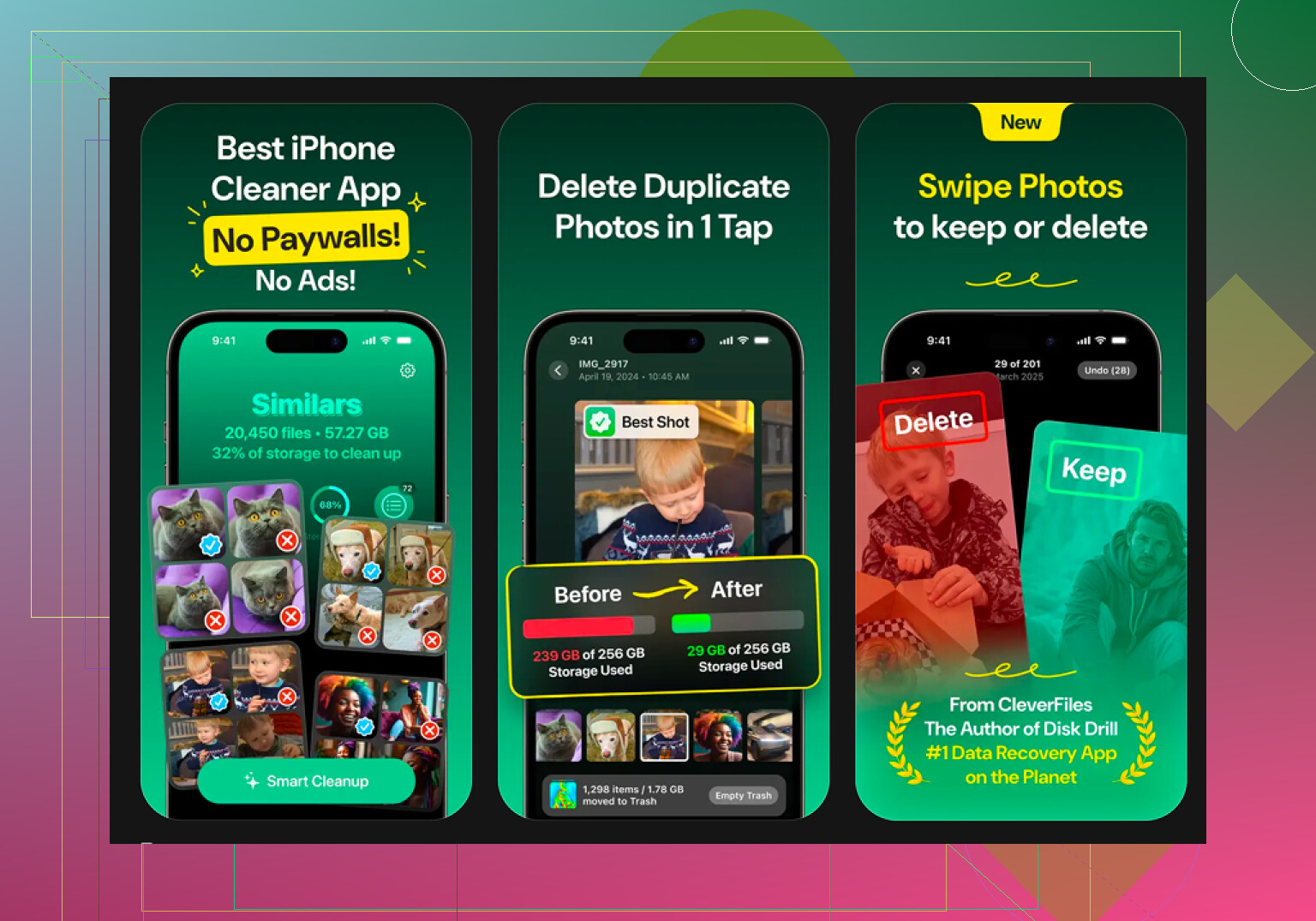
O que acabou me ajudando foi o Clever Cleaner.
Eu encontrei depois de testar alguns apps de limpeza que diziam ser grátis, mas bloqueavam a exclusão atrás de uma tela de pagamento. Esse não fez isso comigo.
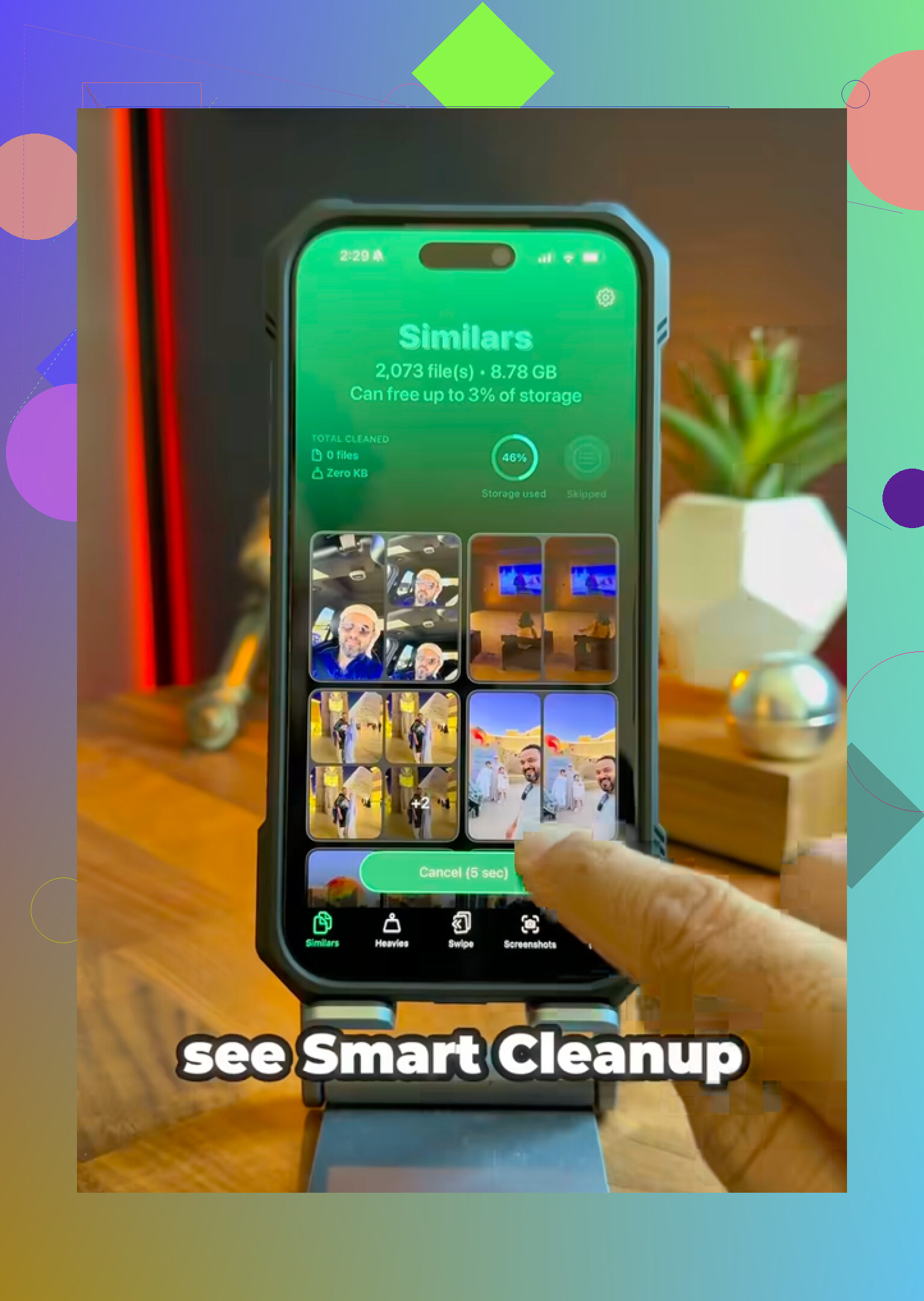
A parte que eu continuei usando foi a seção Heavies. Ela organiza vídeos e fotos por tamanho de arquivo, então você vê primeiro os maiores devoradores de espaço. Encontrei alguns clipes gigantes ali em segundos. O app Fotos nativo nunca tornou isso fácil para mim.
Ele também tem uma seção Similars, que agrupou fotos quase iguais melhor do que o buscador de duplicadas da Apple fez no meu celular. Bom para aqueles momentos em que você tirou doze versões da mesma foto e guardou todas sem motivo nenhum.
Duas coisas se destacaram para mim:
- Privacidade: ele processa tudo no aparelho, o que era importante para mim porque eu não queria fotos pessoais sendo enviadas para outro lugar.
- Modo de deslizar: você percorre sua biblioteca de um jeito mais rápido e menos sofrido. Eu esperava que fosse parecer bobo. Não pareceu. Tornou a limpeza menos arrastada.
Pequenas limpezas que valem a pena
Se você ainda precisar de espaço depois de tudo isso, limpe a tranqueira armazenada pelo Safari.
Vá em Ajustes > Safari > Limpar Histórico e Dados dos Sites.
No meu celular, isso às vezes liberava algumas centenas de MB. Não é muito, mas quando o armazenamento está apertado, ajuda.
Confira também a tela de Armazenamento do iPhone de novo para ver Desinstalar Apps Não Usados. Eu usava isso para apps que quase nunca abria. Isso remove o app em si, mas mantém seus documentos e dados, então se você reinstalar depois, suas coisas ainda estarão lá.
A primeira limpeza leva um tempo. Depois que você remove os arquivos grandes e esvazia as pastas de itens apagados, o celular geralmente parece bem menos sufocado. O meu ficou, pelo menos. Diferença absurda, sinceramente.
Não. O iOS não oferece uma exclusão real com um toque em Arquivos mais esvaziar Apagados Recentemente ao mesmo tempo.
Quando você apaga em Arquivos, a Apple move para Apagados Recentemente por até 30 dias. Você precisa limpar essa segunda lixeira por conta própria. Meio bobo, mas é assim que funciona.
O que eu faria no lugar:
- Em Arquivos, toque em Explorar.
- Toque nos três pontos e depois em Selecionar.
- Escolha tudo o que você quer remover e apague.
- Continue em Explorar e abra Apagados Recentemente.
- Toque nos três pontos de novo e depois em Apagar Tudo.
Então, não existe uma ação única. São sempre duas etapas.
Uma pequena discordância com @mikeappsreviewer: verificar o armazenamento primeiro é útil, mas se você já sabe que o problema é o Arquivos, eu pularia esse desvio e esvaziaria Apagados Recentemente primeiro. Isso geralmente libera espaço mais rápido do que ficar fuçando nas configurações.
Além disso, o armazenamento nem sempre atualiza na hora. Às vezes o iOS leva um ou dois minutos para recalcular, ou reiniciar ajuda.
Se o seu problema maior for fotos e vídeos ocupando espaço, vale dar uma olhada no Clever Cleaner. Ele é ótimo para limpar fotos duplicadas, vídeos grandes e imagens parecidas. Um ângulo melhor aqui:
melhores apps gratuitos de limpeza para iPhone para liberar armazenamento em 2025
Versão curta: apagar em Arquivos e limpar Apagados Recentemente são coisas separadas. Não há opção nativa combinada no iPhone no momento.
Não, não existe um botão de “excluir do Arquivos + esvaziar instantaneamente Apagados Recentemente” no iPhone. A Apple separou isso em duas ações distintas, o que é bem a cara do iOS, se quer saber.
Só discordo um pouco do @cazadordeestrellas em um ponto: eu nem sempre esperaria o armazenamento atualizar ou reiniciaria primeiro. Se você estiver apagando muita coisa do Arquivos, às vezes o espaço fica ocupado por causa da sincronização do iCloud Drive, não só pela lixeira local. Então confira onde o arquivo está. Se estiver no iCloud Drive, apagá-lo também pode afetar seus outros dispositivos Apple. Isso pega muita gente de surpresa.
Algumas coisas extras que ainda não mencionaram:
- Se o Arquivos estiver conectado ao Dropbox, Google Drive, OneDrive, excluir por lá também pode deixar itens na própria lixeira desse serviço.
- Se você usa Downloads do Safari, alguns arquivos são locais, outros podem estar no iCloud Drive dependendo das suas configurações.
- Se o app Arquivos ainda parecer inchado depois da limpeza, force o fechamento e abra de novo. As contagens de armazenamento do iOS podem ficar estranhas por um tempo.
Se o seu problema de armazenamento for mesmo bagunça de mídia, e não documentos, então o Clever Cleaner faz mais sentido do que ficar brigando com o Arquivos o dia todo. Ele é melhor para vídeos grandes, fotos duplicadas e lixo parecido que consome espaço sem você perceber.
Além disso, para quem estiver procurando um passo a passo visual rápido, este vídeo de limpeza de armazenamento do iPhone com o Clever Cleaner é mais fácil de acompanhar do que alguns guias em texto.
Então é isso, resposta curta: não existe opção de limpeza simultânea integrada ao iPhone no momento. Só um processo em duas etapas. Meio bobo, mas foi assim que a Apple configurou.