El almacenamiento de mi iPhone está lleno, pero ya vacié Eliminado recientemente y estoy intentando no borrar fotos, apps ni mensajes. Estoy buscando formas de limpiar los datos del sistema, la caché o cualquier otra cosa que pueda liberar espacio de forma segura sin perder nada importante. ¿Qué debería revisar primero?
Me encontré con este mismo lío hace un tiempo. El aviso apareció justo cuando necesitaba grabar un video, y luego el teléfono empezó a ir lento con todo lo demás. Las apps tardaban más en abrirse. Las fotos dudaban. Incluso escribir se sentía raro. Si tu iPhone está a tope, no necesitas empezar a borrar fotos viejas como un movimiento de pánico.
Lo que me ayudó fue cambiar la forma en que el teléfono guarda las cosas, no ir cazando elemento por elemento como un loco.
El primer lugar que debes revisar es el almacenamiento de fotos. Si tu álbum Eliminado recientemente ya está vacío y el teléfono sigue diciendo que el almacenamiento está lleno, deja de borrar cosas al azar. Ve a revisar la optimización.
Activa Optimizar almacenamiento del iPhone en Fotos. Esto fue lo que más trabajo hizo por mí. Tus fotos en calidad completa se quedan en iCloud, y el teléfono guarda versiones más pequeñas de forma local. En la app Fotos, todo sigue viéndose normal. Cuando abres una imagen, la versión completa se descarga si hace falta. En una biblioteca grande, esto libera una cantidad ridícula de espacio.
El segundo problema es la basura de las apps. Las apps sociales son malas para esto. TikTok, Instagram y apps parecidas empiezan siendo pequeñas, pero se hinchan después de semanas de uso porque guardan montones de videos en caché y archivos temporales. En iPhone, borrar la caché es molesto porque iOS no te da un botón limpio para todas las apps.
Lo que hice:
Para Safari, borra el historial y los datos de sitios web en Ajustes.
Para las apps sociales, eliminé la app y la instalé de nuevo. Tosco, sí. Funcionó, también sí. Tu cuenta sigue ahí. Tu contenido en la nube sigue ahí. La basura temporal desaparece.
Si no quieres eliminar las apps por completo, usa Descargar apps no usadas en los ajustes de almacenamiento. Esta opción está infravalorada. Quita la app en sí pero conserva tus documentos, ajustes e información de inicio de sesión. El icono se queda en tu pantalla de inicio con un pequeño marcador de nube. Tócalo después y la app se descarga otra vez. Va bien para apps que tocas una vez cada pocos meses y luego olvidas que existen.
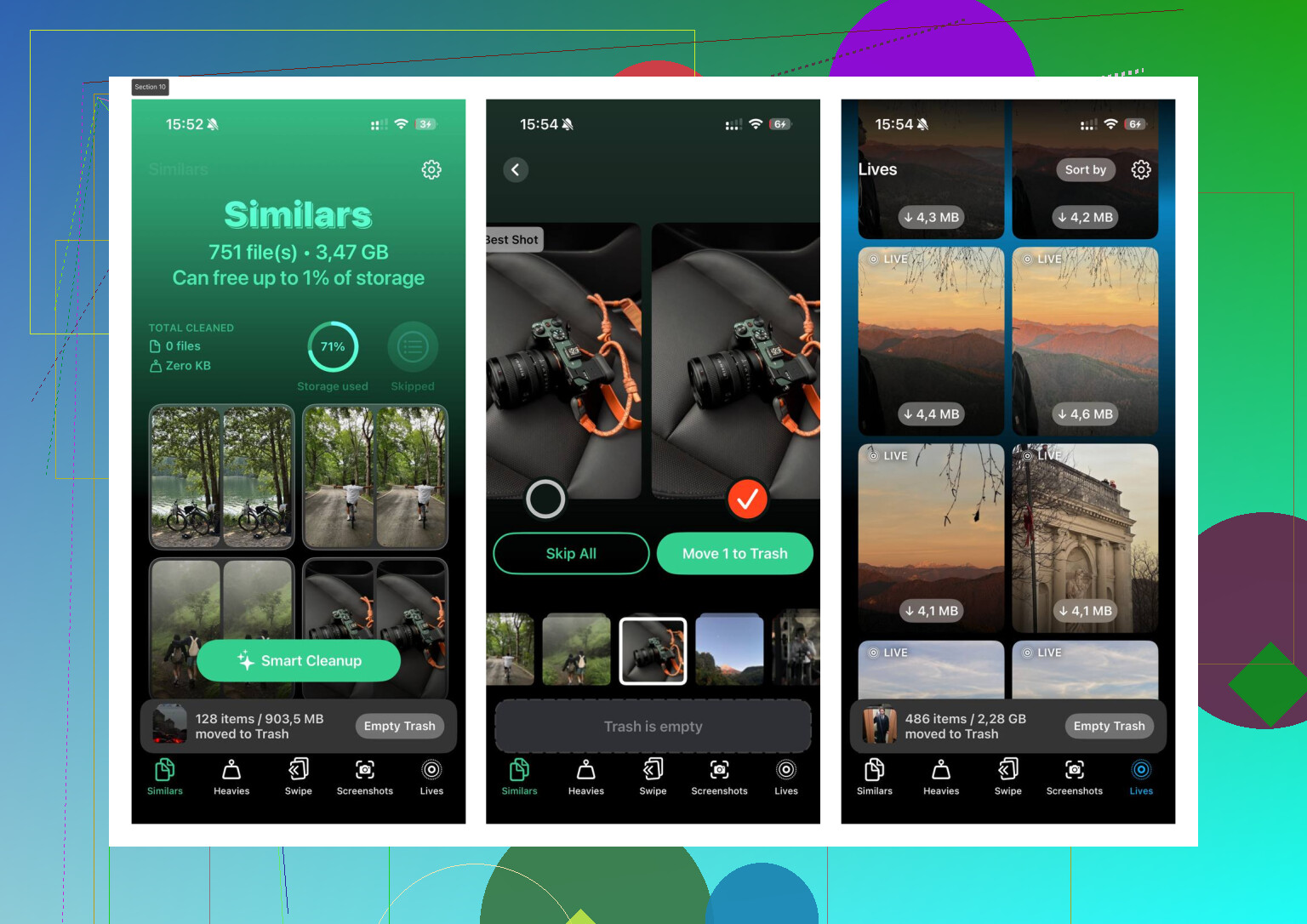
También tuve una etapa en la que el retraso se volvió tan malo que el teléfono parecía roto. Las herramientas integradas encontraron parte del problema, pero no todo. Lo que por fin me mostró dónde se escondía la basura fue Clever Cleaner.
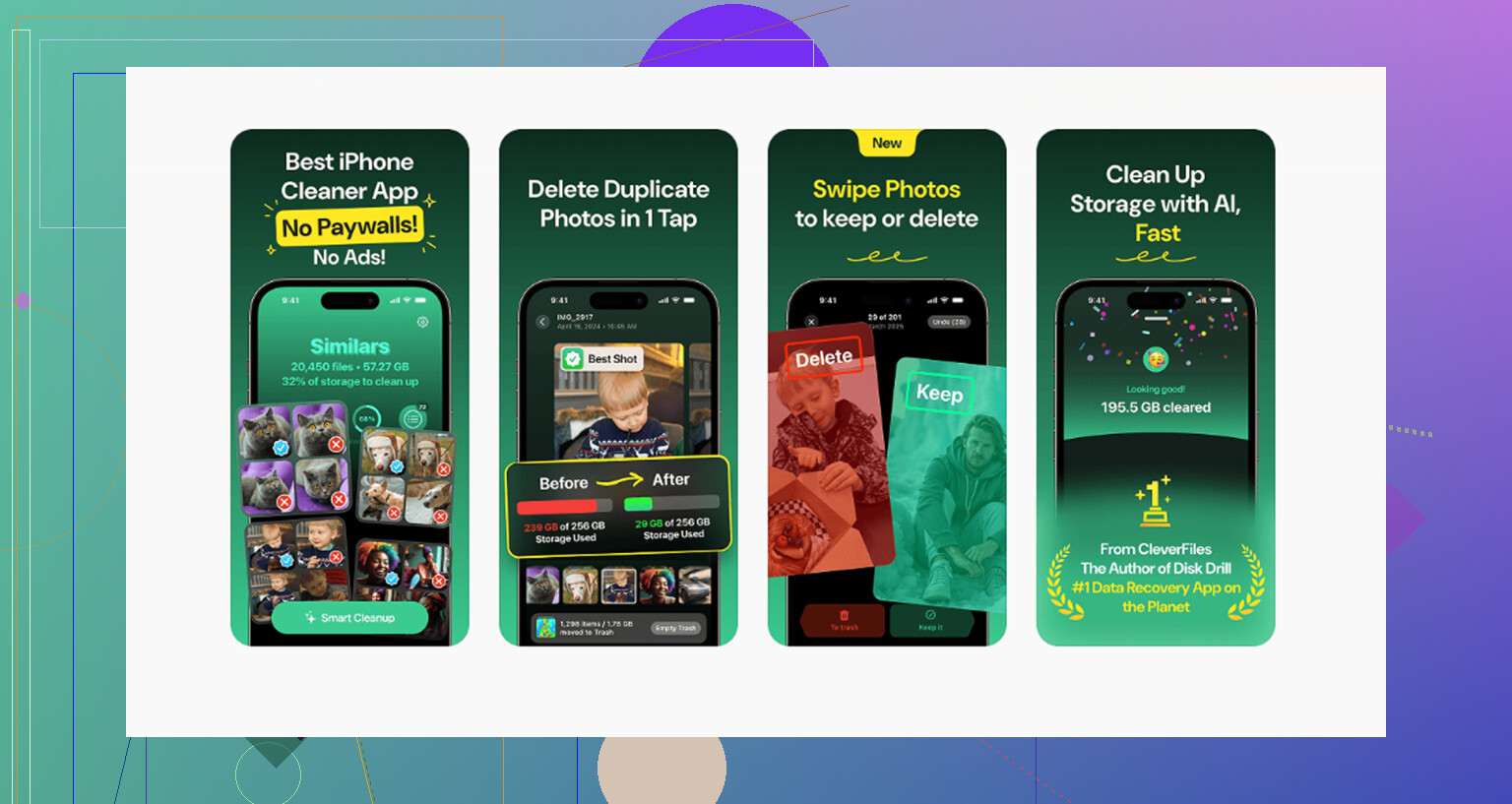
No confío en la mayoría de las apps de limpieza. La mayoría son basura ligera con un muro de pago a dos toques. Esta se sintió diferente cuando la probé. Sin anuncios. Sin trampa de suscripción. La parte que más usé fue Similars. Agrupó fotos casi duplicadas, lo cual fue útil porque mi carrete tenía el desorden habitual, cinco intentos borrosos, tres capturas de pantalla casi idénticas, ocho versiones del mismo sujeto. Marcaba una Mejor toma, y luego tiraba rápido los sobrantes.
La sección Heavies fue la otra parte útil. Esto mostraba videos y capturas de pantalla por tamaño, así que podía ver qué se estaba comiendo 1 GB, 2 GB o más. La app Fotos normal flojea aquí. Te dice que se está usando almacenamiento, pero no de una forma que yo encontrara rápida de revisar. Una vez que vi los archivos más grandes alineados, fue fácil sacar algunos del teléfono y borrar los que eran basura. Por lo que vi, el procesamiento se quedaba en el dispositivo, y eso me importaba.
Un par de arreglos más pequeños también ayudaron.
Si Datos del sistema se ve enorme en Almacenamiento del iPhone, reinicia el teléfono. Suena demasiado simple. Lo sé. Aun así, me funcionó más de una vez. iOS a veces conserva registros temporales y archivos de caché más tiempo del que debería.
Revisa también Mensajes. Los chats grupales viejos acumulan montones de imágenes, clips, GIF y basura aleatoria. Si no necesitas un archivo permanente de cada meme de 2021, configura los mensajes para que se borren automáticamente después de un año.
Si tuviera que hacer esto otra vez desde cero, iría en este orden:
Optimización de fotos primero
Descargar las apps que casi no usas
Reinstalar las apps sociales que acumulan mucha caché
Borrar los datos de Safari
Revisar videos grandes y fotos duplicadas
Reiniciar el teléfono y volver a revisar Datos del sistema
Con eso recuperé una buena cantidad de espacio sin tocar nada importante. En mi caso, la mejora fue de alrededor del 10 al 15 por ciento en una sola limpieza corta. Lo suficiente para detener el retraso y hacer que el teléfono volviera a ser usable.
Primero revisa Ajustes, General, Almacenamiento del iPhone. Espera allí un minuto completo. iOS necesita tiempo para calcular el desglose real. Si los Datos del sistema son enormes, fíjate en la fecha después de una actualización de iOS. Los archivos de actualización a menudo se quedan más tiempo del que deberían.
Algunas cosas que yo revisaría antes de borrar nada:
-
Archivo de actualización de iOS.
Ve a Ajustes, General, Almacenamiento del iPhone. Si ves una actualización de iOS en la lista, elimínala. A menudo ocupa entre 1 GB y 6 GB. -
App Archivos.
Abre Archivos, Explorar, En mi iPhone y luego Descargas. La gente olvida PDFs, ZIP, exportaciones de video y grabaciones de pantalla. Estas cosas se acumulan rápido. -
Notas de Voz, GarageBand, Podcasts, TV.
Estas apps almacenan contenido local en silencio. Podcasts es una de las principales. Configura las descargas antiguas para que se eliminen después de reproducirse. -
Caché de Mail.
Si Apple Mail ocupa mucho, elimina la cuenta de correo del teléfono, reinícialo y vuelve a añadirla. Los archivos adjuntos del correo se sincronizan de nuevo sin conservar toda la basura. He visto que esto libera varios GB. -
Contenido sin conexión.
Revisa Spotify, Netflix, YouTube, Google Maps y Audible. Las descargas se esconden ahí.
No estoy del todo de acuerdo con @mikeappsreviewer en un punto. Reinstalar apps sociales funciona, pero Mail, Podcasts y Archivos suelen ser primero los devoradores silenciosos.
Si las fotos son el problema, Clever Cleaner ayuda a detectar rápido qué es grande y qué está duplicado. Vale la pena echar un vistazo a los comentarios de usuarios aquí antes de instalarlo: mira lo que dicen los usuarios de Clever Cleaner sobre liberar almacenamiento del iPhone.
Las primeras comprobaciones, en orden: Almacenamiento del iPhone, descargas en Archivos, Mail, Podcasts y contenido multimedia sin conexión. Eso normalmente encuentra el espacio que falta.
Lo primero que comprobaría es si el número de almacenamiento siquiera es real todavía. Ve a Ajustes > General > Almacenamiento del iPhone y déjalo ahí un minuto. A veces iOS recalcula mal al principio, especialmente después de actualizaciones.
Algunas comprobaciones que complementan lo que @mikeappsreviewer y @ombrasilente ya dijeron:
- Reinicia el teléfono a la fuerza y luego vuelve a comprobar el almacenamiento. No es magia, pero a veces Datos del sistema baja.
- Busca sincronizaciones fallidas. Fotos, Mensajes en iCloud y iCloud Drive pueden inflar temporalmente el almacenamiento local mientras se sincronizan.
- Comprueba Ajustes > Apple ID > iCloud y asegúrate de que lo que quieres realmente se esté sincronizando y no se haya quedado atascado.
- En Archivos, revisa también Descargados recientemente dentro de las apps, no solo la carpeta principal de Descargas.
- Si usas Chrome/Firefox/Edge, borra también los datos de sitios en caché, no solo los de Safari.
- Revisa Libros y Música. La gente olvida que los audiolibros sin conexión y las pistas sin pérdida ocupan muchísimo.
- Si usas WhatsApp/Telegram/Signal, sus gestores internos de almacenamiento pueden borrar archivos temporales sin eliminar chats.
En un punto no estoy muy de acuerdo con @mikeappsreviewer: reinstalar apps es útil, pero yo no haría eso primero si intentas evitar molestias. Algunas apps hacen que iniciar sesión sea tremendamente molesto después de reinstalarlas.
Si quieres una vista rápida de qué es lo que realmente está ocupando espacio, Clever Cleaner es útil para detectar videos gigantes, fotos duplicadas y basura similar sin tener que revisar manualmente cada álbum. También vale la pena echar un vistazo a esta lista de las mejores apps gratuitas de limpieza para iPhone para liberar almacenamiento más rápido si quieres comparar herramientas.
Comprueba también si se quedó atascada una restauración de copia de seguridad antigua o una actualización de iOS. Eso desperdicia espacio sin ningún motivo y es súper molesto.
Lo primero que comprobaría, que ninguno de los otros realmente destacó lo suficiente: copias de seguridad locales y registros de una sincronización con ordenador. Si alguna vez has conectado el iPhone a un Mac o PC, los restos de copias de Finder/iTunes pueden hacer que el teléfono muestre un uso de almacenamiento extraño hasta que termine de ordenar todo. Lo mismo con los registros de análisis.
Algunos lugares menos evidentes:
-
Ajustes > Privacidad y seguridad > Análisis y mejoras > Datos de análisis
Si esta lista es enorme, normalmente apunta a registros de fallos repetidos. No puedes borrarlos todos de una vez directamente, pero actualizar iOS y reiniciar a menudo detiene la acumulación descontrolada de registros. -
Ajustes > Accesibilidad > Contenido hablado / VoiceOver / Voz en directo
Las voces descargadas pueden ser enormes. Lo mismo ocurre con los diccionarios y los datos de traducción. -
Ajustes > General > Diccionario
Los diccionarios adicionales ocupan espacio. Son pequeños por separado, no siempre tan pequeños juntos. -
Ajustes > Siri y Buscar
Las voces de Siri descargadas pueden consumir silenciosamente mucho más de lo que la gente espera. -
Ajustes > Cámara > Grabar vídeo / Cinemático / Ajustes de ProRes
No sirve para borrar nada, pero si el almacenamiento está al límite, las grabaciones futuras pueden dejar de devorar tu espacio libre.
No estoy del todo de acuerdo con @ombrasilente en reinstalar aplicaciones sociales como movimiento por defecto. Funciona, sí, pero yo lo pondría a mitad de la lista, no al principio, porque algunas apps vuelven a descargar una montaña de contenido multimedia en cuanto inicias sesión otra vez.
Además, si el almacenamiento está lleno y el rendimiento va mal, conecta el teléfono, conéctalo al Wi-Fi, bloquéalo y déjalo cargando toda la noche. iOS a menudo solo hace la limpieza diferida cuando está inactivo, con alimentación y en línea. Eso me ha liberado unos cuantos GB más de una vez sin ninguna limpieza manual.
Si quieres una revisión visual más rápida, Clever Cleaner está bastante bien para detectar vídeos gigantes y duplicados.
Pros:
- escaneo rápido por tamaño
- fácil para el desorden de fotos
- útil cuando las categorías de iOS son imprecisas
Contras:
- sobre todo útil para contenido multimedia, no para Datos del sistema reales
- si estás evitando borrar nada por completo, su utilidad es limitada
- cualquier app de limpieza solo es tan buena como lo que iOS le permite acceder
Así que mi orden sería: Almacenamiento del iPhone, carga nocturna con Wi-Fi, comprobar voces/diccionarios, revisar pistas en los registros de fallos y solo después mirar herramientas como Clever Cleaner. @andarilhonoturno y @mikeappsreviewer ya cubrieron bastante bien los devoradores habituales de almacenamiento.