Mi iPad se ha vuelto realmente lento, con aplicaciones que tardan una eternidad en abrirse, escritura con retraso y bloqueos frecuentes. Ya probé los cambios habituales en la configuración, como la actualización de apps en segundo plano, la limpieza del almacenamiento y reiniciarlo, pero nada parece mejorar el rendimiento. Necesito ayuda para averiguar qué más podría estar causando la lentitud y qué pasos podrían realmente acelerar un iPad que todavía se siente inutilizable.
Lo que solucionó los cierres de mi iPad
Me encontré con el mismo desastre en mi iPad hace un tiempo. Tocaba una app, esperaba, la pantalla parpadeaba y luego pum, de vuelta a Inicio. Al principio parecía algo aleatorio. No lo era.
Revisé el almacenamiento y también pensé que estaba bien. El gráfico no parecía al máximo. Resulta que iPadOS se pone delicado antes de que llegues al límite.
La parte del almacenamiento me engañó
Esto fue lo que me pasó. iPadOS depende del almacenamiento más de lo que la mayoría cree. Desde iPadOS 16, Apple usa Intercambio de Memoria Virtual. Así que cuando aumenta la presión sobre la memoria, el sistema toma espacio del almacenamiento y lo usa como RAM temporal.
Si tu iPad está por encima de aproximadamente un 80 por ciento de uso, las cosas empiezan a ponerse feas. Puede que aún veas unos cuantos GB libres y asumas que es suficiente. Yo lo hice. No era suficiente en el mío. El sistema necesita espacio libre para archivos temporales, intercambio y tareas en segundo plano. Apple dice que hay que mantener al menos 1 GB libre para que el dispositivo siga funcionando, pero para un uso fluido, yo necesité más que el mínimo.
En mi iPad, una vez que el almacenamiento se quedó corto, el patrón fue evidente. Primero lentitud. Luego recargas de apps. Después cierres completos.
Primero probé lo típico en Ajustes
Seguí la lista estándar de limpieza en Ajustes.
- Desactivé Actualización en segundo plano
- Activé Reducir movimiento en Accesibilidad
- Cerré apps basura que no había usado en días
Esos pasos ayudaron un poco con el consumo de batería e hicieron que la interfaz se sintiera menos cargada. No solucionaron el problema principal. Si al dispositivo le falta espacio de trabajo, estos ajustes solo suavizan los síntomas.
Lo que encontré al investigar
El problema real era basura oculta.
El mío estaba lleno de cosas que ni notaba:
- miles de capturas de pantalla
- fotos en ráfaga accidentales
- imágenes duplicadas o casi duplicadas
- grabaciones de pantalla grandes
- archivos de video viejos escondidos en carpetas
También borré la caché de Safari en Ajustes, y eso sigue valiendo la pena. Navegar se sintió un poco más limpio después. Liberé almacenamiento, pero no lo suficiente como para detener los cierres.
Lo que me ayudó a resolverlo rápido
No confío en la mayoría de las apps de limpieza. Muchas son basura, o te atraen y luego bloquean la limpieza básica detrás de un muro de pago. Aun así probé una llamada Clever Cleaner, sobre todo porque ya no tenía paciencia.
Lo que me gustó fue simple. Mostraba claramente los tamaños de los archivos, así que no tenía que adivinar. Podía ver qué valía la pena borrar.
Hubo un par de partes que destacaron:
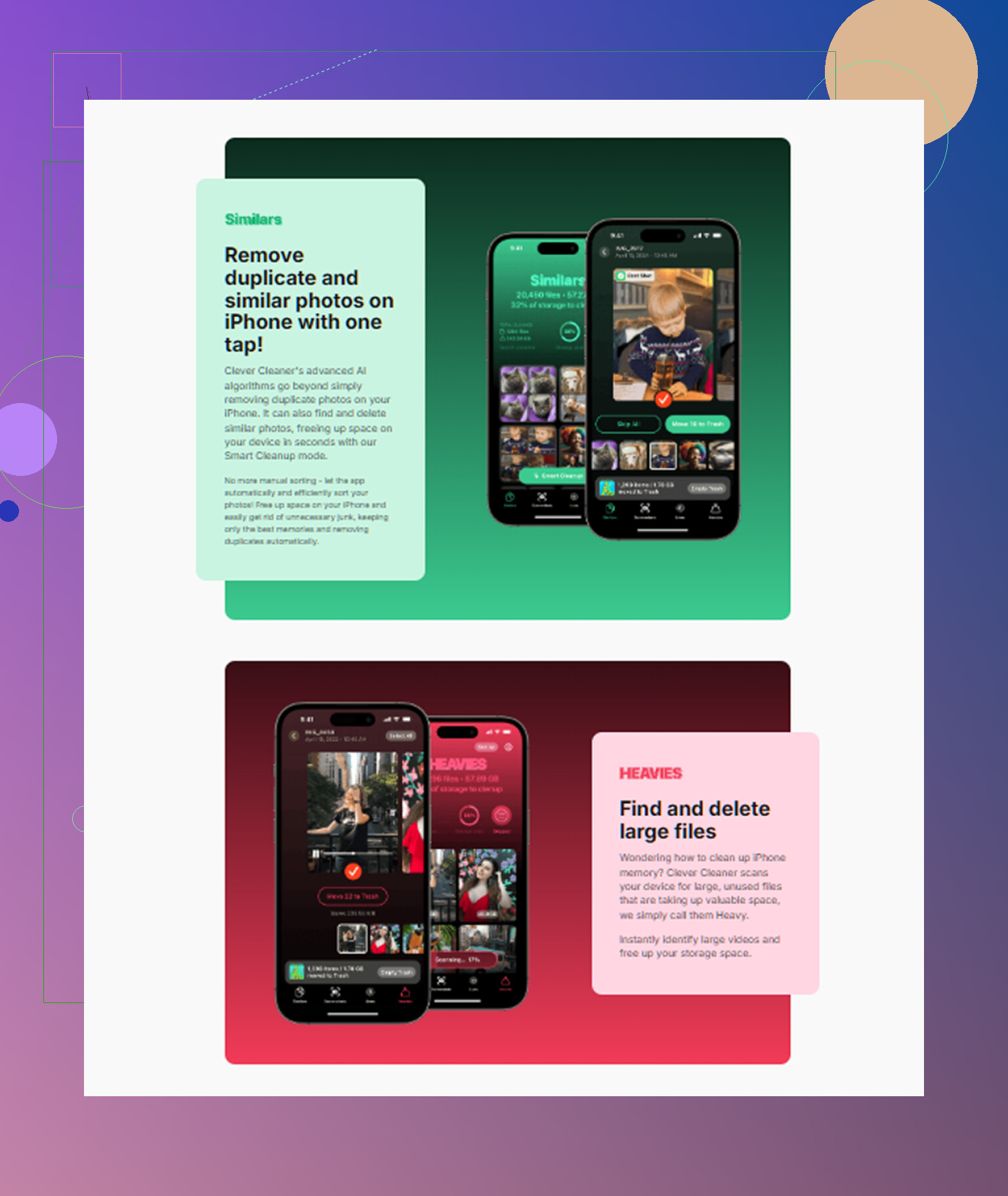
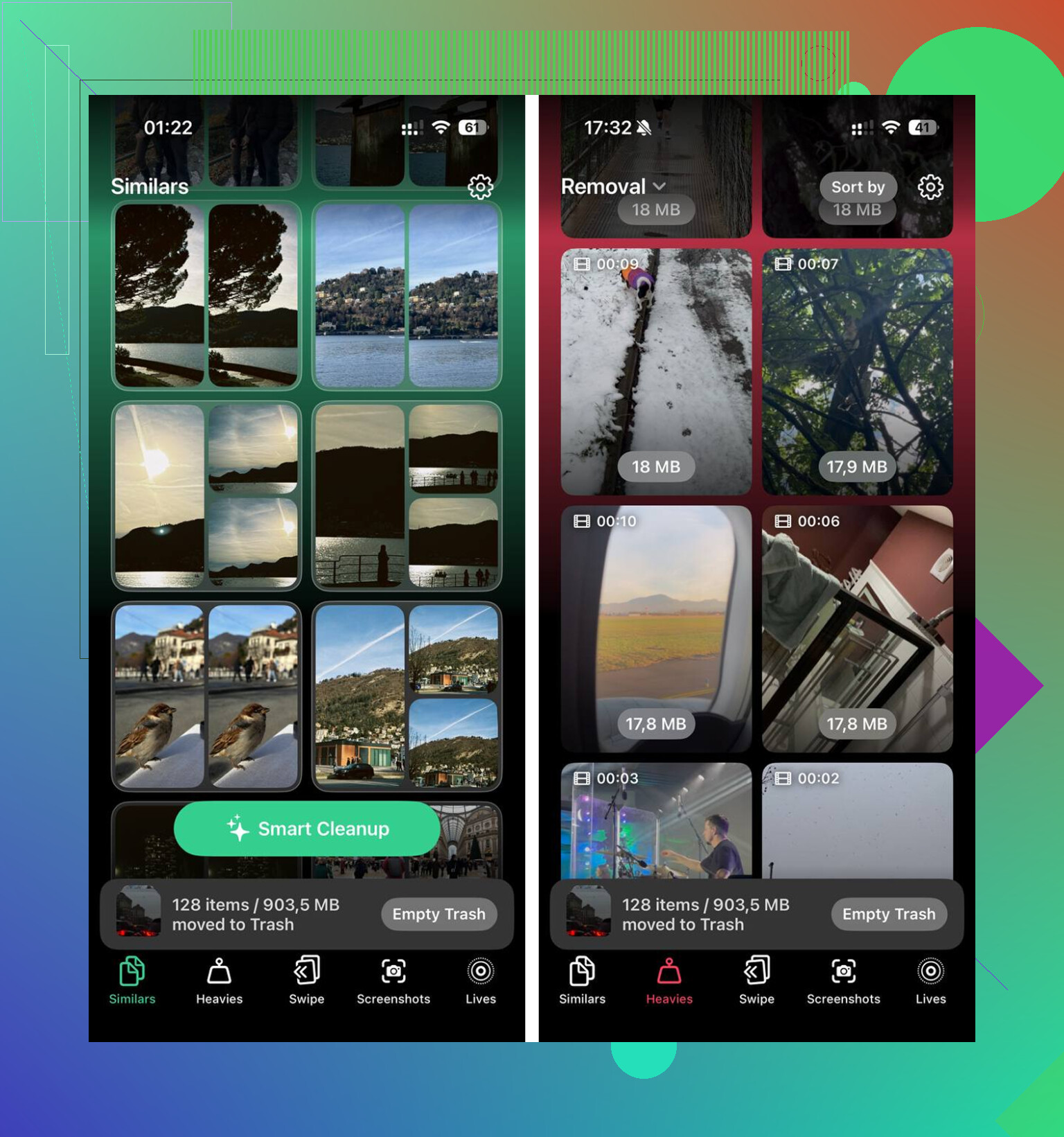
- pestaña Heavies, que ordenaba los archivos multimedia por tamaño
- pestaña Similars, que agrupaba fotos casi iguales y tomas borrosas para descartar
Esa vista de Heavies encontró una grabación de pantalla de 4 GB que había olvidado que existía. La sección Similars fue la que más tiempo me ahorró. Liberé alrededor de 15 GB en quizá diez minutos. Además, por lo que vi, procesaba todo en el dispositivo, y eso me importaba porque no quería que mis fotos se enviaran a otro sitio.
Después de bajar el almacenamiento por debajo del 80 por ciento, el iPad se calmó. Los cierres de apps se detuvieron de inmediato en el mío.
Si la limpieza no lo soluciona, revisa la batería después
Si tu iPad es más viejo, el desgaste de la batería podría ser parte del problema. Apple ha dicho que las baterías envejecidas tienen dificultades con los picos de consumo, y el sistema se ralentiza para evitar apagados.
Así que si tu dispositivo tiene 4 o 5 años, no ignores la salud de la batería. En Ajustes, abre Batería y mira qué apps la están consumiendo. Aquí los iPad son bastante menos útiles que los iPhone, ya que no muestran Capacidad máxima de la misma manera.
Aun así, la edad de la batería importa. He visto tablets viejas sentirse lentas cuando la batería era la mitad del problema.
Una cosa más después de las actualizaciones
Si instalaste una actualización grande de iPadOS, dale algo de tiempo. El mío se sintió fatal durante horas después de una actualización. El sistema hace indexación y limpieza en segundo plano después de la instalación, y el rendimiento se desploma mientras termina. En mi caso, se arregló al día siguiente.
El orden en que yo probaría
- Haz primero una limpieza profunda del almacenamiento
- Borra la caché de Safari
- Elimina videos grandes, capturas de pantalla, ráfagas y duplicados
- Reinicia el iPad
- Revisa el uso de batería si el iPad es viejo
- Espera 24 horas si actualizaste iPadOS recientemente
Si el dispositivo sigue congelándose o devolviéndote a la pantalla de Inicio, haz un reinicio forzado. Mantén presionado el botón de encendido y la combinación del botón de inicio o volumen hasta que aparezca el logo de Apple.
En mi caso, el almacenamiento era todo el problema. A simple vista parecía estar bien. No lo estaba. En cuanto liberé suficiente espacio, el iPad dejó de comportarse como si estuviera borracho.
Si los ajustes en Configuración no hicieron nada, yo dejaría de perseguir interruptores.
@mikeappsreviewer tiene razón sobre la presión de almacenamiento, pero no estaría de acuerdo en una parte. Si ya liberaste espacio y el iPad sigue congelándose, el siguiente sospechoso es la corrupción del software, no más limpieza.
Prueba este orden:
- Revisa el modelo del iPad y la versión de iPadOS. Chips antiguos como A10 y A12 se sienten pesados en versiones nuevas de iPadOS.
- Elimina una o dos de las apps que más problemas causan y luego reinstálalas. Safari, TikTok, Notes y Chrome suelen acumular datos basura.
- Desactiva el modo de bajo consumo si está activado. Ralentiza el trabajo en segundo plano y hace que el lag se sienta peor.
- Restablece el diccionario del teclado. Configuración, General, Transferir o restablecer, Restablecer, Restablecer diccionario del teclado. Esto arregla la escritura con retraso más seguido de lo que la gente cree.
- Prueba con 5 GB a 10 GB libres, no 1 GB. Por debajo de eso, los iPad empiezan a fallar rápido.
- Haz una copia de seguridad y luego un borrado y restauración completos. Configúralo primero como nuevo, antes de restaurarlo todo. Esta es la grande.
Si el rendimiento queda como nuevo, tu copia de seguridad antigua o los datos de alguna app eran el problema. Si sigue lento después de una configuración limpia, estás ante hardware envejecido o desgaste de la batería.
También revisa los datos de Analíticas en Privacidad y seguridad. Si ves que la misma app falla una y otra vez, elimínala. Pista fácil, la gente se lo salta.
Para la limpieza, Clever Cleaner está bien para encontrar videos gigantes y fotos duplicadas rápido. Esta reseña de Clever Cleaner para limpieza gratuita de almacenamiento en iPhone explica lo que hace en inglés sencillo. Aunque está enfocada en iPhone, la lógica de limpieza de almacenamiento sigue aplicando.
Si el iPad tiene de 5 a 6 años, respuesta directa, puede que ya esté al final de su vida útil. Esa parte apesta, pero ningún ajuste arregla un silicio viejo.
Si los interruptores habituales no hicieron nada, dejaría de tratar esto como un problema de configuración y empezaría a tratarlo como corrupción o estrés del hardware.
@mikeappsreviewer probablemente tiene razón en que la presión de almacenamiento puede destrozar el rendimiento antes de que el iPad parezca lleno, y @suenodelbosque tiene razón en que una restauración limpia puede revelar si el problema es de software. En lo que discrepo un poco es en esto: la gente salta a viejo iPad = sin esperanza demasiado rápido. He visto algunos iPads antiguos funcionar mucho mejor después de eliminar una app problemática o corregir rarezas de Safari/WebKit.
Algunas cosas que probaría y que no se comentaron mucho:
- Comprueba si el retraso ocurre en todas partes o solo cuando estás en línea. Si el retraso al escribir y los bloqueos son peores en Safari o en apps que dependen mucho de la nube, los problemas de red pueden simular síntomas de iPad lento.
- Elimina las VPN, los bloqueadores de anuncios y las apps de seguridad basadas en perfiles durante un día. Eso puede ralentizar por completo las vistas web y el inicio de las apps.
- Abre la app Archivos y busca carpetas locales de Descargas gigantes. La gente suele olvidarse de eso.
- Desactiva la acumulación de pestañas del navegador. Safari con 300 pestañas es un caos.
- Desempareja temporalmente teclados/accesorios Bluetooth. A veces el extraño retraso de entrada viene de eso, no del iPad en sí.
- Comprueba el espacio libre después de sincronizar contenido multimedia de Mensajes. Los archivos adjuntos enormes de mensajes pueden seguir reapareciendo.
Si tu fototeca es el desastre, Clever Cleaner sí es útil para encontrar duplicados, fotos borrosas y vídeos enormes más rápido que rebuscando manualmente en Álbumes. Este clip rápido lo explica mejor: mira cómo Clever Cleaner acelera la limpieza de fotos y almacenamiento en 30 segundos
Prueba importante: haz una copia de seguridad, bórralo, configúralo como nuevo y luego instala solo 2 o 3 apps. Si sigue dando tirones, esa es la respuesta. Hardware envejecido o problemas de batería, así de simple. Si funciona bien, tus datos antiguos eran el problema. Esa prueba ahorra muchísimas suposiciones, la verdad.
Yo añadiría un ángulo que los demás apenas tocaron: el calor y los accesorios defectuosos.
Si el iPad se calienta durante cosas básicas como escribir o abrir Notas, eso es una pista de que el sistema está atascado en un proceso, no solo va lento. Ponlo a cargar, desconecta todos los accesorios, quita la funda, desactiva el WiFi y el Bluetooth durante 10 minutos, y luego prueba sin conexión en una app integrada como Pages o Notas. Si de repente se siente normal, el retraso lo están provocando la sincronización, un teclado, el Pencil, una VPN o algún dispositivo Bluetooth inestable.
Tampoco estoy totalmente de acuerdo con ir directamente a restaurar en todos los casos. Antes de eso, revisa esto:
- Ajustes > Privacidad y seguridad > Análisis y mejoras > Datos de análisis
- Busca panic, jetsam repetidos o el mismo nombre de app una y otra vez
- Si siempre es la misma app o servicio, eso acota el problema rápido
Otra causa engañosa son los widgets. Una pila de widgets defectuosa puede machacar la pantalla de inicio constantemente. Quita todos los widgets durante un día y mira si mejora el bloqueo.
Y si el retraso táctil es raro solo mientras carga, prueba con otro cable/cargador. Los cargadores baratos o defectuosos causan entradas fantasma y tirones más a menudo de lo que la gente admite.
Sobre las herramientas de limpieza, Clever Cleaner está bastante bien si el desorden está en Fotos y videos.
Ventajas:
- rápido para encontrar archivos multimedia grandes
- bueno para duplicados y fotos borrosas
- más simple que rebuscar manualmente en Fotos
Desventajas:
- principalmente útil si el desorden de almacenamiento es tu problema real
- menos útil para errores a nivel de sistema
- algunas personas prefieren el control manual en lugar del agrupado automático
Eso encaja con lo que @mikeappsreviewer, @suenodelbosque y @viajantedoceu estaban comentando, pero yo probaría el calor, los widgets, los accesorios y el comportamiento de carga antes del reinicio nuclear. Si el iPad sigue yendo lento sin conexión en una app integrada limpia, entonces sí, probablemente ya solo te quede restaurar, el desgaste de la batería o hardware antiguo.