Estou tentando limpar minha fototeca no iPad, mas muitas duplicatas não são cópias exatas — elas estão ligeiramente cortadas, editadas ou foram tiradas com segundos de diferença. O app Fotos não parece identificá-las todas. Qual é a melhor maneira de encontrar e remover fotos duplicadas semelhantes em um iPad sem excluir as fotos erradas?
A primeira coisa que eu verificaria é se você está lidando com duplicatas reais ou apenas com um monte de quase duplicatas. Essa diferença importa.
Muitas fototecas parecem estar cheias de fotos duplicadas, mas, quando você começa a analisá-las, muitas na verdade são apenas imagens quase iguais. A mesma selfie tirada três vezes, cinco fotos do mesmo pôr do sol, uma versão salva do Mensagens e outra editada em algum outro lugar. O localizador de duplicatas da Apple é bem rigoroso, então ele часто deixa essas passarem.
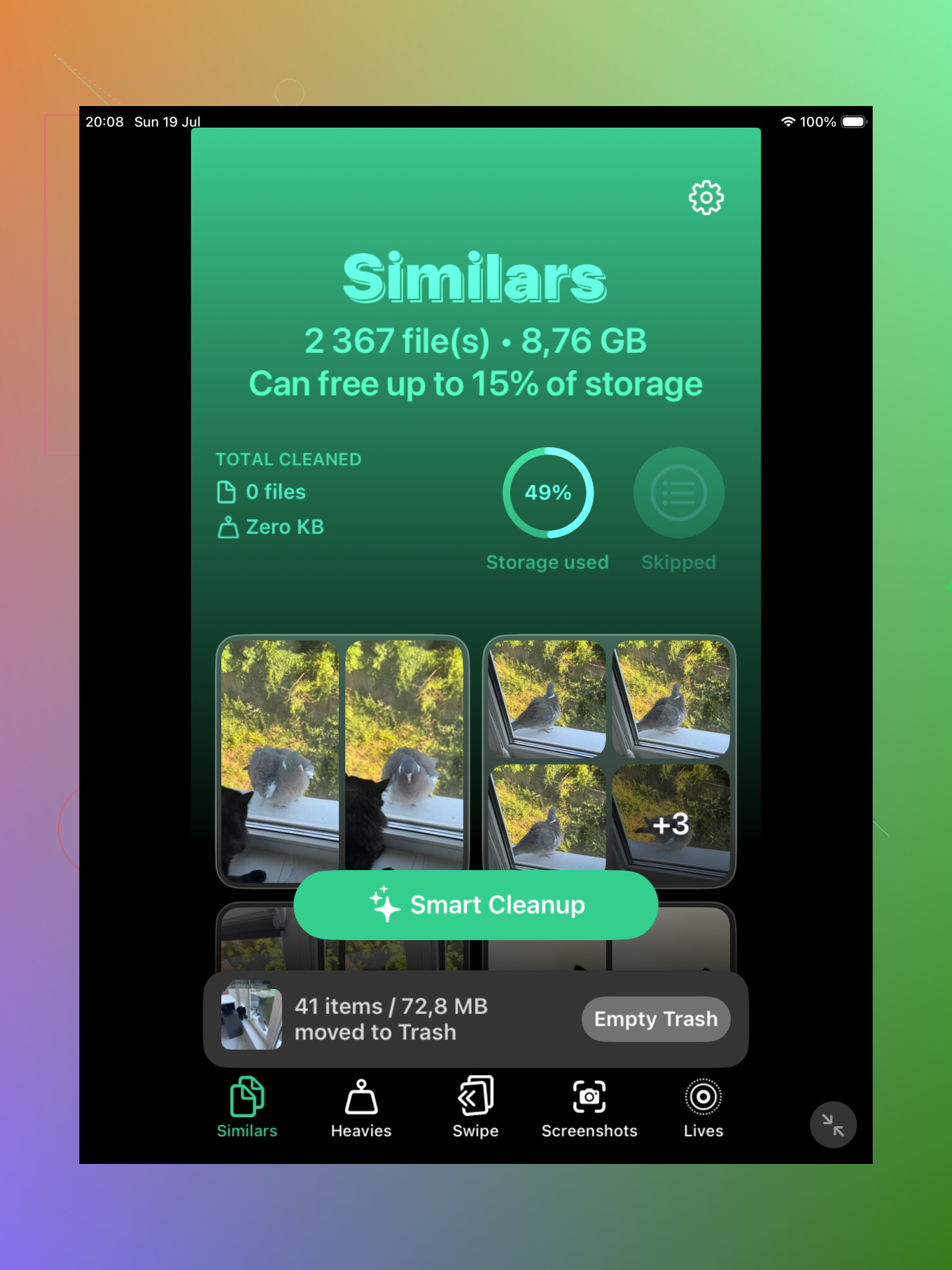
Se a biblioteca for grande, eu provavelmente começaria com o Clever Cleaner. A seção Similares dele é útil porque agrupa fotos que parecem quase idênticas, mesmo que tecnicamente não sejam o mesmo arquivo. Geralmente é aí que está a maior parte da bagunça, especialmente com selfies repetidas, fotos em sequência e fotos tiradas quase do mesmo ângulo.
Ele também escolhe a Melhor Foto para cada grupo, mas você não precisa confiar cegamente nisso. Você pode abrir o grupo, comparar as fotos por conta própria e escolher o que manter. Isso é bem menos irritante do que ficar pulando no app Fotos, dando zoom para dentro e para fora tentando decidir qual está mais nítida.
O Clever Cleaner também pode encontrar duplicatas exatas, então ele é uma boa primeira etapa se sua fototeca vem se acumulando há anos e você nem sabe direito o que tem nela. O principal motivo para usá-lo é que ele encontra tanto duplicatas reais quanto fotos que são apenas muito parecidas.
Depois disso, ainda vale a pena verificar o álbum Duplicatas integrado da Apple.
No iPadOS 16 ou mais recente, abra o app Fotos, role para baixo até Utilitários e toque em Duplicatas. A Apple agrupará os itens correspondentes e mostrará uma opção Mesclar. Quando você os mescla, ela mantém a versão com a melhor qualidade e metadados úteis, depois envia as cópias extras para Apagados Recentemente.
Essa ferramenta funciona bem para correspondências exatas, mas é exigente. Se uma foto foi cortada, editada, comprimida, salva de outro app ou tirada um segundo depois, a Apple pode não contá-la como duplicata. Então é normal abrir o álbum Duplicatas e ver apenas alguns resultados, mesmo quando sua fototeca claramente tem toneladas de fotos com aparência repetida.
Se você não vir o álbum Duplicatas, talvez seu iPad ainda esteja analisando a fototeca. Isso pode acontecer depois de uma grande sincronização do iCloud, uma importação grande ou uma atualização de software. Deixe o iPad conectado à energia e bloqueado por um tempo. Com uma fototeca grande, pode levar um ou dois dias para aparecer. Além disso, o recurso não está disponível no iPadOS 15 ou anterior.
Para uma fototeca pequena, a ferramenta da Apple pode ser suficiente. Se você copiou principalmente os mesmos arquivos exatos algumas vezes, provavelmente não há necessidade de instalar outro app. Mas, se você tem milhares de fotos e muitas fotos repetidas, o Clever Cleaner geralmente encontrará mais coisas para você revisar.
Você também pode fazer isso manualmente no app Fotos se preferir não usar outro app. Pesquise por coisas como screenshots, cachorro, praia ou o nome de uma cidade. Navegar por Meses ou Anos também pode ajudar com viagens, feriados e eventos em que você provavelmente tirou várias versões da mesma cena. É mais lento, mas funciona.
Uma última coisa: fotos mescladas ou apagadas ficam em Apagados Recentemente por até 30 dias, e ainda usam armazenamento até serem removidas de lá. Verifique esse álbum antes de esvaziá-lo, especialmente se você está tentando liberar espaço imediatamente.
E, se o Fotos do iCloud estiver ativado, apagar fotos no seu iPad também as apaga do seu iPhone, Mac e outros dispositivos Apple. Certifique-se de que você está de acordo com remover essas cópias em todos os lugares antes de apagar qualquer coisa permanentemente.
Não exclua em massa fotos semelhantes de um app de limpeza ou do álbum Duplicadas até verificar se elas são Live Photos, versões editadas ou resoluções diferentes. As ferramentas de quase duplicatas são úteis, e o ponto do Mike sobre a Apple ser rigorosa está certo, mas o outro lado é que “semelhante” pode incluir a foto com a melhor expressão, o original antes de um corte ou a única versão que ainda tem dados de profundidade/Live. Meu fluxo de trabalho mais seguro seria: executar a varredura de fotos semelhantes, marcar apenas o lixo óbvio e depois deixar qualquer coisa duvidosa para uma segunda revisão no Fotos, onde você pode ampliar e inspecionar os detalhes. É mais lento, mas evita o erro irritante de manter a miniatura mais bonita enquanto exclui o arquivo tecnicamente melhor.
Duplicatas exatas são um problema de arquivo, quase duplicatas são um problema de julgamento. A Apple pode ajudar com o primeiro, mas o segundo geralmente precisa de um fluxo de trabalho em que você decide o que conta como “parecido o suficiente”.
Para uma limpeza só no iPad, eu separaria o trabalho em duas etapas em vez de tentar resolver tudo com um único botão.
Primeira etapa: use o Fotos para remover o que é óbvio. Vá em Álbuns e depois procure em Tipos de Mídia e Utilitários. Capturas de tela, gravações de tela, importações, duplicatas, vídeos desfocados e imagens salvas de apps costumam ser ganhos mais fáceis do que comparar dez retratos quase idênticos. Isso elimina a desordem de baixo risco antes de você começar a tomar decisões mais difíceis.
Segunda etapa: use um scanner de fotos semelhantes se a biblioteca for grande. O Clever Cleaner ou qualquer app parecido é útil aqui porque agrupa fotos por semelhança visual em vez de apenas corresponder arquivos. Essa é a parte que o álbum Duplicatas da Apple não faz bem. Mas eu não trataria a escolha de “melhor” do app como definitiva. Use mais como uma bandeja de triagem: ele encontra o monte, você escolhe o que sai.
A parte que as pessoas esquecem é que a melhor foto para manter nem sempre é a miniatura que parece mais nítida. Às vezes a versão com aparência pior é a original, tem o quadro sem corte, tem movimento de Live Photo, tem profundidade de retrato ou tem melhores informações de data e localização. O alerta da Stella aí merece ser levado a sério. Se duas imagens forem parecidas, mas uma tiver edições de que você gosta, use a opção “Reverter ao Original” do Fotos como pista antes de apagar qualquer coisa. Se ela puder ser revertida, talvez você esteja olhando para uma cópia editada em vez de uma foto totalmente separada.
Um truque prático: classifique por data e limpe um evento de cada vez. Não escaneie a biblioteca inteira e depois tente decidir sobre 900 grupos enquanto estiver entediado. Escolha uma viagem, aniversário, sessão de fotos do pet, pasta de receitas, tanto faz. Quase duplicatas geralmente se agrupam em torno de momentos, e sua memória do evento ajuda. “Esta é a foto em que todo mundo está sorrindo” é uma regra melhor do que “este arquivo é 1,8 MB maior”.
Se você usa o Fotos do iCloud, seja ainda mais chato e conservador. Apagar no iPad apaga também do iCloud e dos seus outros dispositivos. Apagados Recentemente dá uma rede de segurança por um tempo, mas ainda é muito fácil limpar tudo no sofá, esvaziar depois e perceber que o Mac e o iPhone estão sem as mesmas fotos.
Minha abordagem aproximada seria:
Abra o álbum Duplicatas do Fotos e mescle apenas as correspondências óbvias.
Use a busca ou Tipos de Mídia para limpar categorias de lixo.
Execute um app de fotos semelhantes para grupos visuais.
Revise os grupos manualmente, especialmente Live Photos, retratos, fotos editadas e qualquer coisa de um evento importante.
Deixe os grupos duvidosos em paz. Uma foto sobre a qual você tem dúvida ainda não é bagunça.
Se o verdadeiro problema for espaço de armazenamento, vídeos geralmente são o alvo maior mesmo. Algumas centenas de fotos semelhantes podem parecer bagunçadas, mas um punhado de vídeos longos ou gravações de tela pode ocupar mais espaço do que todas elas. Então eu verificaria os vídeos antes de passar horas escolhendo entre fotos quase idênticas do mesmo pôr do sol.
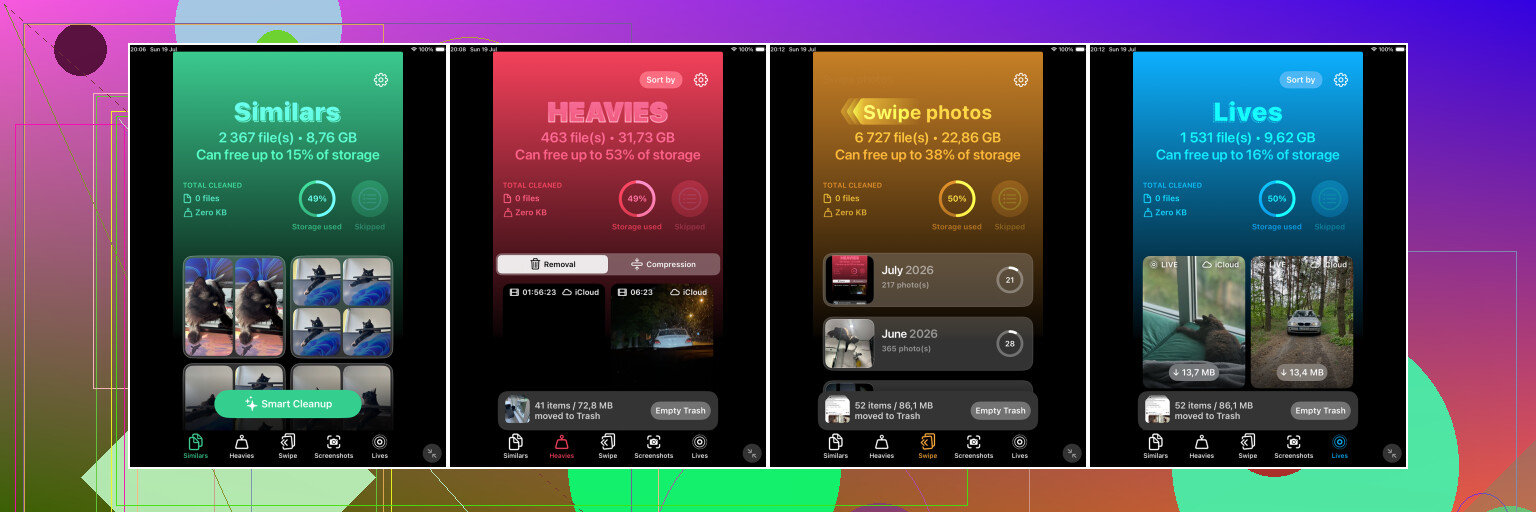
Se o seu objetivo é liberar armazenamento do iPad em vez de fazer a biblioteca parecer mais organizada, verifique primeiro se o Fotos do iCloud está definido como “Otimizar Armazenamento do iPad”. O conselho sobre o scanner acima é bom para encontrar quase duplicatas, mas excluir várias fotos parecidas pode não liberar muito espaço local imediatamente, porque o iPadOS gerencia esses originais em cache por conta própria. Para ganhar espaço de verdade, eu atacaria vídeos, gravações de tela e mídia de aplicativos baixada antes de passar uma tarde escolhendo entre fotos quase idênticas.