Meu iPad ficou muito lento, com aplicativos demorando uma eternidade para abrir, digitação travando e congelamentos frequentes. Já tentei as mudanças comuns nas configurações, como atualização em segundo plano dos aplicativos, limpeza de armazenamento e reinicialização, mas nada parece melhorar o desempenho. Preciso de ajuda para descobrir o que mais pode estar causando a lentidão e quais passos podem realmente acelerar um iPad que ainda parece impossível de usar.
O que resolveu os travamentos do meu iPad
Passei pelo mesmo problema no meu iPad há um tempo. Eu tocava em um app, esperava, a tela piscava e então, pá, voltava para a Tela Inicial. No começo parecia aleatório. Não era.
Verifiquei o armazenamento e também achei que estava tudo bem. O gráfico não parecia estar no máximo. Acontece que o iPadOS fica sensível antes de chegar ao total.
A parte do armazenamento me enganou
O que me pegou foi isso. O iPadOS depende mais do armazenamento do que a maioria das pessoas imagina. Desde o iPadOS 16, a Apple usa Memória Virtual Swap. Então, quando a pressão de memória aumenta, o sistema pega espaço do armazenamento e trata isso como RAM temporária.
Se o seu iPad estiver com mais ou menos 80 por cento de uso, as coisas começam a ficar feias. Você ainda pode ver alguns GB livres e presumir que isso basta. Eu fiz isso. Não bastava no meu caso. O sistema precisa de espaço livre para arquivos temporários, swap e tarefas em segundo plano. A Apple diz para manter pelo menos 1 GB livre para que o dispositivo continue funcionando, mas para um uso fluido, eu precisei de mais do que o mínimo.
No meu iPad, quando o armazenamento ficou apertado, o padrão ficou óbvio. Primeiro lentidão. Depois recarregamentos de apps. Depois travamentos completos.
Primeiro tentei as configurações de sempre
Passei pela lista padrão de limpeza nos Ajustes.
- Desativei a Atualização em Segundo Plano
- Ativei Reduzir Movimento em Acessibilidade
- Fechei apps inúteis que eu não usava havia dias
Esses passos ajudaram um pouco com o consumo de bateria e deixaram a interface menos carregada. Eles não resolveram o problema principal. Se o dispositivo está sem espaço de trabalho, esses ajustes só aliviam os sintomas.
O que encontrei depois de investigar
O problema real era lixo escondido.
O meu estava lotado de coisas que eu nem percebia:
- milhares de capturas de tela
- fotos em sequência tiradas sem querer
- imagens duplicadas ou quase duplicadas
- gravações de tela grandes
- arquivos de vídeo antigos enterrados em pastas
Também limpei o cache do Safari nos Ajustes, o que ainda vale a pena fazer. A navegação pareceu um pouco mais limpa depois. Liberou armazenamento, mas não o suficiente para parar os travamentos.
O que me ajudou a resolver rápido
Eu não confio na maioria dos apps de limpeza. Muitos são lixo, ou te atraem e depois colocam a limpeza básica atrás de um paywall. Mesmo assim testei um chamado Clever Cleaner, principalmente porque eu já estava sem paciência.
O que gostei foi simples. Ele mostrava os tamanhos dos arquivos com clareza, então eu não precisava adivinhar. Eu conseguia ver o que valia a pena apagar.
Algumas partes se destacaram:
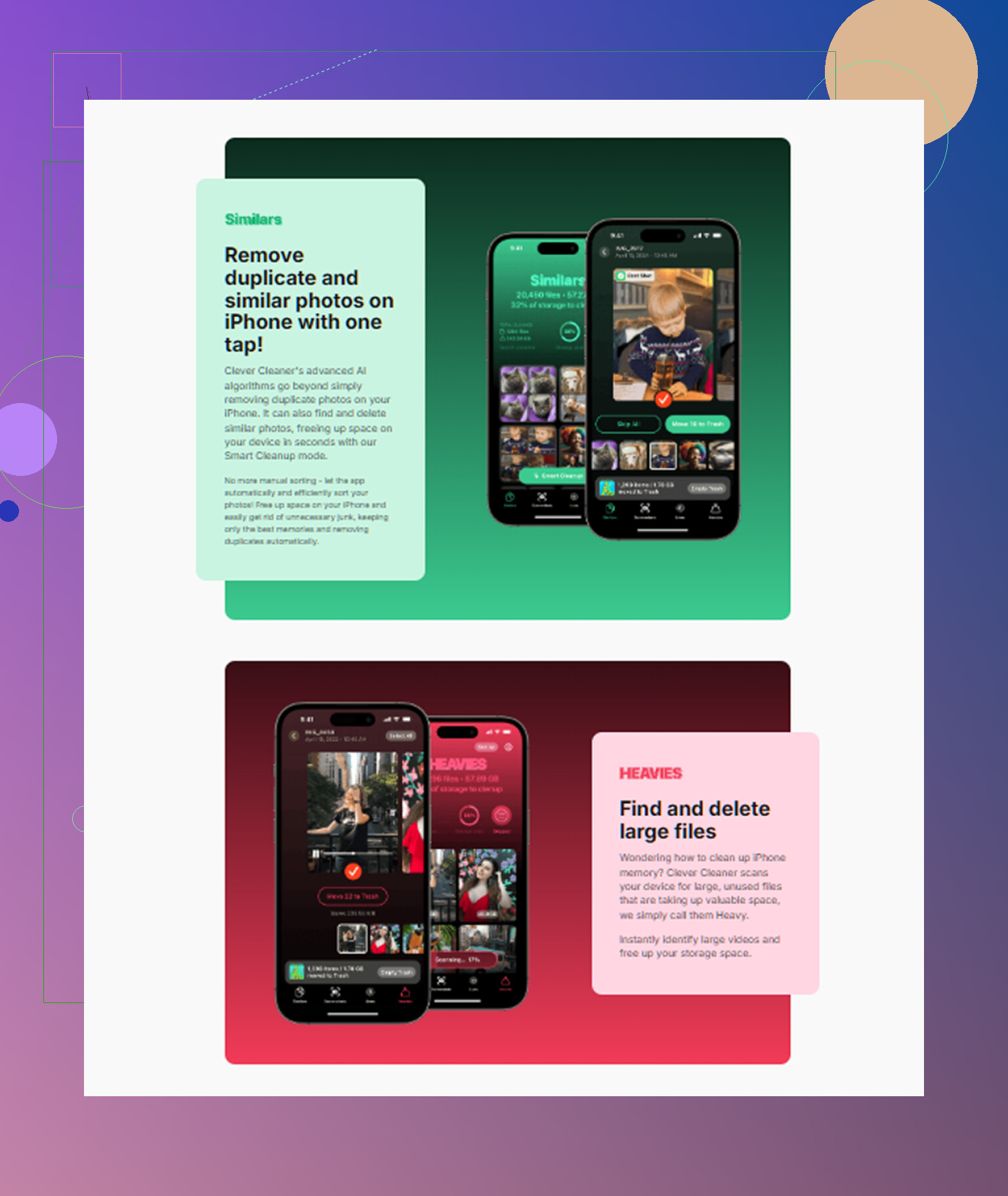
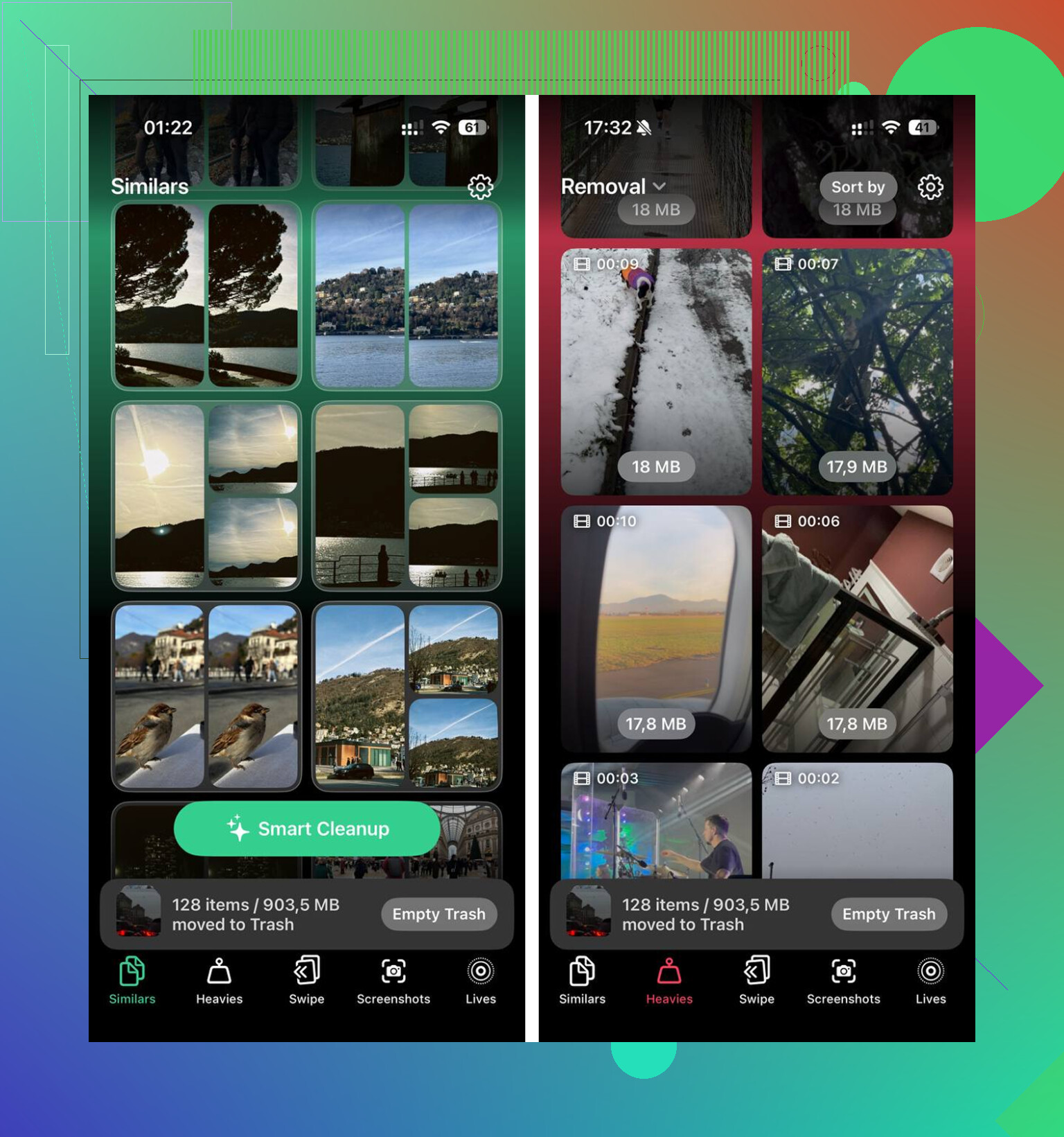
- aba Heavies, que organizava a mídia por tamanho
- aba Similars, que agrupava fotos quase iguais e imagens borradas para descartar
Essa visualização Heavies encontrou uma gravação de tela de 4 GB que eu tinha esquecido que existia. A seção Similars foi a que mais economizou meu tempo. Limpei cerca de 15 GB em talvez dez minutos. Além disso, pelo que vi, ele processava no próprio dispositivo, o que era importante para mim porque eu não queria que minhas fotos fossem enviadas para algum lugar.
Depois que reduzi o armazenamento para menos de 80 por cento, o iPad se acalmou. Os travamentos de apps pararam na mesma hora no meu caso.
Se a limpeza não resolver, confira a bateria depois
Se o seu iPad for mais antigo, o desgaste da bateria pode fazer parte do problema. A Apple já disse que baterias envelhecidas têm dificuldade com picos de consumo de energia, e o sistema reduz a própria velocidade para evitar desligamentos.
Então, se o seu dispositivo tem 4 ou 5 anos, não ignore a saúde da bateria. Nos Ajustes, abra Bateria e veja quais apps estão drenando energia. Os iPads são irritantemente menos úteis que os iPhones nisso, porque não mostram Capacidade Máxima da mesma forma.
Ainda assim, a idade da bateria importa. Já vi tablets antigos parecerem lentos quando a bateria era metade da história.
Mais uma coisa depois das atualizações
Se você instalou uma grande atualização do iPadOS, dê um tempo. O meu ficou horrível por horas depois de uma atualização. O sistema faz indexação em segundo plano e trabalho de limpeza após a instalação, e o desempenho despenca enquanto isso não termina. No meu caso, melhorou no dia seguinte.
A ordem que eu tentaria
- Faça primeiro uma limpeza profunda do armazenamento
- Limpe o cache do Safari
- Remova vídeos grandes, capturas de tela, sequências, duplicatas
- Reinicie o iPad
- Verifique o uso da bateria se o iPad for mais antigo
- Espere 24 horas se você atualizou o iPadOS recentemente
Se o dispositivo ainda estiver congelando ou te jogando de volta para a Tela Inicial, faça uma reinicialização forçada. Segure o botão de energia e a combinação com o botão de início ou de volume até o logotipo da Apple aparecer.
No meu caso, o armazenamento era o problema inteiro. À primeira vista parecia tudo bem. Não estava. Assim que liberei espaço suficiente, o iPad parou de agir como se estivesse bêbado.
Se os ajustes em Configurações não fizeram nada, eu pararia de correr atrás de alternâncias.
@mikeappsreviewer está certo sobre a pressão de armazenamento, mas eu discordaria em uma parte. Se você já liberou espaço e o iPad ainda trava, o próximo suspeito é corrupção de software, não mais limpeza.
Tente nesta ordem:
- Verifique o modelo do iPad e a versão do iPadOS. Chips mais antigos, como A10 e A12, ficam ruins em versões mais novas do iPadOS.
- Exclua um ou dois apps que mais causam problemas e depois reinstale-os. Safari, TikTok, Notas e Chrome costumam acumular dados inúteis.
- Desative o Modo Pouca Energia se estiver ativado. Ele deixa o trabalho em segundo plano mais lento e faz a lentidão parecer pior.
- Redefina o dicionário do teclado. Ajustes, Geral, Transferir ou Redefinir, Redefinir, Redefinir Dicionário do Teclado. Isso corrige atraso na digitação com mais frequência do que as pessoas imaginam.
- Teste com 5 GB a 10 GB livres, não 1 GB. Abaixo disso, os iPads começam a ficar instáveis rapidamente.
- Faça backup e depois um apagamento completo e restauração. Configure-o como novo primeiro, antes de restaurar tudo. Esse é o principal.
Se o desempenho ficar suave como novo, o problema era seu backup antigo ou os dados de apps. Se ainda estiver lento após uma configuração limpa, você está diante de hardware envelhecido ou desgaste da bateria.
Verifique também os Dados de Análise em Privacidade e Segurança. Se você vir o mesmo app travando repetidamente, exclua-o. Pista fácil, o pessoal pula isso.
Para limpeza, o Clever Cleaner é bom para encontrar vídeos gigantes e fotos duplicadas rapidamente. Esta análise do Clever Cleaner para limpeza gratuita de armazenamento do iPhone explica o que ele faz em inglês simples. Mesmo sendo voltado para iPhone, a lógica de limpeza de armazenamento ainda se aplica.
Se o iPad tem 5 a 6 anos, resposta direta, talvez ele esteja no fim da sua vida útil. Essa parte é ruim, mas nenhuma configuração conserta silício antigo.
Se as opções habituais não adiantaram, eu pararia de tratar isso como um problema de configurações e começaria a tratar como corrupção ou sobrecarga de hardware.
@mikeappsreviewer provavelmente tem razão ao dizer que a pressão no armazenamento pode acabar com o desempenho antes de o iPad parecer cheio, e @suenodelbosque tem razão ao dizer que uma restauração limpa pode mostrar se o problema é de software. Onde eu discordo um pouco é no seguinte: as pessoas chegam à conclusão de iPad velho = sem esperança rápido demais. Já vi alguns iPads mais antigos ficarem muito melhores depois de eliminar um app problemático ou corrigir alguma estranheza do Safari/WebKit.
Algumas coisas que eu tentaria e que ainda não foram muito citadas:
- Verifique se a lentidão acontece em todo lugar ou só quando está online. Se o atraso ao digitar e os travamentos pioram no Safari ou em apps muito dependentes da nuvem, problemas de rede podem imitar sintomas de iPad lento.
- Remova VPNs, bloqueadores de anúncios e apps de segurança baseados em perfil por um dia. Eles podem realmente deixar visualizações da web e abertura de apps mais lentas.
- Abra o app Arquivos e procure pastas locais de Downloads gigantes. As pessoas esquecem disso.
- Desative o acúmulo de abas no navegador. Safari com 300 abas é caos.
- Desemparelhe temporariamente teclados/acessórios Bluetooth. Às vezes, um atraso estranho na entrada vem disso, não do próprio iPad.
- Verifique o espaço livre depois de sincronizar mídia do Mensagens. Anexos enormes de mensagens podem continuar reaparecendo.
Se a bagunça estiver na sua biblioteca do Fotos, o Clever Cleaner é realmente útil para encontrar duplicatas, fotos borradas e vídeos gigantes mais rápido do que procurar manualmente pelos Álbuns. Este clipe rápido explica melhor: veja como o Clever Cleaner acelera a limpeza de fotos e armazenamento em 30 segundos
Grande teste: faça backup, apague tudo, configure como novo e depois instale só 2 ou 3 apps. Se mesmo assim continuar travando, essa é a resposta. Hardware envelhecido ou problemas na bateria, simples assim. Se funcionar bem, seus dados antigos eram o problema. Esse teste evita um monte de achismo, pra ser sincero.
Eu acrescentaria um ponto que os outros mal tocaram: calor e acessórios com defeito.
Se o iPad esquenta durante coisas básicas como digitar ou abrir o Notas, isso é um sinal de que o sistema ficou preso em algum processo, não apenas está lento. Coloque para carregar, desconecte todos os acessórios, remova a capa, desligue o Wi‑Fi e o Bluetooth por 10 minutos e depois teste offline em um app nativo como Pages ou Notas. Se de repente ele parecer normal, a lentidão está sendo causada por sincronização, teclado, Pencil, VPN ou algum dispositivo Bluetooth instável.
Também discordo um pouco de partir direto para restaurar em todos os casos. Antes disso, verifique isto:
- Ajustes > Privacidade e Segurança > Análise e Melhorias > Dados de Análise
- Procure por panic, jetsam repetidos ou o mesmo nome de app várias vezes
- Se for sempre um app ou serviço, isso reduz as possibilidades rapidamente
Outra causa sorrateira são os widgets. Uma pilha de widgets com problema pode sobrecarregar a Tela de Início constantemente. Remova todos os widgets por um dia e veja se os travamentos melhoram.
E se o atraso no toque só for estranho enquanto está carregando, teste outro cabo/fonte. Carregadores baratos ou com defeito causam toques fantasma e engasgos com mais frequência do que as pessoas admitem.
Sobre ferramentas de limpeza, Clever Cleaner é decente se Fotos e vídeos forem a bagunça.
Prós:
- rápido para encontrar mídia grande
- bom para duplicatas e fotos borradas
- mais simples do que vasculhar o Fotos manualmente
Contras:
- principalmente útil se a desordem no armazenamento for realmente o seu problema
- menos útil para bugs em nível de sistema
- algumas pessoas preferem controle manual em vez de agrupamento automático
Isso combina com o que @mikeappsreviewer, @suenodelbosque e @viajantedoceu estavam sugerindo, mas eu testaria calor, widgets, acessórios e comportamento durante o carregamento antes da redefinição radical. Se o iPad ainda estiver lento offline em um app nativo limpo, então sim, você provavelmente está diante de restauração, bateria desgastada ou hardware antigo.