El almacenamiento de mi iPhone está completamente lleno, y ahora no puedo actualizar aplicaciones, tomar fotos ni instalar la actualización de iOS. Necesito formas gratuitas de liberar espacio rápido sin perder fotos, mensajes o archivos importantes. ¿Cuáles son los mejores consejos integrados de almacenamiento del iPhone que realmente funcionan de inmediato?
Me topé con este problema hace un tiempo. Intentaba grabar un video corto en una cena de cumpleaños, y entonces mi iPhone me lanzó en la cara el aviso de Almacenamiento casi lleno. Mal momento, como siempre. Con un iPhone, no hay ranura microSD que te saque del apuro. Lo que compraste es con lo que te toca vivir.
Si no quieres otra factura mensual por iCloud, o ya la pagas y aun así tu teléfono sigue sintiéndose lleno, yo empezaría con una verdad simple. Cuando mi almacenamiento entró en zona roja, el teléfono se volvió lento. Las apps tardaban más en abrirse. Safari se sentía pesado. El desplazamiento se veía raro. Parece que iOS quiere que quede algo de espacio libre, y cuando lo aprietas demasiado, el rendimiento baja.
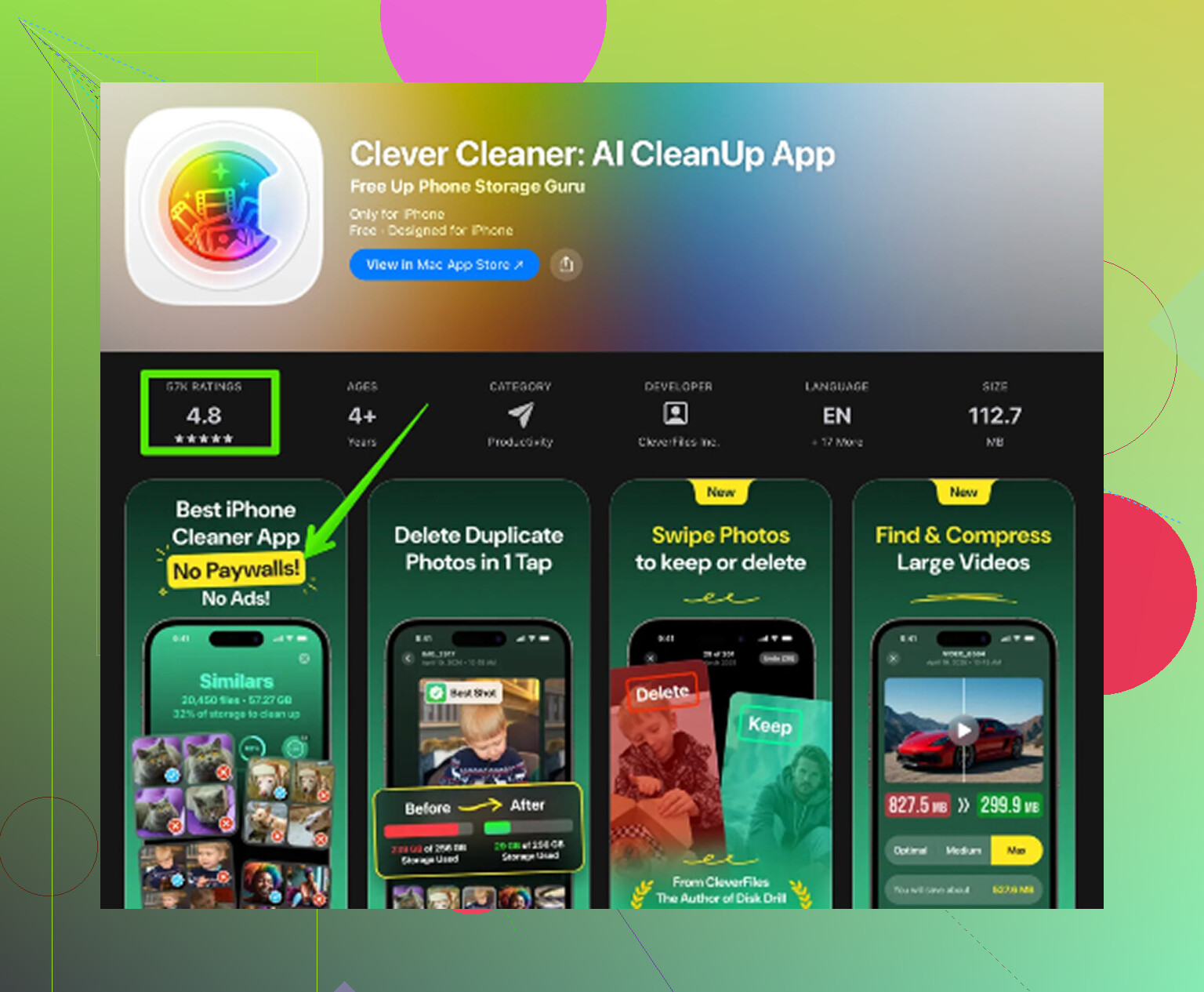
La mayor mejora para mí vino de limpiar primero las fotos y los videos. Antes revisaba la biblioteca a mano, lo cual era horrible después de unos cuantos miles de archivos. Luego probé una app llamada Clever Cleaner. No confío en la mayoría de las apps de limpieza, ya que muchas te meten anuncios o bloquean la parte útil detrás de un pago. Esta se sintió diferente para mí porque era gratis, sin ventana emergente de suscripción, sin spam de anuncios, sin las tonterías habituales.
La parte que seguí usando fue la sección Heavies. Ordena los archivos multimedia por tamaño, así que ves primero a los peores culpables en lugar de adivinar. También hay una sección Similars, que agrupa fotos casi duplicadas. Si tu carrete se parece al mío, con ocho versiones de la misma foto del perro y doce clips fallidos de conciertos, esto ahorra tiempo. También muestra el tamaño del archivo en capturas de pantalla y videos, lo que me ayudó a dejar de borrar cosas pequeñas mientras los archivos enormes seguían ahí intactos. Por lo que vi, el procesamiento se queda en el dispositivo, así que me sentí mejor sabiendo que las fotos privadas no se enviaban a cualquier parte. Después de liberar unos cuantos GB, el teléfono volvió a sentirse normal.
Si todavía necesitas más espacio para archivos grandes, yo miraría el almacenamiento externo después. Los iPhone más nuevos con USB-C lo ponen más fácil aquí. Puedes conectar una memoria USB normal o un SSD externo y mover videos grandes o lotes de fotos fuera del teléfono. Los iPhone antiguos con Lightning necesitan una unidad hecha para ese puerto, como una SanDisk iXpand. Es una forma decente de guardar clips en 4K y álbumes viejos en otro sitio sin pagar todos los meses.
Hay otra cosa que la gente suele pasar por alto. Descargar apps. Ve a Ajustes > General > Almacenamiento del iPhone. Tus apps aparecen ordenadas por tamaño, lo que hace que el peso muerto sea fácil de detectar. Si tienes un juego gigante que no has tocado desde el invierno, descárgalo. Esto elimina la app pero conserva sus datos. Si la reinstalas después, tus cosas seguirán ahí. Esto me gustó mucho más que borrar apps a ciegas y esperar no perder nada.
Luego está la basura en la que nadie piensa hasta que el teléfono está jadeando. La caché de Safari se acumula con el tiempo. La mía tenía mucho más espacio ocupado del que esperaba. Puedes borrarla en Ajustes > Apps > Safari > Borrar historial y datos de sitios web. Mensajes es otro tramposo. Chats grupales viejos, videos, memes, GIF, archivos adjuntos aleatorios de hace años, todo eso se acumula. En Ajustes > General > Almacenamiento del iPhone > Mensajes, revisa Archivos adjuntos grandes y empieza a recortar. Encontré clips antiquísimos que había olvidado que existían.
Si quieres copia de seguridad en la nube sin depender de iCloud, vale la pena echarle un vistazo a Google Photos. El nivel gratuito ofrece 15 GB compartidos con Gmail y Google Drive, lo cual es más generoso que el espacio inicial de Apple. Yo lo usé para hacer copias de seguridad y luego ejecuté la opción de limpieza para eliminar archivos del teléfono una vez que se copiaron de forma segura.

Para mí, el patrón estaba bastante claro. El almacenamiento lleno hacía que el teléfono fuera peor de usar. Limpiar fotos duplicadas, descargar apps que ignoraba, borrar la basura del navegador y de mensajes, y mover archivos grandes a una unidad física solucionó la mayor parte. Si tu barra de almacenamiento está en rojo, yo me ocuparía primero de la biblioteca multimedia. Ahí fue donde estuvieron las mayores mejoras, al menos en mi teléfono.
Empieza con las cosas ocultas que Apple deja atrás.
Ve a Ajustes, General, Almacenamiento del iPhone. Espera a que cargue la lista. Busca esto primero.
-
Medios descargados.
Spotify, Apple Music, Netflix, YouTube, Podcasts. Los archivos sin conexión ocupan espacio rápido. Una vez encontré 8 GB solo en descargas de podcasts. Elimina descargas antiguas, conserva tu cuenta. -
Eliminado recientemente.
Fotos tiene un álbum de Eliminado recientemente. La app Archivos también tiene uno. Si eliminaste 5 GB de videos, sigues teniendo 5 GB usados hasta que lo vacíes. Esta es la solución más rápida que la gente pasa por alto. -
Notas de Voz y GarageBand.
Esto se suele ignorar. Las grabaciones largas son enormes. Las bibliotecas de sonido de GarageBand también ocupan una cantidad ridícula de espacio. -
Archivos adjuntos de Mail.
Si la app Mail está saturada, elimina y vuelve a añadir la cuenta de correo. Esto borra los adjuntos en caché en muchos teléfonos. No es elegante, pero funciona. -
Libros y PDF.
Abre Books, Kindle y las apps de PDF. Elimina las descargas que ya terminaste.
No estoy del todo de acuerdo con @mikeappsreviewer sobre borrar Safari primero. La basura de Safari suele ser poca comparada con los medios, las descargas y los archivos adjuntos de mensajes. Ve primero a por lo que más ocupa.
Si las fotos son el problema principal, vale la pena echar un vistazo a Clever Cleaner porque organiza los duplicados y los archivos multimedia grandes de una forma más limpia que Apple. Este análisis de limpieza gratuita de fotos del iPhone con Clever Cleaner explica bastante bien el buscador de duplicados, el escaneo de fotos similares y la limpieza de videos grandes.
El orden más rápido que yo seguiría:
Vacía Eliminado recientemente, elimina descargas, borra notas de voz antiguas, descarga una app enorme y luego reinicia el teléfono. Libera espacio rápido, sin necesidad de almacenamiento de pago.

Antes de empezar a borrar cosas, haz una cosa que la gente suele saltarse: desactiva la sincronización de la Biblioteca de Fotos Compartida si la usas, y luego comprueba si Fotos está intentando descargar los originales. Sé que @mikeappsreviewer y @suenodelbosque ya cubrieron las categorías obvias, pero a veces el verdadero problema es que el teléfono vuelve a descargar contenido multimedia que pensabas que estaba en la nube.
Algunas opciones gratis que son diferentes y realmente ayudan rápido:
-
Ajustes > Fotos > Optimizar almacenamiento del iPhone
Si está configurado en Descargar y conservar originales, eso puede ocupar una cantidad enorme de espacio. -
Elimina archivos antiguos de actualización de iOS
Ajustes > General > Almacenamiento del iPhone. Si ves una actualización de iOS ahí, elimínala y vuelve a descargarla más tarde. -
Elimina los documentos de las apps, no solo las apps
Algunas apps guardan cachés gigantes dentro de Documentos y datos. Las apps sociales son brutales para esto. Eliminar y reinstalar Instagram, TikTok, Discord, etc. puede liberar más espacio que desinstalarlas temporalmente. -
Cambia la retención de Mensajes
Ajustes > Apps > Mensajes > Conservar mensajes > configúralo en 1 año o 30 días si estás desesperado. De hecho, no estoy de acuerdo con guardar todo para siempre. Ese hábito llena los teléfonos sin motivo. -
Revisa las carpetas descargadas en la app Archivos
En Mi iPhone y Descargas pueden esconderse ZIP, PDF, exportaciones de video, grabaciones de pantalla y basura aleatoria.
Si las fotos son el problema principal, Clever Cleaner es probablemente la forma más rápida sin coste de ordenar duplicados y videos grandes sin tener que rebuscar para siempre. Esta página de la App Store es la correcta: limpiador gratis de almacenamiento para iPhone para fotos duplicadas y videos grandes
Mi orden sería: archivo de actualización, cachés de apps, descargas de Archivos y luego limpieza de fotos. Eso normalmente recupera espacio rápido.
Una cosa que añadiría y que @suenodelbosque, @sonhadordobosque y @mikeappsreviewer no recalcaron realmente es esto: forzar al iPhone a recalcular el almacenamiento después de la limpieza. A veces iOS sigue mostrando “Datos del sistema” u “Otros” como inflados hasta que haces un reinicio normal, o incluso una sincronización con Finder en un Mac/PC. He visto que de 2 a 5 GB se normalizan mágicamente después de eso. Así que si borras cosas y la barra sigue viéndose mal, no asumas que falló.
Algunas ganancias rápidas gratis que son diferentes:
- Eliminar voces descargadas en Mapas
Las áreas sin conexión de Apple Maps pueden ser enormes. - Revisar grabaciones de pantalla
La gente las olvida, y a menudo son más grandes que los videos normales. - Desactivar el comportamiento de volver a descargar de las apps
Algunas apps vuelven a almacenar todo en caché en cuanto las abres. - Usar la búsqueda de Notas con archivos adjuntos
Los documentos escaneados y las fotos incrustadas en Notas pueden consumir espacio silenciosamente.
No estoy muy de acuerdo con los que dicen “descargar primero”. Si necesitas espacio ahora mismo, eliminar y reinstalar después ciertas apps infladas a menudo libera más que descargarlas porque las cachés también desaparecen.
Si el problema son las fotos, Clever Cleaner es útil para ordenar rápido.
Ventajas:
- gratis
- bueno para limpiar fotos duplicadas o similares
- muestra rápidamente videos grandes
- más fácil que revisar Fotos manualmente
Desventajas:
- igual tienes que revisar antes de eliminar
- la coincidencia de fotos similares no siempre es perfecta
- sobre todo ayuda con el desorden de fotos/videos, no con todas las categorías de almacenamiento
La mejor secuencia de emergencia en mi opinión: vaciar Eliminado recientemente, quitar grabaciones de pantalla, borrar mapas sin conexión, eliminar las cachés grandes de apps sociales reinstalándolas y luego reiniciar.