Estou tentando enviar uma foto do meu iPhone para um formulário on-line, mas a imagem excede o limite de tamanho do arquivo. Qual é a maneira mais fácil de compactá-la ou redimensioná-la sem perder muita qualidade?
Para algumas fotos, o app integrado Arquivos provavelmente é tudo o que você precisa. No app Fotos, salve a imagem em Arquivos. Depois, mantenha pressionado o arquivo salvo e selecione Ações Rápidas > Converter Imagem. Escolha JPEG e depois Pequeno, Médio ou Grande. O iOS cria uma cópia menor e mantém o arquivo original intacto.
Há alguma perda de qualidade com a compactação, mas ela pode ser difícil de notar em níveis mais baixos, especialmente quando a imagem é visualizada em um celular ou publicada nas redes sociais. Uma compactação mais intensa reduz os detalhes e pode deixar artefatos visíveis.
Eu uso o método do app Arquivos quando tenho apenas algumas imagens, porque ele é rápido, gratuito e não exige outro aplicativo. Porém, ele se torna inconveniente se você estiver tentando processar centenas ou milhares de fotos.
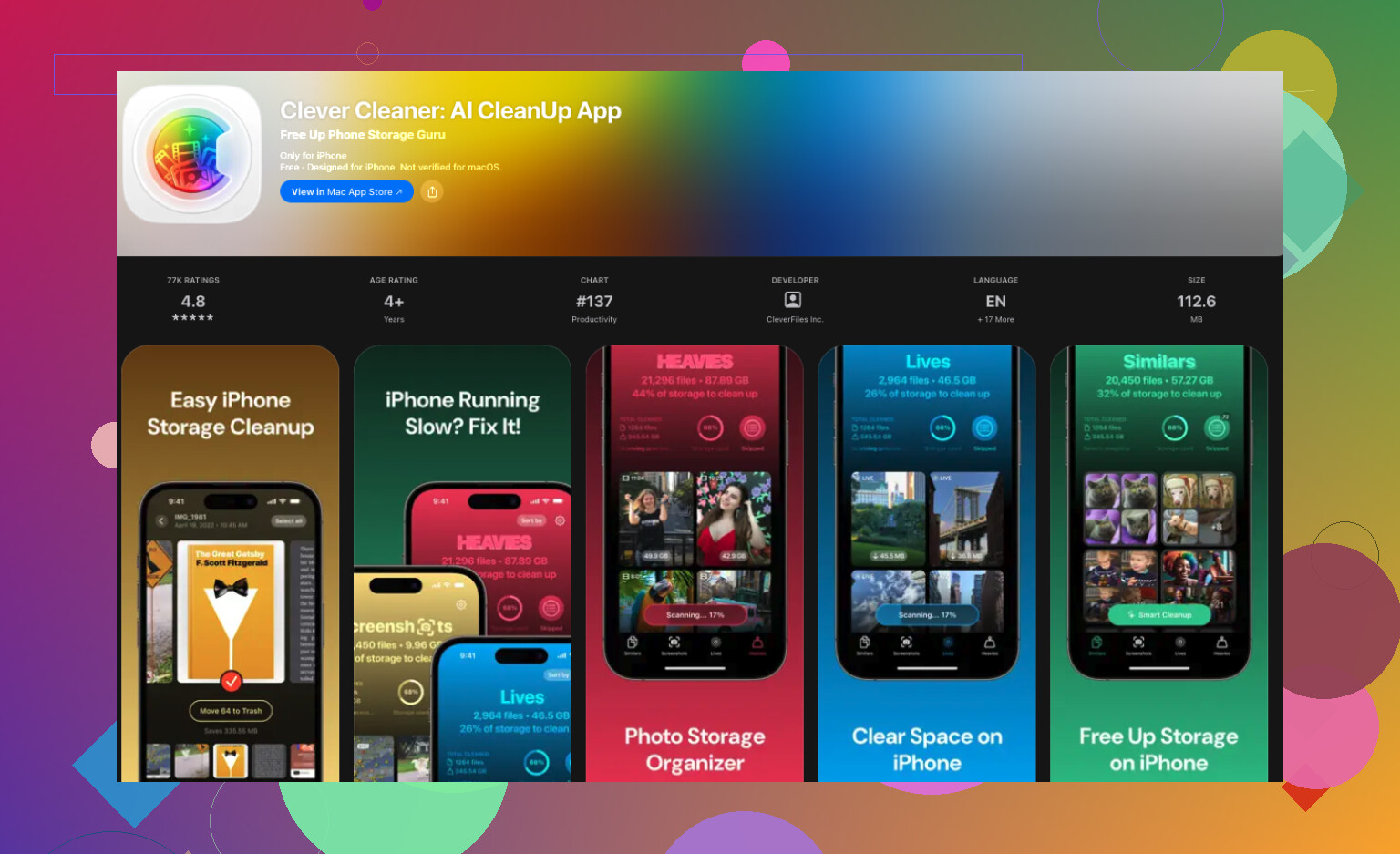
Para liberar uma quantidade maior de armazenamento, o Clever Cleaner é mais prático. Abra a seção Comprimir, selecione suas imagens, escolha o nível de compactação, confira a estimativa de espaço economizado e salve as cópias compactadas.
Ele também cuida de outros itens que costumam ocupar o armazenamento de um iPhone, incluindo fotos duplicadas ou semelhantes, vídeos grandes, capturas de tela e Live Photos que você prefere manter como imagens estáticas comuns. Na minha experiência, excluir fotos duplicadas e quase idênticas geralmente libera mais espaço do que apenas compactar as fotos.
Para um documento ou recibo, uma captura de tela recortada geralmente é pequena o suficiente; para uma foto em que os detalhes são importantes, use a conversão pelo app Arquivos descrita por @matrixhq. Apenas verifique se o formulário aceita capturas de tela, pois alguns exigem o tipo de arquivo original ou uma resolução mais alta.
Verifique o limite exato do formulário antes de compactar, pois alguns rejeitam imagens pelas dimensões em pixels ou pelo formato HEIC, e não pelo tamanho do arquivo. Depois de usar o método Arquivos da @matrixhq, mantenha o novo JPEG pressionado e toque em Obter Informações para confirmar o tamanho. Comece com Médio e tente Pequeno somente se o envio ainda falhar.
Se o formulário estiver rejeitando as dimensões em pixels, e não o tamanho do arquivo, nenhum dos truques de qualidade JPEG acima vai resolver. @smartforge7235 já mencionou isso, mas vale a pena ser direto. Uma foto de 48 MP com muita compressão ainda pode ser recusada porque o formulário exige algo como 2.000 px no lado maior. Nesse caso, você deve redimensionar, não comprimir. Às vezes, cortar mais a imagem ou tirar uma captura de tela de uma versão com menos zoom é a única solução rápida.
Para reduzir apenas o tamanho do arquivo, porém, há uma solução fácil que ninguém mencionou ainda. Envie a foto por e-mail para você mesmo. Ao tocar em enviar, o iOS pergunta se você deseja o tamanho Pequeno, Médio, Grande ou Real e reduz o anexo para você. Baixe essa cópia e envie-a para o formulário. Sem aplicativo, sem ficar manipulando arquivos, e a conversão de HEIC para JPEG é feita automaticamente. É uma solução simples e improvisada, mas funciona quando você só precisa deixar uma imagem abaixo de um limite.
A sugestão do Clever Cleaner feita por @matrixhq faz sentido se o seu verdadeiro problema for um celular lotado, e não apenas esse envio. Mas eu não usaria um aplicativo de limpeza para resolver o problema de um único formulário. Isso seria como usar um esfregão para limpar uma gota derramada. Escolha a ferramenta certa para a tarefa e você perderá menos tempo com isso.