Estoy intentando liberar almacenamiento en mi iPhone, pero cuando elimino elementos en la app Archivos, siguen apareciendo en Eliminados recientemente y continúan ocupando espacio. Necesito ayuda para saber si hay una forma de vaciar ambos al mismo tiempo para poder hacer espacio rápidamente y evitar tener que borrar todo dos veces.
Sí, me he topado con este lío más de una vez. Mi iPhone estaba ahí con mucho espacio disponible y, un día después, me aparecía la advertencia de almacenamiento y todo empezaba a ir lento, a congelarse o a negarse a guardar. Después de suficientes rondas de limpieza, terminé con una rutina que funciona.
Si tu almacenamiento desapareció y quieres ver qué se lo está comiendo, luego quitarlo por completo, empieza aquí.
Primero revisa qué está ocupando espacio
Ve a Ajustes > General > Almacenamiento del iPhone. Espera un poco. El mío siempre tarda unos segundos.
Verás una barra de uso en la parte superior, pero la parte útil es la lista de apps debajo. iOS las ordena por tamaño, así que las peores culpables suelen aparecer enseguida. En mi teléfono casi siempre eran Fotos, luego Mensajes, Podcasts y apps de streaming con descargas sin conexión.
Limpia los archivos descargados
Cosas como PDF, archivos ZIP, formularios aleatorios de Safari y documentos guardados suelen estar en la app Archivos.
- Abre Archivos.
- Toca Explorar.
- Abre En mi iPhone.
- Mantén pulsado un archivo y luego toca Eliminar.
- Si quieres quitar varios a la vez, toca los tres puntos en la esquina superior derecha, elige Seleccionar, marca lo que quieres borrar y luego toca el icono de la papelera.
Sobre esas carpetas atenuadas
Me encontré con esto en carpetas de apps creadas por Chrome, Keynote y una app de VPN. iOS a menudo conserva la carpeta porque la app espera que exista. Así que la carpeta se queda en gris y no desaparece. Lo que sí me funcionó fue abrir la carpeta y borrar el contenido que había dentro.
Si también quieres que desaparezca la carpeta, muchas veces basta con eliminar la app vinculada a ella.
Dónde se esconden las descargas específicas de cada app
Muchas apps crean sus propias áreas de almacenamiento dentro de En mi iPhone. Si ves carpetas con nombres o iconos de apps en Archivos, ábrelas. Yo encontré descargas antiguas ahí de navegadores y apps de correo mucho después de haberme olvidado de ellas.
La parte que la gente pasa por alto: Eliminado recientemente
Aquí es donde ocurre gran parte de la falsa limpieza. Borras fotos o archivos, pero iOS los mueve a una zona temporal durante 30 días. Así que tu almacenamiento no se recupera enseguida a menos que también vacíes eso.
Para Archivos:
- Vuelve a Explorar.
- En Ubicaciones, abre Eliminado recientemente.
- Toca los tres puntos.
- Elige Seleccionar.
- Toca Eliminar todo.
Para Fotos:
- Abre Fotos.
- Ve a Álbumes.
- Desplázate hasta Eliminado recientemente.
- Toca Seleccionar.
- Toca Eliminar todo.
La primera vez no me di cuenta de esto y me preguntaba por qué solo recuperé un poquito de almacenamiento. Molesto, pero sí, esto importa.
Las fotos y los vídeos suelen ser el verdadero problema
Los documentos ocupan algo de espacio, claro. Pero los bloques enormes casi siempre eran archivos multimedia en mi teléfono. Vídeos largos, grabaciones de pantalla, ráfagas de fotos, tomas repetidas, memes guardados... todo eso se acumula rápido. Revisarlo a mano en la app Fotos me cansó enseguida.
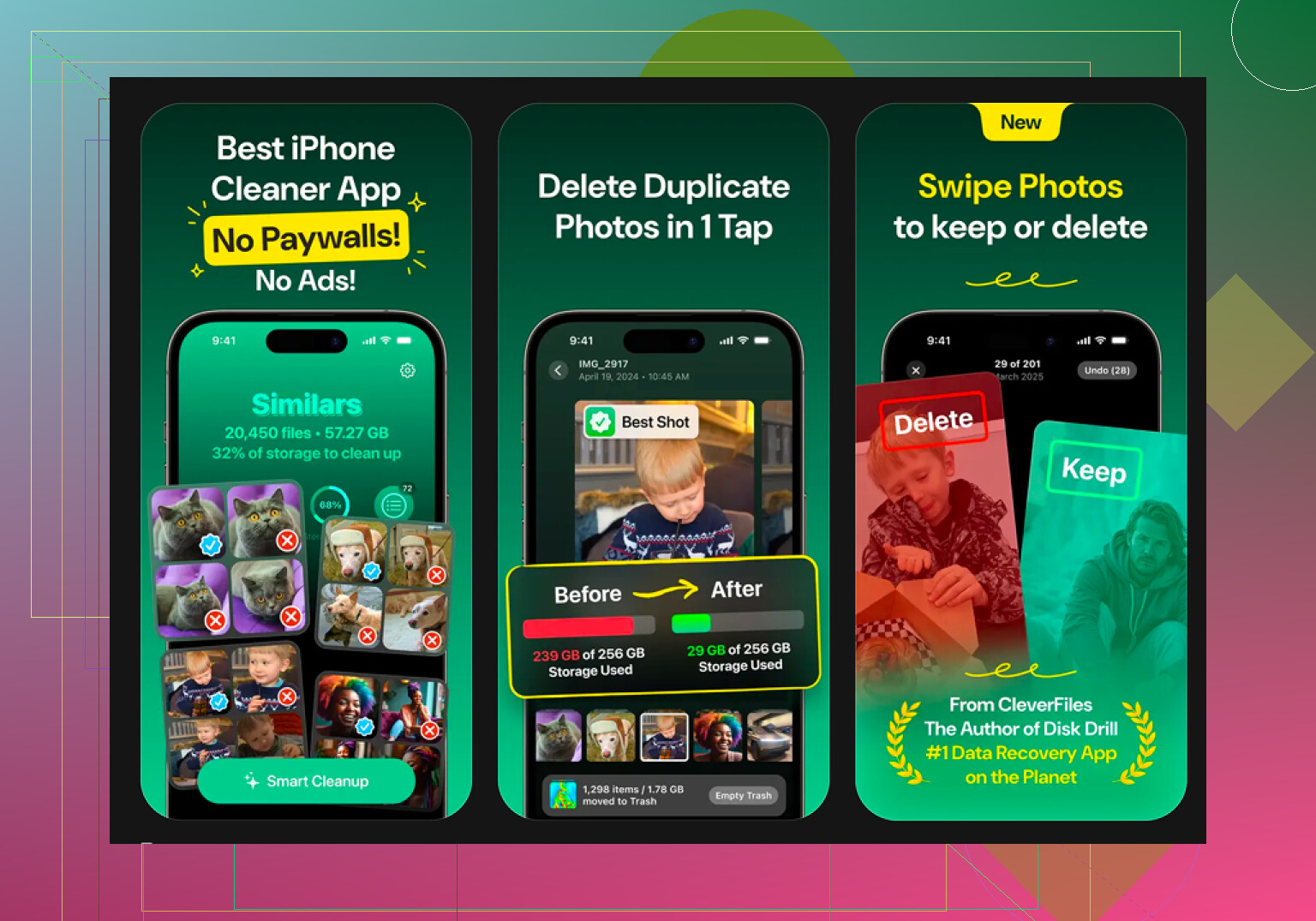
Lo que terminó ayudándome fue Clever Cleaner.
Lo encontré después de probar unas cuantas apps de limpieza que decían ser gratis, pero luego bloqueaban la eliminación detrás de una pantalla de pago. Esta no hizo eso en mi caso.
La parte que seguí usando fue la sección Heavies. Ordena vídeos y fotos por tamaño de archivo, así que ves primero los que más espacio ocupan. Encontré unos cuantos clips enormes ahí en segundos. La app Fotos integrada nunca me lo puso fácil.
También tiene una sección Similars, que agrupó fotos casi iguales mejor de lo que lo hizo el buscador de duplicados de Apple en mi teléfono. Va genial para esos momentos en los que hiciste doce versiones de la misma foto y te quedaste con todas sin ningún motivo.
Hubo dos cosas que me destacaron:
- Privacidad: procesa en el dispositivo, algo que me importaba porque no quería que mis fotos personales se enviaran a otro sitio.
- Modo deslizar: recorres tu biblioteca de una forma más rápida y menos pesada. Esperaba que fuera una tontería. No lo fue. Hizo que la limpieza fuera menos tediosa.
Pequeñas limpiezas que vale la pena hacer
Si después de todo esto todavía necesitas espacio, borra la basura almacenada de Safari.
Ve a Ajustes > Safari > Borrar historial y datos de sitios web.
En mi teléfono, esto a veces liberaba unos cientos de MB. No es muchísimo, pero cuando el almacenamiento está justo, ayuda.
También revisa otra vez la pantalla de Almacenamiento del iPhone para ver Desinstalar apps no usadas. Yo usaba esto para apps que casi no tocaba. Elimina la app en sí, pero conserva tus documentos y datos, así que si la reinstalas más adelante, tus cosas siguen ahí.
La primera limpieza lleva un rato. Después de quitar los archivos grandes y vaciar las carpetas de eliminados, el teléfono normalmente se siente mucho menos saturado. El mío sí, al menos. Una diferencia enorme, la verdad.
No. iOS no te ofrece una eliminación real con un solo toque desde Archivos y vaciar Eliminados recientemente al mismo tiempo.
Cuando eliminas algo en Archivos, Apple lo mueve a Eliminados recientemente durante hasta 30 días. Tienes que vaciar ese segundo contenedor tú mismo. Un poco tonto, pero así es como funciona.
Lo que yo haría en su lugar:
- En Archivos, toca Explorar.
- Toca los tres puntos y luego Seleccionar.
- Elige todo lo que quieras eliminar y bórralo.
- Quédate en Explorar y abre Eliminados recientemente.
- Toca los tres puntos otra vez y luego Eliminar todo.
Así que no, no hay una sola acción. Siempre son dos pasos.
Una pequeña discrepancia con @mikeappsreviewer: comprobar el almacenamiento primero es útil, pero si ya sabes que el problema está en Archivos, yo me saltaría ese desvío y vaciaría primero Eliminados recientemente. Eso suele liberar espacio más rápido que rebuscar en los ajustes.
Además, el almacenamiento no siempre se actualiza al instante. A veces iOS tarda uno o dos minutos en recalcular, o reiniciar ayuda.
Si tu problema mayor es que las fotos y los videos están ocupando espacio, vale la pena echarle un vistazo a Clever Cleaner. Va muy bien para borrar fotos duplicadas, videos grandes y tomas similares. Mejor enfoque aquí:
mejores apps gratis para limpiar iPhone y liberar almacenamiento en 2025
Versión corta: eliminar en Archivos y vaciar Eliminados recientemente son cosas separadas. No hay una opción integrada que combine ambas en iPhone ahora mismo.

No, no existe un botón real de eliminar desde Archivos + vaciar al instante Eliminado recientemente en iPhone. Apple dividió eso en dos acciones separadas, que es el comportamiento más típico de iOS si me preguntas.
Sin embargo, discrepo un poco con @cazadordeestrellas en una cosa: yo no siempre esperaría a que el almacenamiento se actualice o reiniciaría primero. Si estás eliminando mucho desde Archivos, a veces el espacio está ocupado por la sincronización de iCloud Drive, no solo por la papelera local. Así que revisa dónde está el archivo. Si está en iCloud Drive, eliminarlo también puede afectar a tus otros dispositivos Apple. Eso toma a la gente por sorpresa.
Algunas cosas extra que todavía no se han mencionado:
- Si Archivos está conectado a Dropbox, Google Drive, OneDrive, eliminar ahí también puede dejar cosas en la propia papelera de ese servicio.
- Si usas Descargas de Safari, algunos archivos son locales y otros pueden estar en iCloud Drive según tu configuración.
- Si la app Archivos todavía se ve saturada después de limpiar, fuerza el cierre y vuelve a abrirla. Los recuentos de almacenamiento de iOS pueden comportarse raro durante un rato.
Si tu problema de almacenamiento en realidad es desorden de archivos multimedia y no documentos, entonces Clever Cleaner tiene más sentido que pelear con Archivos todo el día. Es mejor para videos grandes, fotos duplicadas y basura similar que consume espacio en silencio.
Además, para quien busque una guía visual rápida, este video de Clever Cleaner sobre limpieza de almacenamiento en iPhone es más fácil de seguir que algunas guías de texto.
Así que sí, respuesta corta: no hay una opción integrada en el iPhone para borrar ambas cosas al mismo tiempo ahora mismo. Solo es un proceso de dos pasos. Un poco tonto, pero así lo configuró Apple.