Je manque d’espace de stockage sur mon iPhone et j’ai besoin de savoir quelles applications prennent le plus de place. J’ai remarqué que mon téléphone ralentit et je ne peux pas installer de mises à jour ni enregistrer plus de photos, mais je ne sais pas où vérifier l’utilisation du stockage par application. J’ai besoin d’aide pour trouver la répartition du stockage pour chaque application afin de libérer de l’espace rapidement.
J’ai déjà eu ce problème il y a quelque temps. Le téléphone a affiché la fameuse alerte « Stockage presque saturé », et je suis resté là à me dire, super, qu’est-ce qui l’a rempli cette fois. C’est encore pire quand on n’a presque rien installé de nouveau et que l’espace a quand même disparu.
Si vous voulez faire la vérification la plus rapide, ouvrez Réglages, puis Général, puis Stockage de l’iPhone. Cet écran raconte vite toute l’histoire. En haut, il y a une barre colorée divisée en catégories comme les apps, les photos, les médias et les données système. Je m’en suis servi pour repérer d’abord les éléments les plus évidents. Quelques longues vidéos avaient pris bien plus de place que je ne l’avais imaginé.
Si vous avez seulement besoin de connaître la capacité annoncée du téléphone, comme 128 Go ou 256 Go, allez dans Réglages > Général > Informations et cherchez Capacité. Le chiffre semble souvent plus petit que celui indiqué sur la boîte. iOS prend sa part, donc vous ne commencez jamais avec la totalité de l’espace disponible à l’usage.
Faites défiler plus bas sur la page Stockage de l’iPhone et vous verrez chaque app classée selon l’espace utilisé. Cette partie m’a plus aidé que le graphique. Certaines apps restent légères. D’autres deviennent de vraies accumulatrices après des mois de fichiers en cache, de téléchargements et de données inutiles conservées. Touchez une app et vous verrez la répartition entre Taille de l’app et Documents et données. Si le deuxième chiffre paraît énorme, vous avez probablement trouvé le problème.
L’une des options que j’ai fini par utiliser souvent était Désinstaller l’app. Cela supprime l’app elle-même tout en conservant vos données enregistrées. Donc si vous ouvrez rarement quelque chose mais que vous ne voulez pas perdre votre connexion, votre progression ou vos fichiers, c’est l’option la plus sûre. Réinstallez-la plus tard et vos données devraient toujours être là. J’ai fait ça avec quelques apps de voyage et un vieux jeu.
Les Données système sont la partie dont les gens se plaignent, et à juste titre. Avant, cela apparaissait sous le nom « Autre », ce qui n’était pas beaucoup plus clair. Cela couvre les restes et les éléments d’arrière-plan que l’iPhone garde, les voix de Siri, les polices, les journaux, les dictionnaires, les caches. Le streaming en rajoute une couche. Si vous regardez beaucoup de vidéos ou passez souvent d’une app musicale à l’autre, votre téléphone stocke des fichiers temporaires pour que tout se charge plus vite la prochaine fois.
Le plus agaçant, c’est à quel point c’est irrégulier. Un jour, les données système semblent énormes, le lendemain elles rétrécissent, puis elles grossissent à nouveau. J’ai obtenu une lecture plus propre une fois en branchant le téléphone à mon Mac et en vérifiant le stockage via Finder. Sur Windows, c’est la même idée avec iTunes. Pendant la synchronisation, une partie des fichiers temporaires inutiles semblait se vider avant que le total du stockage ne se mette à jour. Ce n’était pas magique, mais j’ai vu les chiffres se stabiliser après l’avoir fait.
Je n’ai commencé à y prêter attention qu’une fois que le téléphone est devenu lent. Les apps se figeaient. Les photos mettaient plus de temps à s’enregistrer. Les mises à jour se bloquaient. Il y a un moment où le manque d’espace libre commence à perturber l’usage normal, et j’en étais là. Une fois le stockage saturé, le téléphone a moins de marge pour respirer, et ça se ressent dans l’utilisation quotidienne.
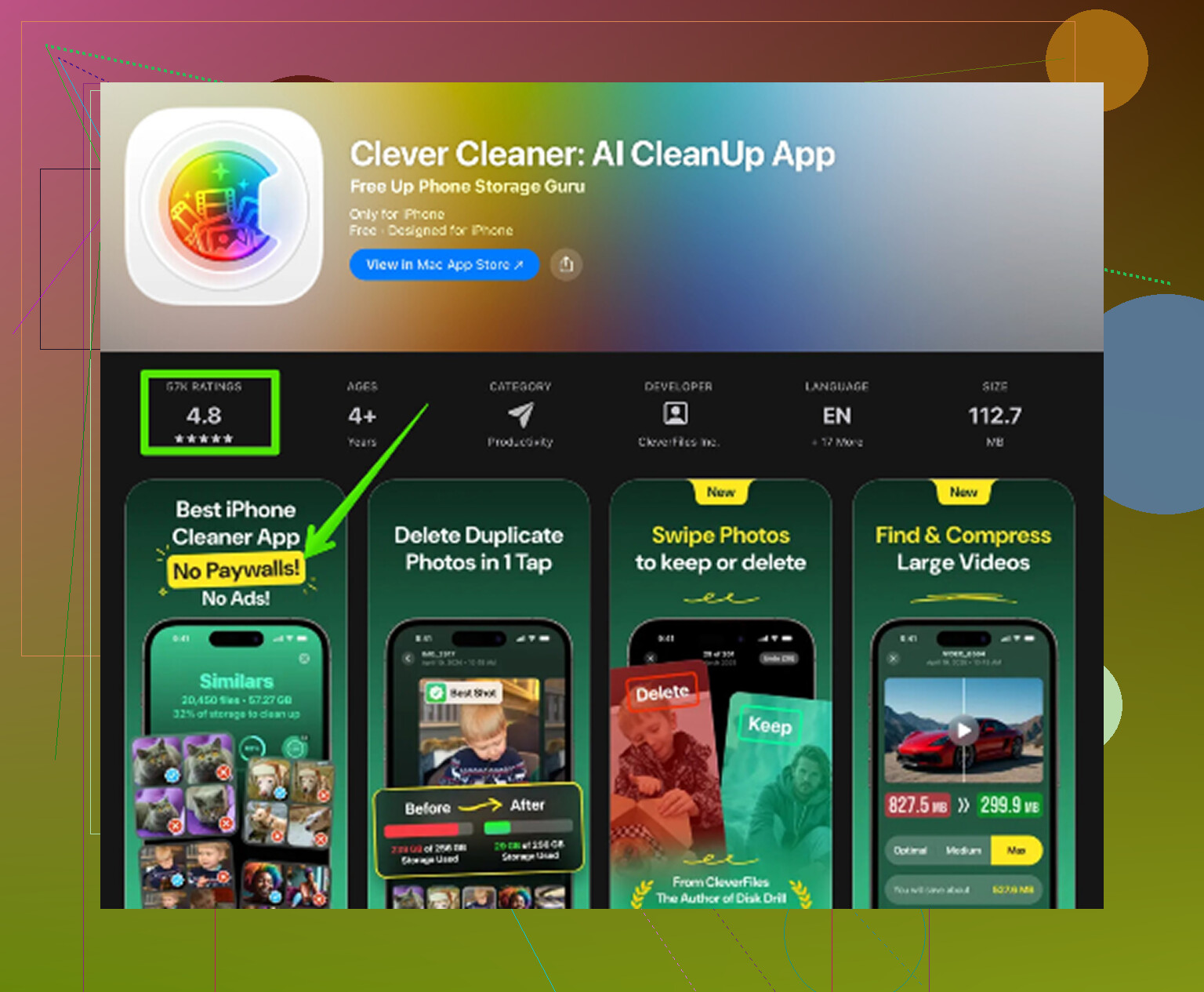
J’ai d’abord essayé de nettoyer à la main. Processus lent. Ensuite, j’ai utilisé Clever Cleaner. J’y suis allé avec méfiance, parce que beaucoup d’apps de nettoyage sont médiocres ou cachent la fonction principale derrière un paywall. Celle-ci m’a semblé différente dès le départ. Pas de pubs en plein visage. Pas de faux essai gratuit à configurer. Je l’ai ouverte, j’ai lancé l’analyse, et j’ai obtenu une liste triée que je pouvais parcourir sans trop bricoler.
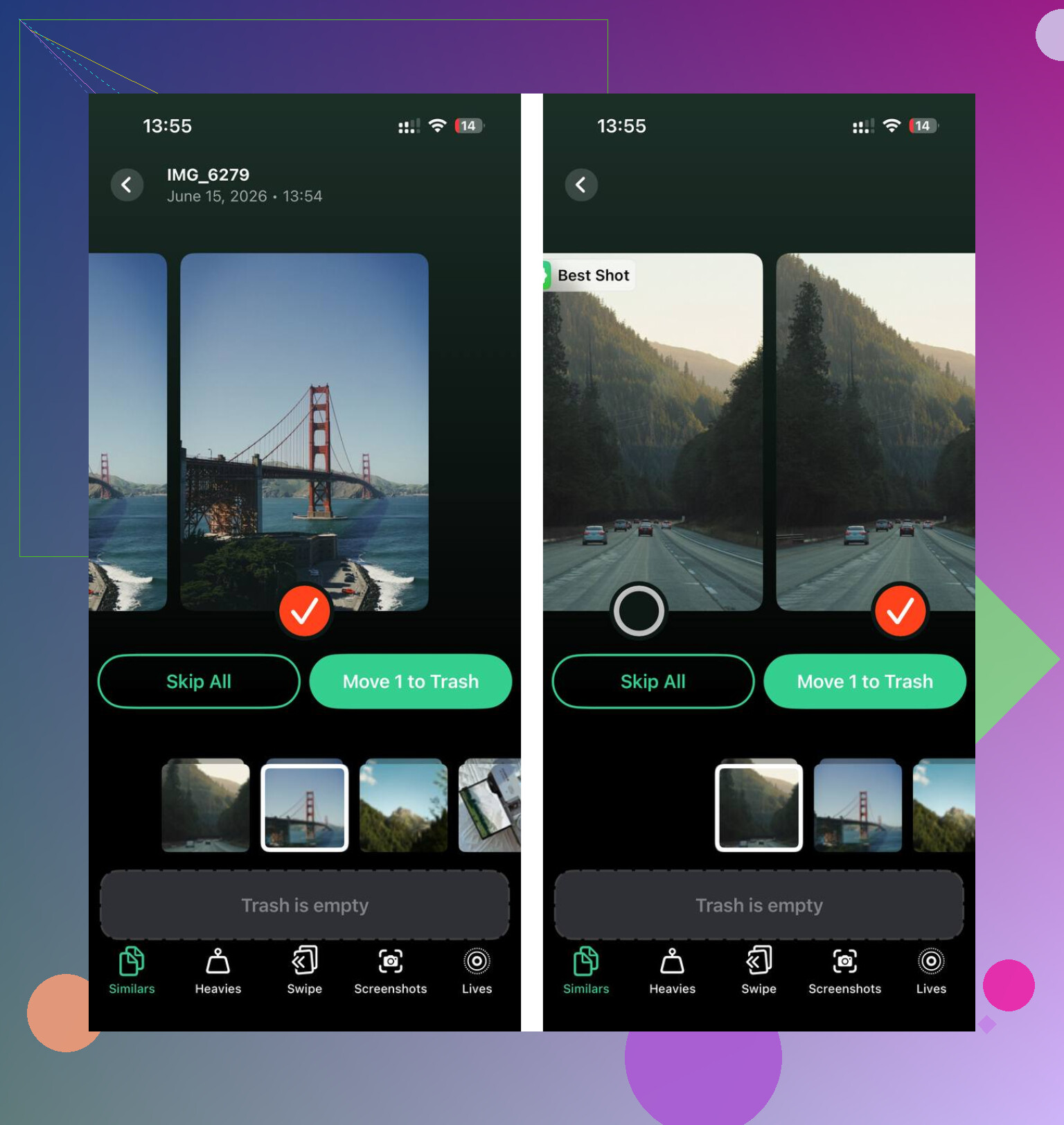
La partie que j’ai continué à utiliser, c’était la section Heavies. Elle met vos plus gros fichiers multimédias en avant, ce qui fait gagner du temps. J’y ai trouvé de vieux clips qui occupaient presque 1 Go chacun. Des choses dont j’avais oublié l’existence. La section Similars m’a aidé aussi. Je prends plusieurs photos de la même chose en permanence, puis je ne les trie jamais. Elle regroupait assez bien les quasi-doublons pour que je puisse en supprimer une bonne pile. Elle a aussi fait remonter des captures d’écran avec leurs tailles exactes, et oui, j’en avais beaucoup trop, entre les confirmations de commande et les cartes.
Un détail que j’ai apprécié, et c’était important pour moi, c’était le traitement sur l’appareil. Mes photos n’étaient pas envoyées ailleurs pour être analysées. Si la confidentialité fait partie de vos points de blocage, cet aspect m’a mis plus à l’aise pour l’utiliser.
Après avoir libéré environ 15 Go, les ralentissements ont nettement diminué. Le téléphone a cessé de donner l’impression d’être bourré à craquer. Ce n’était pas un miracle spectaculaire, mais c’était évident. Les choses s’ouvraient plus vite et je ne me retrouvais plus bloqué en essayant de prendre des photos ou d’installer des mises à jour.
Vérifiez aussi Messages. Beaucoup de gens passent à côté. Dans la zone Stockage de l’iPhone, vous verrez souvent une option comme Examiner les pièces jointes volumineuses. Les vieilles vidéos, les fils d’images et les fichiers partagés par texto s’accumulent discrètement. J’y ai trouvé une quantité absurde d’espace occupé. Si votre stockage continue de disparaître et que vous jurez avoir déjà supprimé des apps, regardez dans Messages avant de faire quoi que ce soit d’extrême.
Si votre téléphone semble lent et que le graphique du stockage paraît plein, commencez par la page de stockage intégrée. Vérifiez les grosses apps. Désinstallez celles que vous n’utilisez pas. Regardez les pièces jointes. Ensuite, nettoyez les gros fichiers multimédias. J’ai fait tout ça par étapes, pas en une seule passe parfaite, et ça a quand même réglé le problème.
Allez dans Réglages, puis App Store, puis regardez d’abord Décharger les apps inutilisées. Je sais que @mikeappsreviewer a couvert la page principale du stockage, donc je ne vais pas le répéter. Ce réglage est important parce que l’iPhone suggère souvent un nettoyage, mais le déchargement automatique libère de l’espace au fil du temps sans que vous ayez à vous en occuper.
Un autre endroit que les gens oublient, ce sont les téléchargements au niveau des apps. Netflix, Spotify, YouTube, Podcasts, Google Maps et Fichiers conservent souvent des données hors ligne au-delà de ce qu’on imagine. Ouvrez ces apps et vérifiez leurs propres sections de téléchargement. J’ai déjà vu Spotify occuper 8 Go et Maps 3 Go sur un téléphone.
Pour les apps sociales, supprimer puis réinstaller permet parfois de réduire un cache gonflé plus vite que le déchargement. Je ne suis pas totalement d’accord avec l’idée que le déchargement soit la meilleure solution pour les apps très gourmandes en cache. Instagram, TikTok, Reddit et Safari ont tendance à enfler, et une réinstallation supprime souvent plus de fichiers inutiles.
Si les photos sont le principal problème, Clever Cleaner vaut le coup d’œil pour libérer le stockage de l’iPhone avant une mise à niveau. Ce clip voyez comment Clever Cleaner libère rapidement de l’espace sur l’iPhone montre vite l’idée. Plutôt pratique, honnêtement.
Vérifiez aussi Réglages, Appareil photo, Formats. Haute efficacité utilise moins d’espace que Le plus compatible. Petit réglage, grosse différence au fil des mois.
Si vous avez déjà vérifié l’écran évident mentionné par @mikeappsreviewer, voici une astuce supplémentaire : faites le tri entre ce qui est vraiment supprimable et ce qui semble seulement volumineux.
Beaucoup d’apps affichent un stockage énorme à cause de déchets en cache, pas à cause de l’app elle-même. Pour des apps comme Instagram, TikTok, Reddit, Chrome ou Safari, j’ai en fait tendance à préférer supprimer + réinstaller plutôt que simplement décharger l’app. Décharger conserve les documents/données, ce qui est pratique, mais cela peut aussi vouloir dire que les éléments gonflés restent en place. Ça va un peu à l’encontre du but, honnêtement.
Quelques endroits que les gens oublient :
- Réglages > Safari > effacer l’historique et les données de sites web
- Réglages > Messages > conserver les messages pendant 1 an ou 30 jours au lieu de pour toujours
- Dictaphone peut devenir absurdement volumineux
- le dossier téléchargements de l’app Fichiers
- Mail avec d’énormes pièces jointes
- les téléchargements automatiques de Podcasts, qui sont franchement sournois
En plus, les chiffres du stockage peuvent avoir du retard. Si vous supprimez des choses et que l’iPhone semble toujours plein, redémarrez-le. iOS gère parfois bizarrement l’actualisation de ça.
Si votre vrai problème vient du désordre dans les photos/vidéos, c’est là que Clever Cleaner est vraiment utile. Cela facilite la recherche de photos en double, de clichés similaires, de captures d’écran et de vidéos lourdes sans y passer des heures. Cet avis l’explique mieux : voyez comment Clever Cleaner aide à libérer rapidement du stockage sur iPhone.
Donc oui, vérifiez le stockage des apps, mais vérifiez aussi tout ce qu’il y a autour des apps. Ce bazar caché est généralement la raison pour laquelle les gens manquent d’espace.
Une chose que j’ajouterais à ce que @sonhadordobosque, @sterrenkijker et @mikeappsreviewer ont expliqué, c’est de vérifier les App Clips, les packs d’autocollants iMessage et les voix Siri téléchargées. Ce ne sont pas toujours les premiers éléments auxquels on pense quand on dit « applis », mais ils peuvent discrètement prendre de la place. Regardez aussi dans Réglages > Accessibilité > Contenu énoncé > Voix si vous avez déjà téléchargé des voix supplémentaires.
Je ne suis pas tout à fait d’accord avec l’idée que réinstaller est toujours la meilleure solution pour les applis trop volumineuses. Ça fonctionne, bien sûr, mais ça peut être embêtant si vous perdez des sauvegardes hors ligne, des brouillons ou des réglages propres à l’appli. Pour certaines applis, j’essaierais d’abord leur option de vidage du cache intégrée si elles en proposent une.
Un autre angle utile, c’est celui-ci : comparez l’utilisation du stockage avec vos habitudes de batterie. Si une appli est à la fois énorme et toujours très présente dans Réglages > Batterie, c’est qu’elle en fait généralement trop en arrière-plan et qu’il vaut peut-être mieux la supprimer complètement, pas seulement la nettoyer.
Si les photos sont le vrai problème, Clever Cleaner est pas mal pour repérer les grandes vidéos, les doublons et l’encombrement des captures d’écran.
Avantages :
- nettoyage visuel rapide
- bien adapté aux photothèques riches en photos et vidéos
- plus simple que de fouiller manuellement
Inconvénients :
- moins utile pour l’encombrement des applis non liées aux photos
- il faut quand même vérifier avant de supprimer
- les outils intégrés de l’iPhone suffisent pour certaines personnes
Donc oui, ne cherchez pas seulement la plus grosse appli. Cherchez la plus grosse appli dont vous n’avez pas vraiment besoin. C’est généralement la vraie réponse.