J’essaie de faire le tri dans ma photothèque sur iPad, mais beaucoup de doublons ne sont pas des copies exactes : ils sont légèrement recadrés, modifiés ou pris à quelques secondes d’intervalle. L’app Photos ne semble pas tous les repérer. Quelle est la meilleure façon de trouver et supprimer des photos en double similaires sur un iPad sans supprimer les mauvaises images ?
La première chose que je vérifierais, c’est si vous avez affaire à de vrais doublons ou simplement à un tas de quasi-doublons. Cette différence est importante.
Beaucoup de photothèques donnent l’impression d’être remplies de photos en double, mais quand on commence à les parcourir, beaucoup sont en réalité juste des images presque identiques. Le même selfie pris trois fois, cinq photos du même coucher de soleil, une version enregistrée depuis Messages et une autre modifiée ailleurs. Le détecteur de doublons d’Apple est assez strict, donc il passe souvent à côté de celles-là.
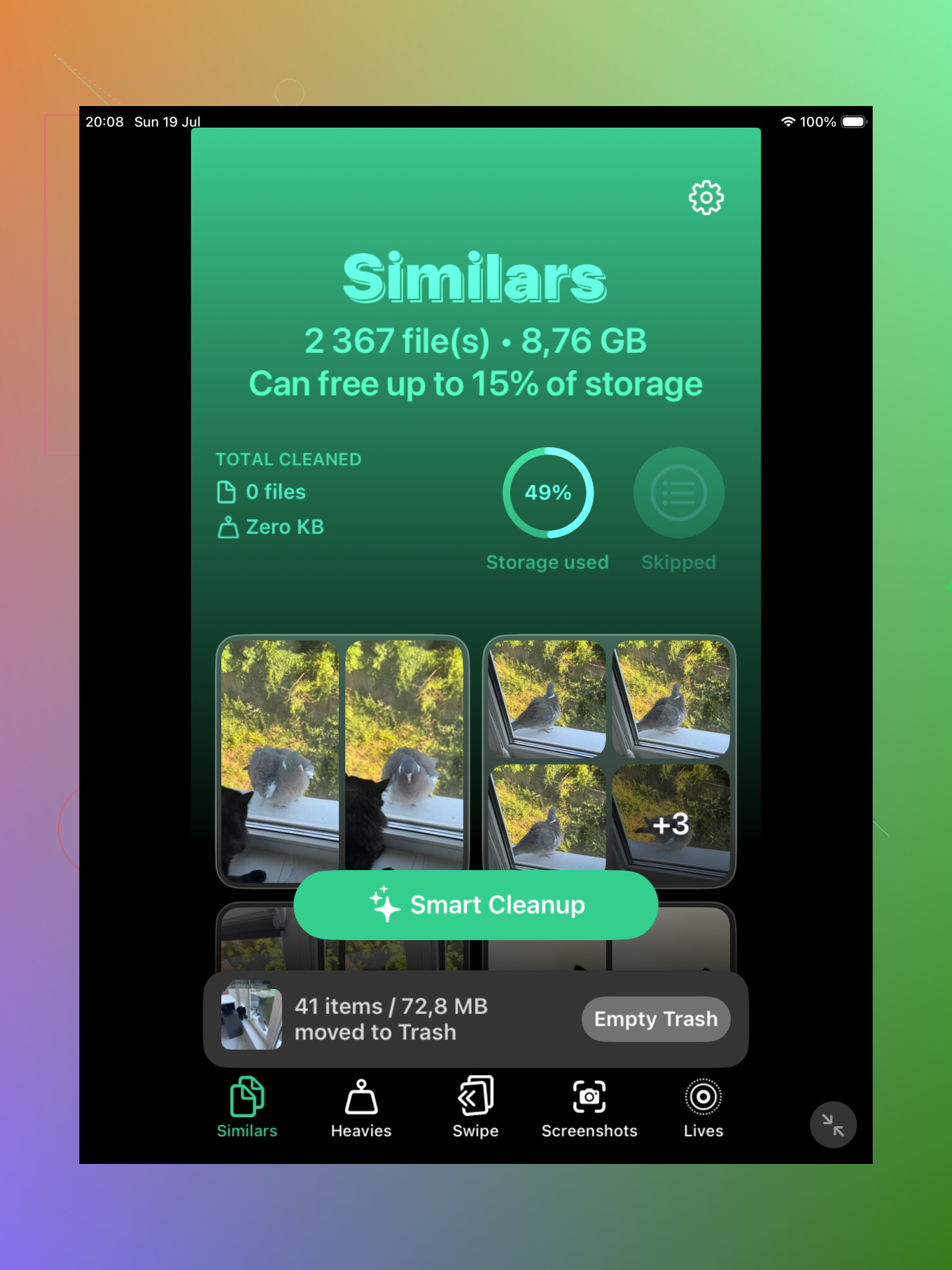
Si la photothèque est volumineuse, je commencerais probablement par Clever Cleaner. Sa section Similaires est utile parce qu’elle regroupe les photos qui se ressemblent presque à l’identique, même si ce ne sont pas techniquement le même fichier. C’est généralement là que se trouve la majeure partie du désordre, surtout avec les selfies répétés, les rafales ou quasi-rafales, et les photos prises sous presque le même angle.
Il choisit aussi une Meilleure photo pour chaque groupe, mais vous n’êtes pas obligé de lui faire confiance aveuglément. Vous pouvez ouvrir le groupe, comparer les photos vous-même et choisir ce que vous voulez garder. C’est bien moins agaçant que de naviguer sans cesse dans l’app Photos, à zoomer et dézoomer pour essayer de décider laquelle est la plus nette.
Clever Cleaner peut aussi trouver les doublons exacts, donc c’est une bonne première passe si votre photothèque s’est accumulée pendant des années et que vous ne savez pas vraiment ce qu’elle contient. La principale raison de l’utiliser, c’est qu’il repère à la fois les vrais doublons et les photos qui sont simplement très similaires.
Après ça, cela vaut quand même la peine de vérifier l’album Doublons intégré d’Apple.
Sur iPadOS 16 ou version plus récente, ouvrez Photos, faites défiler jusqu’à Utilitaires, puis touchez Doublons. Apple regroupera les éléments correspondants et affichera une option Fusionner. Lorsque vous les fusionnez, il conserve la version de la meilleure qualité et les métadonnées utiles, puis envoie les copies supplémentaires dans Supprimés récemment.
Cet outil fonctionne bien pour les correspondances exactes, mais il est pointilleux. Si une photo a été recadrée, modifiée, compressée, enregistrée depuis une autre app ou prise une seconde plus tard, Apple peut ne pas la considérer comme un doublon. Il est donc normal d’ouvrir l’album Doublons et de ne voir qu’une poignée de résultats même quand votre photothèque contient clairement des tonnes de clichés qui se répètent visuellement.
Si vous ne voyez pas du tout l’album Doublons, votre iPad est peut-être encore en train d’analyser la photothèque. Cela peut arriver après une grosse synchronisation iCloud, une importation importante ou une mise à jour logicielle. Laissez l’iPad branché et verrouillé pendant un moment. Avec une grande photothèque, cela peut prendre un ou deux jours avant qu’il apparaisse. De plus, cette fonctionnalité n’est pas disponible sur iPadOS 15 ou antérieur.
Pour une petite photothèque, l’outil d’Apple peut suffire. Si vous avez surtout copié exactement les mêmes fichiers plusieurs fois, il n’y a probablement pas besoin d’installer une autre app. Mais si vous avez des milliers de photos et beaucoup de clichés répétés, Clever Cleaner trouvera généralement plus d’éléments à examiner.
Vous pouvez aussi le faire manuellement dans Photos si vous préférez ne pas utiliser une autre app. Recherchez des termes comme screenshots, chien, plage ou le nom d’une ville. Parcourir par Mois ou par Années peut aussi aider pour les voyages, les vacances et les événements où vous avez probablement pris plusieurs versions de la même scène. C’est plus lent, mais ça fonctionne.
Une dernière chose : les photos fusionnées ou supprimées restent dans Supprimés récemment pendant jusqu’à 30 jours, et elles utilisent encore de l’espace de stockage jusqu’à ce qu’elles soient supprimées de là. Vérifiez cet album avant de le vider, surtout si vous essayez de libérer de l’espace immédiatement.
Et si Photos iCloud est activé, supprimer des photos sur votre iPad les supprime aussi de votre iPhone, de votre Mac et de vos autres appareils Apple. Assurez-vous que cela vous convient de supprimer ces copies partout avant d’effacer définitivement quoi que ce soit.
Ne supprimez pas en masse des photos similaires depuis une application de nettoyage ou l’album Doublons tant que vous n’avez pas vérifié s’il s’agit de Live Photos, de versions modifiées ou de résolutions différentes. Les outils de quasi-doublons sont utiles, et Mike a raison de dire qu’Apple est strict, mais l’envers du décor, c’est que similaire peut inclure la photo avec la meilleure expression, l’original avant recadrage ou la seule version qui conserve encore les données de profondeur ou Live. Mon flux de travail plus sûr serait le suivant : lancez l’analyse des photos similaires, marquez uniquement les déchets évidents, puis laissez de côté tout ce qui est douteux pour un second passage dans Photos où vous pourrez zoomer et examiner les détails. C’est plus lent, mais cela évite l’erreur agaçante de conserver la plus jolie vignette tout en supprimant le fichier techniquement meilleur.
Les doublons exacts sont un problème de fichier, les quasi-doublons sont un problème de jugement. Apple peut aider pour le premier, mais le second nécessite généralement un flux de travail où vous décidez de ce qui compte comme « suffisamment identique ».
Pour un nettoyage uniquement sur iPad, je séparerais la tâche en deux passages au lieu d’essayer de tout résoudre avec un seul bouton.
Premier passage : utilisez Photos pour supprimer les éléments évidents. Allez dans Albums, puis regardez sous Types de médias et Utilitaires. Les captures d’écran, enregistrements d’écran, importations, doublons, vidéos floues et images enregistrées depuis des apps sont généralement plus faciles à traiter que comparer dix portraits presque identiques. Cela élimine le désordre à faible risque avant de commencer à prendre des décisions plus difficiles.
Deuxième passage : utilisez un scanner de photos similaires si la photothèque est volumineuse. Clever Cleaner ou toute app similaire est utile ici, car elle regroupe les photos par similarité visuelle au lieu de se contenter de faire correspondre les fichiers. C’est la partie que l’album Doublons d’Apple ne gère pas bien. Mais je ne considérerais pas son choix « meilleur » comme définitif. Utilisez-le plutôt comme un bac de tri : il trouve la pile, vous choisissez ce qui part.
L’élément que les gens oublient, c’est que la meilleure photo à conserver n’est pas toujours la miniature qui paraît la plus nette. Parfois, la version qui semble moins bonne est l’originale, possède le cadre non recadré, contient le mouvement Live Photo, a la profondeur de portrait ou de meilleures informations de date et de lieu. L’avertissement de Stella mérite d’être pris au sérieux. Si deux images se ressemblent mais que l’une a des modifications que vous aimez, utilisez l’option « Revenir à l’original » de Photos comme indice avant de supprimer quoi que ce soit. Si elle peut revenir à l’original, vous regardez peut-être une copie modifiée plutôt qu’une photo totalement distincte.
Une astuce pratique : triez par date et nettoyez un événement à la fois. Ne scannez pas toute votre photothèque pour ensuite essayer de décider parmi 900 groupes en vous ennuyant. Choisissez un voyage, un anniversaire, une séance photo d’animal, un dossier de recettes, peu importe. Les quasi-doublons se regroupent généralement autour de moments, et votre souvenir de l’événement aide. « C’est celle où tout le monde sourit » est une meilleure règle que « ce fichier fait 1,8 Mo de plus ».
Si vous utilisez Photos iCloud, soyez particulièrement prudent et conservateur. Supprimer depuis l’iPad supprime aussi depuis iCloud et vos autres appareils. Le dossier Supprimés récemment vous offre un filet de sécurité pendant un moment, mais il reste très facile de faire le ménage sur le canapé, de le vider plus tard, puis de réaliser que le Mac et l’iPhone ont aussi perdu les mêmes photos.
Mon approche approximative serait :
Ouvrez l’album Doublons de Photos et fusionnez uniquement les correspondances évidentes.
Utilisez la recherche ou les Types de médias pour supprimer les catégories inutiles.
Lancez une app de photos similaires pour les groupes visuels.
Passez les groupes en revue manuellement, surtout les Live Photos, portraits, photos modifiées et tout ce qui vient d’un événement important.
Laissez tranquilles les groupes limite. Une photo sur laquelle vous hésitez n’est pas encore du désordre.
Si le vrai problème est l’espace de stockage, les vidéos sont généralement une cible plus importante de toute façon. Quelques centaines de photos similaires peuvent sembler désordonnées, mais une poignée de longues vidéos ou d’enregistrements d’écran peut prendre plus de place qu’elles toutes réunies. Je vérifierais donc les vidéos avant de passer des heures à choisir entre des prises presque identiques du même coucher de soleil.
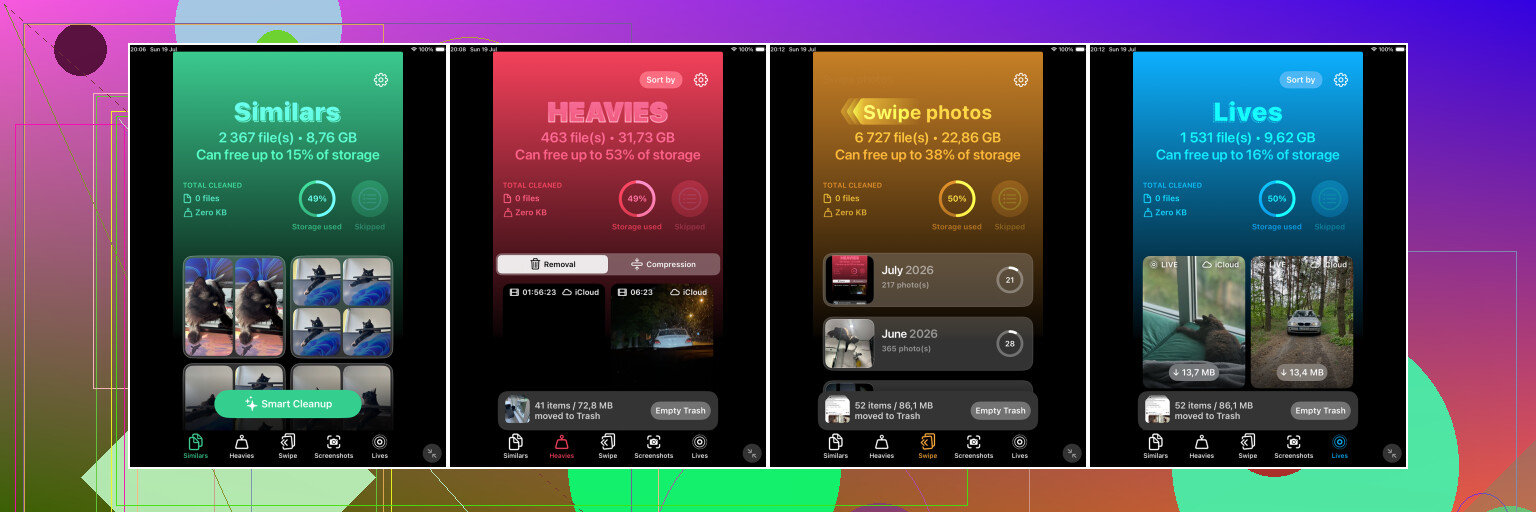
Si votre objectif est de libérer de l’espace sur l’iPad plutôt que de rendre la photothèque plus propre, vérifiez d’abord si Photos iCloud est réglé sur « Optimiser le stockage de l’iPad ». Le conseil sur l’analyseur ci-dessus convient pour trouver des quasi-doublons, mais supprimer un tas de photos similaires risque de ne pas libérer beaucoup d’espace local immédiatement, car iPadOS gère lui-même ces originaux en cache. Pour gagner réellement de l’espace, je viserais d’abord les vidéos, les enregistrements d’écran et les médias d’app téléchargés avant de passer un après-midi à choisir entre des photos presque identiques.