J’essaie de supprimer toutes les photos de mon iPhone pour libérer de l’espace de stockage, mais chaque fois que je les supprime, le dossier Supprimées récemment se remplit à nouveau. J’ai déjà vidé ma photothèque, mais l’espace de stockage ne diminue toujours pas comme je l’espérais. J’ai besoin d’aide pour comprendre la bonne façon de supprimer définitivement toutes les photos de l’iPhone sans qu’elles reviennent ou qu’elles occupent à nouveau de l’espace.
J’ai passé bien trop de temps à choisir des photos, j’ai perdu toute la sélection, puis j’ai dû recommencer à zéro. Sur iPhone, ça arrive souvent une fois que votre photothèque devient assez grande. Les modèles plus récents ne corrigent pas cela de façon vraiment utile. J’ai constaté le même bazar sur des iPhone récents avec les versions actuelles d’iOS. Photos s’étouffe encore quand le nombre d’éléments grimpe.
Pourquoi la sélection se réinitialise toute seule
D’après ce que j’ai vu, le déclencheur habituel est une grande photothèque combinée à peu d’espace de stockage libre. Le téléphone manque d’espace de travail, l’interface commence à ralentir, l’appareil chauffe, et un mauvais toucher efface toute la sélection.
J’ai eu plus de succès avec ce raccourci au lieu de faire glisser dans la photothèque pendant une éternité :
- Ouvrez votre photothèque principale, puis touchez Sélectionner en haut à droite
- Commencez à faire glisser sur la rangée inférieure de vignettes
- Gardez ce doigt posé, puis avec l’autre main touchez près de l’horloge ou de la batterie en haut
- L’écran remonte en haut et sélectionne toute la plage intermédiaire
Ça fait gagner du temps. Malgré tout, si votre stockage est presque plein, même ça finit par tomber en panne. Le téléphone a besoin d’un peu d’espace libre avant de pouvoir gérer une énorme sélection sans buguer.
iOS 17 contre iOS 18
J’ai cherché une amélioration cachée ici. Je n’en ai pas trouvé. Apple a modifié certaines parties de l’interface entre iOS 17 et iOS 18, mais pour ce problème, c’est globalement la même chose. Il n’y a toujours pas de bouton Tout sélectionner dans la photothèque principale. Vous ne l’obtenez que dans certains albums, pas dans la pellicule complète où la plupart des gens gardent tout. Donc, que vous soyez sur iOS 17, iOS 18 ou entre les deux, la solution de contournement ci-dessus reste la seule méthode intégrée pour la photothèque principale.
Pourquoi Supprimées récemment se remplit à nouveau aussitôt
Quand vous supprimez des photos de la photothèque, iOS ne les efface pas immédiatement. Il les déplace dans Supprimées récemment et les y conserve pendant environ 30 à 40 jours. Ces fichiers continuent d’occuper de l’espace de stockage pendant tout ce temps.
Si vous voulez récupérer cet espace, faites ceci :
- Ouvrez Photos et allez dans l’onglet Albums
- Faites défiler jusqu’à Supprimées récemment dans Utilitaires
- Touchez Sélectionner en haut à droite
- Touchez Tout supprimer
Tant que vous n’avez pas terminé cette partie, le chiffre du stockage ne baisse généralement pas, même si vous avez déjà supprimé un énorme lot de la photothèque principale.
Pourquoi les suppressions massives échouent en arrière-plan
J’ai vu Photos se bloquer après la suppression d’un lot massif, puis après être passé à une autre app. Si vous essayez de supprimer 20 000 photos et quittez l’app au milieu, le processus se fige souvent ou plante. L’app Photos native gère mal les énormes tâches de suppression en arrière-plan. Si vous faites un gros nettoyage, restez dans Photos jusqu’à la fin. Partir trop tôt a tendance à tout casser.
Si vous avez un Mac et voulez tout supprimer
C’était la méthode la plus propre que j’ai trouvée pour un effacement complet. Transfert d’images sur Mac est moins fragile que de le faire sur l’écran du téléphone.
- Connectez votre iPhone au Mac avec un câble
- Ouvrez Transfert d’images depuis Applications
- Appuyez sur Commande + A
- Cliquez sur l’icône de suppression
Cela évite le bazar de l’écran tactile et gère les grands lots avec moins de ratés. Vérifiez d’abord votre sauvegarde. Une fois que vous supprimez via Transfert d’images, c’est définitif. Il n’y a pas de tampon Supprimées récemment ici.
Où Clever Cleaner intervient
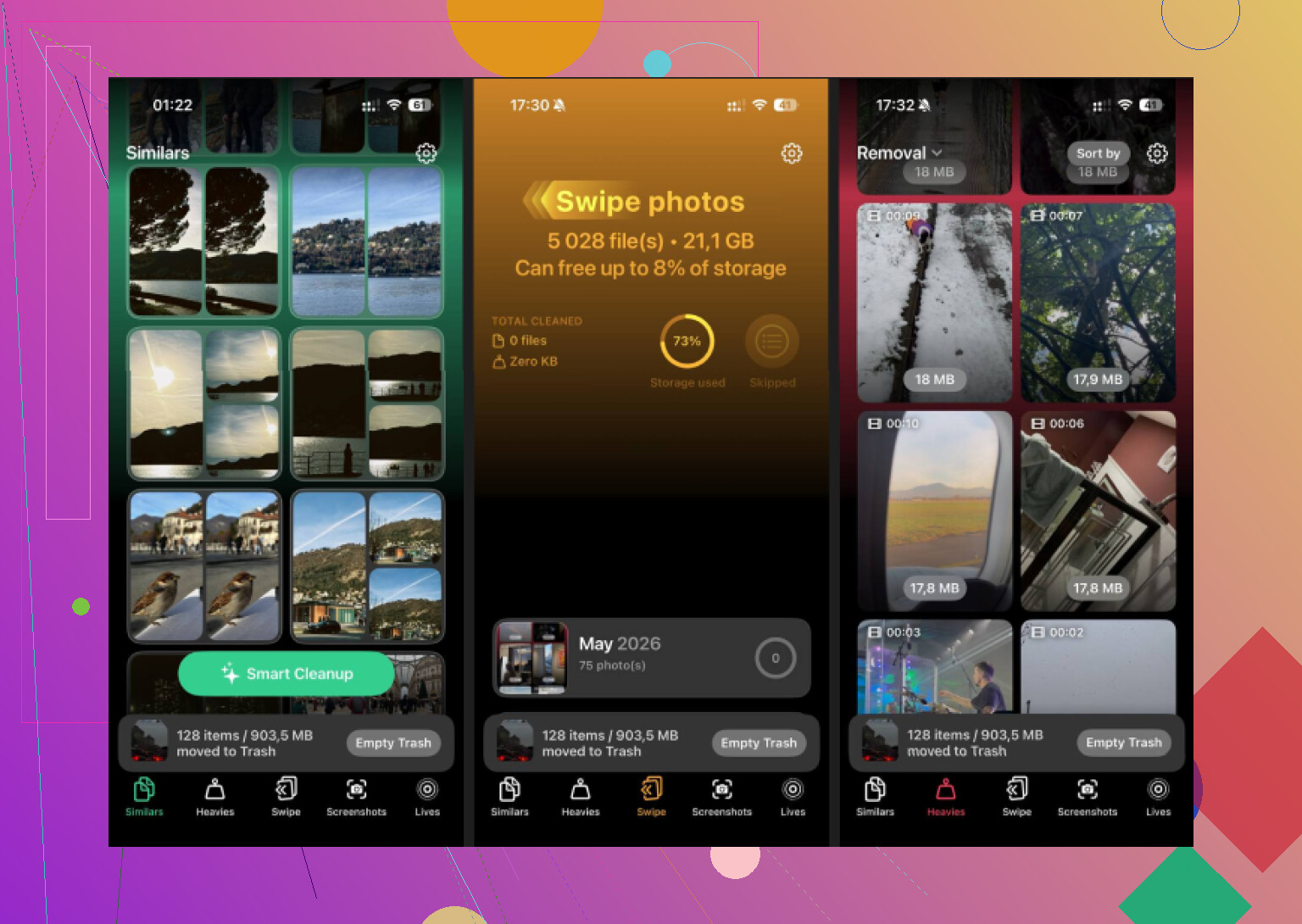
Si votre principal problème vient de bugs de réinitialisation constants, de lenteurs et d’une photothèque trop grande pour que l’app intégrée la gère proprement, une app de nettoyage a plus de sens. Clever Cleaner est la meilleure option gratuite disponible. Pas de paywall, pas de publicités, pas de piège d’abonnement.
Les parties les plus directement liées à ce problème :
- Heavies trie votre photothèque par taille de fichier, afin que les pires consommateurs d’espace apparaissent d’abord au lieu d’être cachés parmi des milliers de photos
- Similars regroupe les clichés presque identiques, comme les photos en rafale ou cinq essais de la même image, afin que vous en gardiez une et supprimiez rapidement le reste
- Screenshots affiche la taille du fichier sur chaque vignette avant que vous supprimiez quoi que ce soit
- Tout reste sur l’appareil, sans téléversement ni traitement externe
Si Suppressions récentes continue de se remplir, la pièce manquante est souvent Photos iCloud.
Si Photos iCloud est activé, supprimer sur votre iPhone synchronise la suppression avec iCloud, puis ces éléments restent dans Suppressions récentes sur les deux. Le stockage sur le téléphone ne baisse pas toujours rapidement non plus. Photos et iOS ont besoin de temps pour réindexer. Je l’ai vu prendre quelques minutes, et sur des téléphones bien remplis, des heures.
Une méthode plus propre :
- Allez dans Réglages, votre nom, iCloud, Photos.
- Désactivez Synchroniser cet iPhone.
- Choisissez Supprimer de l’iPhone si votre objectif est de libérer le stockage local, pas d’effacer iCloud.
- Redémarrez le téléphone.
- Supprimez ensuite les photos locales restantes.
- Videz à nouveau Suppressions récentes.
- Vérifiez Réglages, Général, Stockage iPhone après un moment.
C’est là que je ne suis pas tout à fait d’accord avec @mikeappsreviewer. Pour beaucoup de gens, le problème n’est pas que Photos étouffe. C’est le comportement de synchronisation et le recalcul différé du stockage.
Si vous voulez un nettoyage groupé plus rapide sans vous battre avec l’app d’Apple, Clever Cleaner vaut le détour pour trier les grosses vidéos, les doublons et les captures d’écran avant suppression. De plus, ce guide sur les astuces pour un nettoyeur iPhone gratuit et avis des utilisateurs est utile.
Encore une chose. Si votre stockage semble toujours plein, vérifiez les pièces jointes de Messages, les téléchargements dans Fichiers et aussi Suppressions récentes dans Fichiers. On les oublie très souvent.
Ce qui fait généralement trébucher les gens, c’est ceci : il n’existe aucun moyen de supprimer des photos sans que le dossier Supprimées récemment ne se remplisse d’abord si vous utilisez l’app Photos normale de l’iPhone. Cette partie fonctionne simplement comme ça sur iOS. Donc je ne suis pas vraiment d’accord avec l’idée que vous faites quelque chose de mal. En réalité, vous luttez surtout contre la conception d’Apple.
Ce qui peut aider, c’est de comprendre pourquoi le stockage ne diminue toujours pas alors que vous avez déjà tout vidé :
- Bibliothèque partagée : les photos peuvent toujours s’y trouver même si votre bibliothèque personnelle semble vide
- Album Masqués : facile à rater
- Optimisation d’iCloud Photos : les chiffres de stockage peuvent avoir du retard et sembler faux pendant un moment
- Cache de la base de données des photos : Stockage iPhone peut mettre du temps à se recalculer
- Autres médias supprimés : vidéos dans Messages, app Fichiers, apps photo tierces
Vérifiez aussi ce réglage précis :
Réglages > Photos > Vérifier les vidéos personnelles et les recommandations similaires dans Stockage iPhone. Parfois, iOS continue d’afficher de gros médias en dehors du flux de nettoyage habituel.
@mikeappsreviewer a parlé du problème de la sélection en masse, et @sterrenkijker a eu raison d’évoquer les délais de synchronisation iCloud, mais j’ajouterais ceci : si votre objectif est de libérer de l’espace, et non de supprimer manuellement chaque image une par une, une approche axée d’abord sur le nettoyage est bien moins agaçante. Des outils comme Clever Cleaner peuvent aider à identifier les plus gros fichiers, les doublons et les captures d’écran avant que vous ne déclenchiez tout le cirque de Supprimées récemment. Si vous voulez l’essayer, voici une bonne option sur l’App Store pour le nettoyage gratuit des photos iPhone et l’optimisation du stockage.
Encore une chose que beaucoup de gens oublient : après avoir vidé Supprimées récemment, redémarrez le téléphone et laissez-le charger un moment. Ça paraît idiot, mais iOS ne met parfois à jour les chiffres du stockage qu’après une réindexation. Agaçant, mais oui, c’est Apple lol.