Mon iPad est devenu vraiment lent, les applications mettent une éternité à s’ouvrir, la saisie est lente et il se fige fréquemment. J’ai déjà essayé les modifications habituelles dans les réglages, comme l’actualisation des apps en arrière-plan, le nettoyage du stockage et le redémarrage, mais rien ne semble améliorer les performances. J’ai besoin d’aide pour comprendre ce qui pourrait encore causer ce ralentissement et quelles étapes pourraient réellement accélérer un iPad qui reste inutilisable.
Ce qui a corrigé les plantages de mon iPad
J’ai eu le même bazar sur mon iPad il y a quelque temps. J’appuyais sur une app, j’attendais, l’écran scintillait, puis boum, retour à l’écran d’accueil. Au début, ça semblait aléatoire. Ça ne l’était pas.
J’ai vérifié le stockage et moi aussi je pensais que tout allait bien. Le graphique n’avait pas l’air saturé. En fait, iPadOS devient capricieux avant même d’être complètement plein.
La partie stockage m’a trompé
Voilà ce qui m’a eu. iPadOS dépend du stockage plus que la plupart des gens ne le pensent. Depuis iPadOS 16, Apple utilise la mémoire virtuelle Swap. Donc quand la pression sur la mémoire augmente, le système emprunte de l’espace au stockage et le traite comme de la RAM temporaire.
Si votre iPad dépasse environ 80 pour cent d’utilisation, les choses commencent à mal tourner. Vous pouvez encore voir quelques Go libres et supposer que c’est suffisant. C’est ce que j’ai fait. Ça ne suffisait pas sur le mien. Le système a besoin d’espace libre pour les fichiers temporaires, le swap et les tâches en arrière-plan. Apple dit de garder au moins 1 Go libre pour que l’appareil continue de fonctionner, mais pour une utilisation fluide, il m’en fallait plus que le strict minimum.
Sur mon iPad, une fois le stockage devenu trop serré, le schéma était évident. D’abord les ralentissements. Ensuite les rechargements d’apps. Puis les plantages complets.
J’ai d’abord essayé les réglages habituels
J’ai suivi la liste classique de nettoyage dans Réglages.
- Désactivé l’actualisation en arrière-plan des apps
- Activé Réduire les animations dans Accessibilité
- Fermé des apps inutiles que je n’avais pas ouvertes depuis des jours
Ces étapes ont un peu aidé pour la batterie et ont rendu l’interface moins chargée. Elles n’ont pas réglé le problème de fond. Si l’appareil manque d’espace de travail, ces ajustements ne font qu’atténuer les symptômes.
Ce que j’ai trouvé en creusant
Le vrai problème, c’était des fichiers cachés inutiles.
Le mien était rempli de choses que je ne remarquais même pas :
- des milliers de captures d’écran
- des photos en rafale accidentelles
- des images en double ou presque identiques
- de gros enregistrements d’écran
- de vieux fichiers vidéo enfouis dans des dossiers
J’ai aussi vidé le cache de Safari dans Réglages, ce qui reste utile à faire. La navigation semblait un peu plus propre après. J’ai récupéré de l’espace, mais pas assez pour arrêter les plantages.
Ce qui m’a aidé à faire le tri rapidement
Je ne fais confiance à presque aucune app de nettoyage. Beaucoup sont nulles, ou elles vous attirent puis bloquent le nettoyage de base derrière un paywall. J’en ai quand même essayé une appelée Clever Cleaner, surtout parce que je n’avais plus de patience.
Ce que j’ai aimé était simple. Elle montrait clairement la taille des fichiers, donc je ne devinais pas. Je pouvais voir ce qui valait la peine d’être supprimé.
Quelques éléments se sont démarqués :
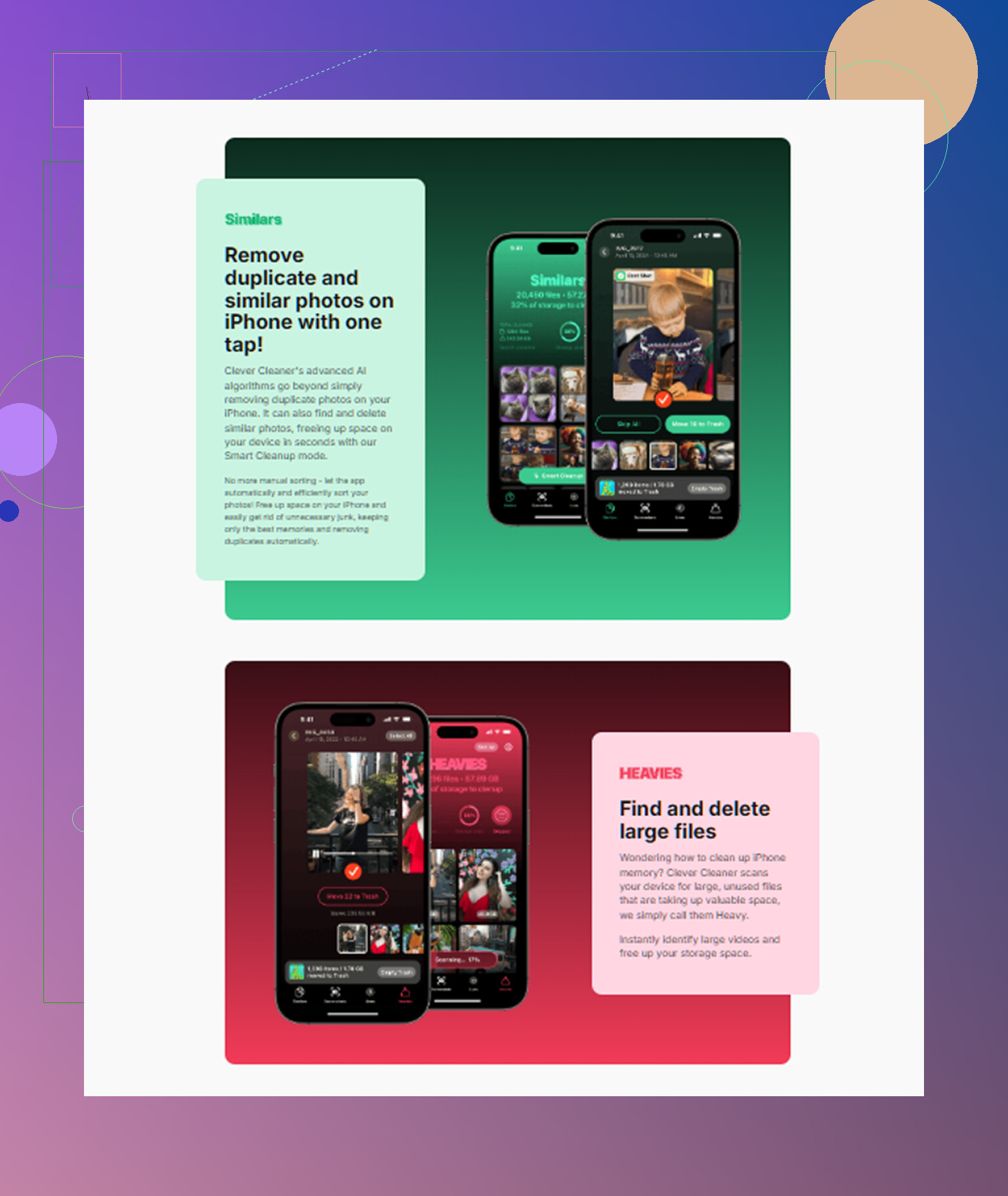
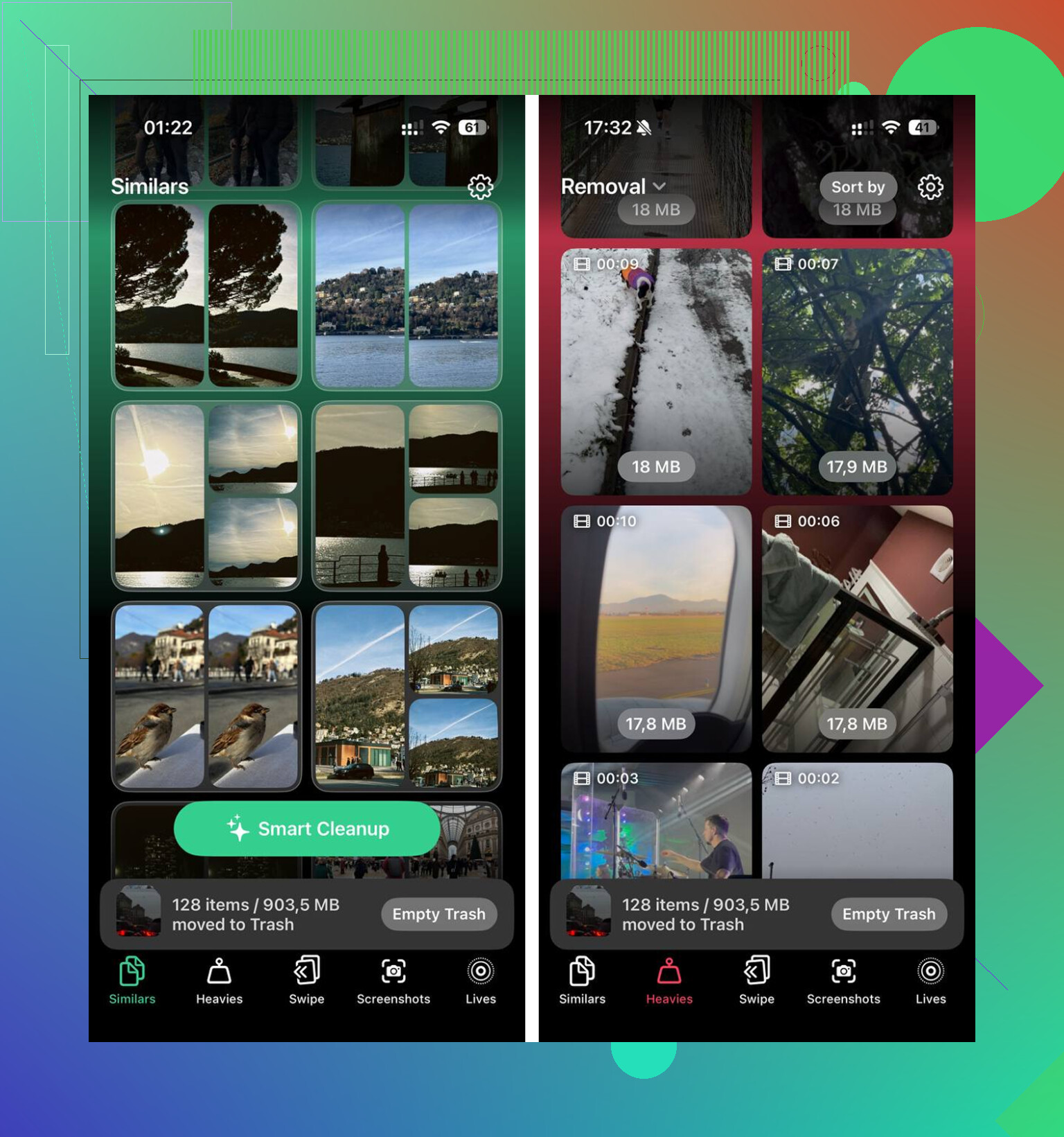
- l’onglet Heavies, qui triait les médias par taille
- l’onglet Similars, qui regroupait les photos presque identiques et les clichés flous à jeter
Cette vue Heavies a trouvé un enregistrement d’écran de 4 Go dont j’avais oublié l’existence. La section Similars m’a fait gagner le plus de temps. J’ai libéré environ 15 Go en peut-être dix minutes. Aussi, d’après ce que j’ai vu, le traitement se faisait sur l’appareil, ce qui comptait pour moi parce que je ne voulais pas que mes photos soient envoyées ailleurs.
Après avoir fait redescendre le stockage sous la barre des 80 pour cent, l’iPad s’est calmé. Les plantages d’apps se sont arrêtés tout de suite sur le mien.
Si le nettoyage ne règle pas le problème, vérifiez ensuite la batterie
Si votre iPad est ancien, l’usure de la batterie peut en faire partie. Apple a indiqué que les batteries vieillissantes ont du mal avec les pics de puissance, et que le système se ralentit lui-même pour éviter les extinctions.
Donc si votre appareil a 4 ou 5 ans, n’ignorez pas l’état de la batterie. Dans Réglages, ouvrez Batterie et regardez quelles apps la vident. Les iPad sont péniblement moins utiles que les iPhone sur ce point, puisqu’ils n’affichent pas la capacité maximale de la même manière.
Malgré tout, l’âge de la batterie compte. J’ai déjà vu de vieilles tablettes paraître lentes alors que la batterie expliquait une bonne partie du problème.
Encore une chose après les mises à jour
Si vous avez installé une grosse mise à jour d’iPadOS, laissez-lui un peu de temps. Le mien était horrible pendant des heures après une mise à jour. Le système effectue une indexation en arrière-plan et un travail de nettoyage après l’installation, et les performances chutent pendant qu’il termine. Pour moi, c’était rentré dans l’ordre le lendemain.
L’ordre dans lequel j’essaierais
- Faire d’abord un nettoyage approfondi du stockage
- Vider le cache de Safari
- Supprimer les grosses vidéos, captures d’écran, rafales et doublons
- Redémarrer l’iPad
- Vérifier l’utilisation de la batterie si l’iPad est ancien
- Attendre 24 heures si vous avez récemment mis à jour iPadOS
Si l’appareil se fige encore ou vous renvoie à l’écran d’accueil, faites un redémarrage forcé. Maintenez le bouton d’alimentation et le bouton principal ou la combinaison avec le bouton de volume jusqu’à ce que le logo Apple apparaisse.
Pour moi, le stockage était tout le problème. À première vue, ça avait l’air correct. Ça ne l’était pas. Une fois que j’ai libéré assez d’espace, l’iPad a arrêté de se comporter bizarrement.
Si les ajustements dans Réglages n’ont rien changé, j’arrêterais de courir après les options.
@mikeappsreviewer a raison au sujet de la pression sur le stockage, mais je ne serais pas d’accord sur un point. Si vous avez déjà libéré de l’espace et que l’iPad se bloque toujours, le suspect suivant est une corruption logicielle, pas un nettoyage supplémentaire.
Essayez dans cet ordre :
- Vérifiez le modèle d’iPad et la version d’iPadOS. Les anciennes puces comme A10 et A12 s’en sortent mal avec les versions plus récentes d’iPadOS.
- Supprimez une ou deux applications parmi les plus problématiques, puis réinstallez-les. Safari, TikTok, Notes et Chrome accumulent souvent des données inutiles.
- Désactivez le mode économie d’énergie s’il est activé. Il ralentit les tâches en arrière-plan et accentue la sensation de lenteur.
- Réinitialisez le dictionnaire du clavier. Réglages, Général, Transférer ou réinitialiser, Réinitialiser, Réinitialiser le dictionnaire du clavier. Cela corrige la saisie lente plus souvent qu’on ne le pense.
- Testez avec 5 Go à 10 Go libres, pas 1 Go. En dessous, les iPad deviennent vite instables.
- Faites une sauvegarde, puis procédez à un effacement complet et à une restauration. Configurez-le d’abord comme nouvel appareil, avant de tout restaurer. C’est l’étape la plus importante.
Si les performances redeviennent fluides comme au début, votre ancienne sauvegarde ou les données d’une app étaient le problème. Si c’est encore lent après une configuration propre, vous avez probablement affaire à un matériel vieillissant ou à une batterie usée.
Vérifiez aussi les données analytiques dans Confidentialité et sécurité. Si vous voyez la même app planter encore et encore, supprimez-la. Indice facile, les gens passent à côté.
Pour le nettoyage, Clever Cleaner est bien pour repérer rapidement les vidéos géantes et les photos en double. Cette évaluation de Clever Cleaner pour le nettoyage gratuit du stockage iPhone explique clairement ce qu’il fait. Même si c’est destiné à l’iPhone, la logique de nettoyage du stockage reste la même.
Si l’iPad a 5 à 6 ans, réponse franche, il arrive peut-être en fin de vie utile. Cette partie est pénible, mais aucun réglage ne corrige un vieux processeur.
Si les bascules habituelles n’ont rien changé, j’arrêterais de traiter ça comme un problème de « réglages » et je commencerais à le traiter soit comme une corruption, soit comme un stress matériel.
@mikeappsreviewer a probablement raison de dire que la pression sur le stockage peut ruiner les performances avant même que l’iPad paraisse plein, et @suenodelbosque a raison de dire qu’une restauration propre peut révéler si le problème vient du logiciel. Là où je ne suis pas tout à fait d’accord, c’est sur ceci : les gens passent un peu trop vite à « vieil iPad = sans espoir ». J’ai vu certains iPad plus anciens aller bien mieux après la suppression d’une seule appli défectueuse ou après avoir corrigé des bizarreries de Safari/WebKit.
Quelques choses que j’essaierais et qui n’ont pas encore été beaucoup abordées :
- Vérifiez si les ralentissements se produisent partout, ou seulement en ligne. Si le retard de frappe et les blocages sont pires dans Safari ou dans des applis très dépendantes du cloud, des problèmes réseau peuvent imiter les symptômes d’un « iPad lent ».
- Supprimez les VPN, bloqueurs de pub et applis de sécurité basées sur des profils pendant une journée. Ils peuvent tout à fait alourdir les vues web et le lancement des applis.
- Ouvrez l’app Fichiers et cherchez d’énormes dossiers Téléchargements locaux. Les gens oublient souvent celui-là.
- Désactivez l’accumulation compulsive d’onglets dans le navigateur. Safari avec 300 onglets, c’est le chaos.
- Dissociez temporairement les claviers/accessoires Bluetooth. Un étrange retard de saisie vient parfois de là, pas de l’iPad lui-même.
- Vérifiez l’espace libre après la synchronisation des médias de Messages. Les pièces jointes volumineuses peuvent continuer à réapparaître.
Si c’est votre photothèque qui est en désordre, Clever Cleaner est vraiment utile pour trouver les doublons, les photos floues et les grosses vidéos plus vite qu’en fouillant manuellement dans les albums. Cette courte vidéo l’explique mieux : voyez comment Clever Cleaner accélère le nettoyage des photos et du stockage en 30 secondes
Test décisif : sauvegardez-le, effacez-le, configurez-le comme nouvel appareil, puis installez seulement 2 ou 3 applis. S’il saccade encore, vous avez la réponse. Matériel vieillissant ou problèmes de batterie, tout simplement. S’il fonctionne bien, alors vos anciennes données étaient le problème. Ce test évite énormément de suppositions, honnêtement.
J’ajouterais un angle que les autres ont à peine abordé : la chaleur et les accessoires défaillants.
Si l’iPad chauffe pendant des tâches de base comme taper du texte ou ouvrir Notes, c’est un indice que le système est bloqué sur un processus, et pas seulement « lent ». Mettez-le en charge, déconnectez tous les accessoires, retirez la coque, désactivez le Wi‑Fi et le Bluetooth pendant 10 minutes, puis testez-le hors ligne dans une app intégrée comme Pages ou Notes. Si tout redevient soudainement normal, le ralentissement est déclenché par la synchronisation, un clavier, l’Apple Pencil, un VPN ou un appareil Bluetooth défaillant.
Je ne suis pas non plus tout à fait d’accord avec l’idée de passer directement à une restauration pour tout le monde. Avant cela, vérifiez ceci :
- Réglages > Confidentialité et sécurité > Analyse et améliorations > Données d’analyse
- Recherchez des occurrences répétées de panic, jetsam, ou le même nom d’app encore et encore
- Si c’est toujours une seule app ou un seul service, cela permet de cerner le problème rapidement
Une autre cause sournoise, ce sont les widgets. Une mauvaise pile de widgets peut solliciter en permanence l’écran d’accueil. Supprimez tous les widgets pendant une journée et voyez si les blocages s’améliorent.
Et si la latence tactile est étrange uniquement pendant la charge, testez un autre câble ou adaptateur secteur. Les chargeurs bon marché ou défaillants provoquent des entrées fantômes et des saccades plus souvent que les gens ne l’admettent.
Concernant les outils de nettoyage, Clever Cleaner est correct si le désordre vient des photos/vidéos.
Avantages :
- rapide pour repérer les fichiers multimédias volumineux
- efficace pour les doublons et les photos floues
- plus simple que de fouiller manuellement dans Photos
Inconvénients :
- surtout utile si l’encombrement du stockage est réellement votre problème
- moins utile pour les bugs au niveau du système
- certaines personnes préfèrent un contrôle manuel plutôt qu’un regroupement automatique
Cela correspond à ce que @mikeappsreviewer, @suenodelbosque et @viajantedoceu évoquaient, mais je testerais la chaleur, les widgets, les accessoires et le comportement pendant la charge avant la réinitialisation radicale. Si l’iPad reste lent hors ligne dans une app intégrée propre, alors oui, vous en êtes probablement à devoir restaurer, à une batterie vieillissante ou à un matériel ancien.