Le stockage de mon iPhone est presque plein, et je pense que les grandes vidéos occupent la majeure partie de l’espace. J’ai enregistré beaucoup de clips au fil du temps, mais je n’arrive pas à trouver la méthode la plus simple pour trier ou repérer les plus grosses vidéos afin de les supprimer et libérer de l’espace de stockage. J’ai besoin d’aide avec la méthode la plus rapide.
Trouver vos plus grosses vidéos sur un iPhone est étrangement plus difficile que ça ne devrait l être. J ai cherché une simple option Trier par taille dans Photos et non, elle manque toujours, même sur iOS 26. Apple vous donne des albums, des visages, des voyages, des captures d écran, du ralenti, tout ça. Mais pas la seule option de tri que vous voulez quand le stockage étouffe.
Quand mon téléphone était presque plein, supprimer des photos au hasard ne changeait presque rien. Le vrai problème, c était une poignée de gros fichiers vidéo qui étaient là discrètement. J ai donc fini par utiliser quelques solutions de contournement.
Points clés
- Photos ne trie toujours pas les vidéos par taille de fichier sur iPhone, même sur iOS 26.
- La durée de la vidéo donne une estimation approximative, mais elle passe à côté de beaucoup de cas.
- La solution la plus rapide que j ai trouvée était Clever Cleaner, surtout l onglet Heavies.
- Si vous ne voulez pas d une autre app, Fichiers fonctionne, même si c est plus manuel et un peu maladroit.
- Après avoir supprimé quoi que ce soit, vous devez quand même vider Supprimés récemment si vous voulez récupérer du stockage maintenant, pas dans 30 jours.
Méthode 1 : Utiliser Clever Cleaner si vous voulez la solution rapide
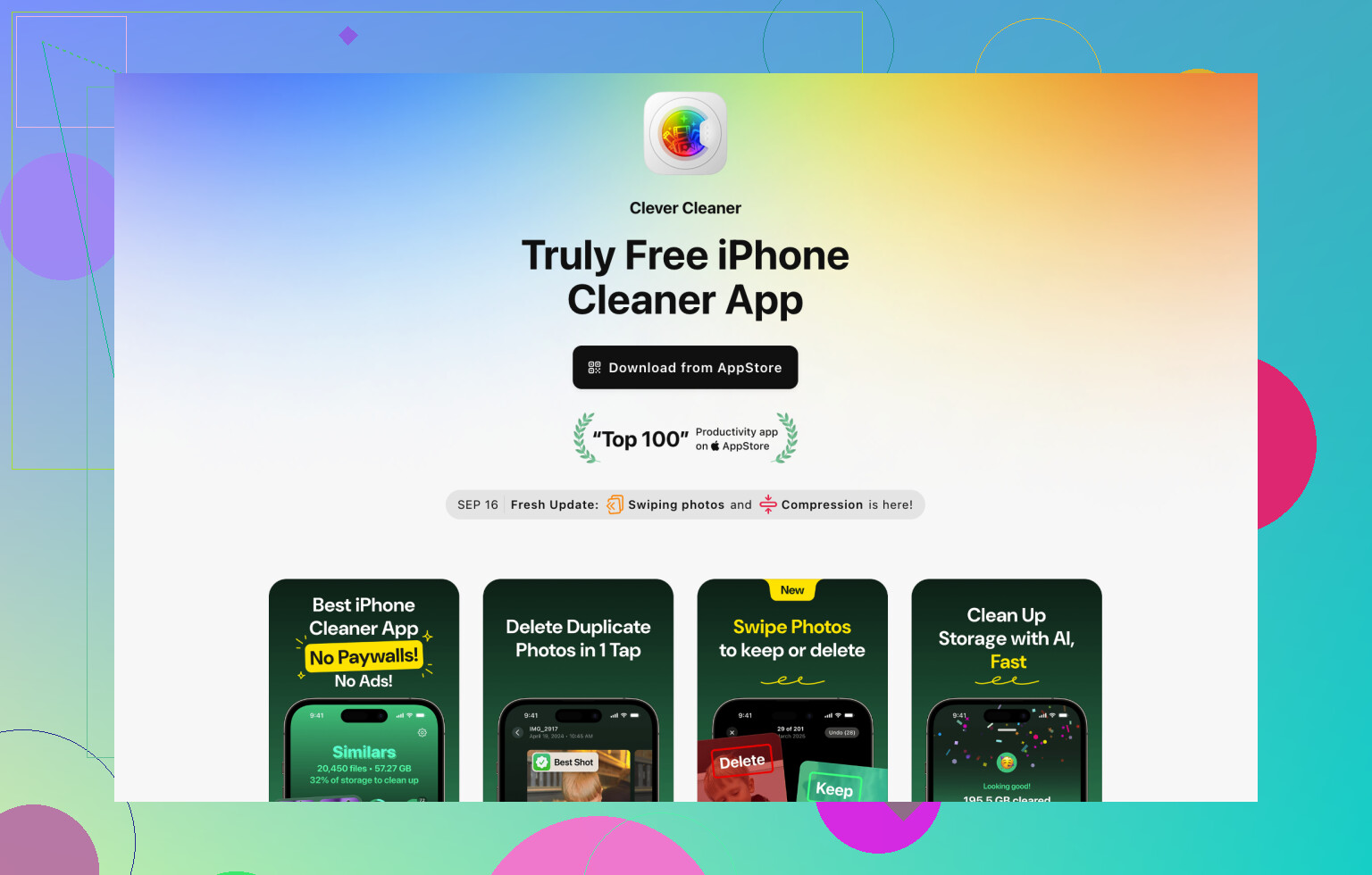
J ai testé quelques apps de nettoyage parce que je n avais pas envie d ouvrir vidéo après vidéo et de vérifier les tailles une par une. Clever Cleaner est celle que j ai gardée parce qu elle faisait la chose simple que je voulais, sans remplir l écran de pubs ni bloquer les outils de base derrière un paywall.
La partie utile s appelle Heavies. Elle analyse votre bibliothèque et rassemble les fichiers les plus volumineux dans une seule vue. Pas d estimation. Pas besoin de naviguer entre les albums.
Ce que j ai fait :
- Installez Clever Cleaner depuis l App Store.
- Ouvrez l app et autorisez l accès à Photos.
- Touchez Heavies en bas.
- Touchez Sort by, puis choisissez By Size.
- Vérifiez les aperçus et marquez les vidéos que vous voulez supprimer.
- Touchez Move to Trash.
- Touchez Empty Trash dans l app pour terminer.
Une chose que j ai appréciée, c est qu elle montre combien d espace vous êtes sur le point de récupérer avant de supprimer quoi que ce soit. Ça paraît minime, mais ça évite de faire un nettoyage à l aveugle en espérant que ça suffise.
Méthode 2 : Utiliser Fichiers si vous ne voulez rien installer
Celle ci fonctionne, même si elle ressemble à une solution de contournement parce que, eh bien, c en est une.
Photos ne trie pas par taille. Fichiers, si. Donc l idée, c est d envoyer les vidéos de Photos vers Fichiers, puis de les trier là bas.
Étapes :
- Ouvrez Photos.
- Choisissez les vidéos que vous pensez volumineuses.
- Touchez Partager, puis enregistrez les dans Fichiers.
- Ouvrez Fichiers et allez dans le dossier où vous les avez enregistrées.
- Touchez le menu à trois points en haut à droite.
- Triez par taille.
Après ça, les plus gros fichiers remontent et le bazar commence à devenir plus clair.
Le piège, et c est important, c est que vous pourriez vous retrouver avec des doublons. Enregistrer depuis Photos vers Fichiers ne supprime pas l original de Photos. Si votre objectif est de libérer de l espace, vous devez quand même revenir en arrière et supprimer aussi la vidéo d origine de votre bibliothèque. Ça m est arrivé une fois et je me suis demandé pourquoi mon stockage avait à peine bougé. Un peu idiot, mais erreur facile à faire.
Méthode 3 : Le faire dans Photos, lentement
Si vous voulez rester uniquement dans les apps Apple, il n y a pas de tri propre par taille. Ce qui s en rapproche le plus, c est d utiliser la durée de la vidéo comme indice.
Les longs clips sont souvent plus volumineux. Souvent. Pas toujours.
Un clip court filmé en haute résolution ou avec une fréquence d images plus élevée peut être plus gros qu une vieille vidéo longue filmée avec des réglages plus bas. Je l ai vu plusieurs fois avec des clips 4K. Durée minuscule, fichier énorme.
L autre option est la vérification manuelle :
- Ouvrez une vidéo dans Photos.
- Balayez vers le haut, ou touchez l icône d information.
- Regardez la taille du fichier.
Ça fonctionne si vous n avez que quelques vidéos. Si votre bibliothèque est bien remplie, ça devient vite pénible.
N oubliez pas Supprimés récemment
Cette partie piège les gens. Vous supprimez une énorme vidéo, vous vérifiez le stockage, et rien ne change. Ça donne l impression que ça ne marche pas. Ce n est pas cassé, Apple place simplement d abord les médias supprimés dans Supprimés récemment.
Donc si vous avez besoin d espace tout de suite :
- Ouvrez Photos.
- Allez dans Supprimés récemment.
- Supprimez de nouveau les vidéos, définitivement.
Si vous sautez cette étape, les fichiers restent là jusqu à 30 jours et comptent toujours dans le stockage. Je l ai oublié une fois et j ai passé dix minutes à penser que mon téléphone buguait. Non. Toujours la même étape cachée.
Ignorez Photos pour la première vérification. Allez dans Réglages, Général, Stockage iPhone, Photos. iOS affiche souvent des recommandations de stockage à cet endroit, et vous verrez si Photos est le principal problème. Il ne liste pas chaque vidéo par taille, ce qui est idiot, mais il vous indique si supprimer des vidéos vaut votre temps.
Ensuite, utilisez la recherche dans Photos. Recherchez les enregistrements d’écran, les ralentis, la 4K, ou un mois/une année pendant lesquels vous avez filmé beaucoup de clips. Ces catégories ont tendance à cacher de gros fichiers. Les enregistrements d’écran sont souvent énormes pour leur durée. Pareil pour la 4K60. Je commencerais par là avant d’exporter des éléments dans Fichiers. Je n’aime pas trop cette solution de contournement de @mikeappsreviewer parce qu’elle ajoute des copies supplémentaires si vous ne faites pas attention.
Si vous voulez la vue la plus rapide, Clever Cleaner reste la solution la plus simple. Clever Cleaner analyse la bibliothèque de votre iPhone, met en évidence les grandes vidéos et autres fichiers lourds, et vous aide à libérer du stockage plus rapidement sans fouiller les albums un par un. Ce clip montre comment Clever Cleaner trouve rapidement les grandes vidéos sur iPhone montre le processus.
Encore une chose que les gens oublient. Si Photos se synchronise avec iCloud, activez d’abord Optimiser le stockage de l’iPhone. Cela réduit l’utilisation du stockage local avant que vous ne supprimiez quoi que ce soit. Une fois, ça m’a fait gagner environ 12 Go, sans blague. Ensuite, supprimez les plus grosses vidéos. Puis vérifiez à nouveau le stockage après quelques minutes.
Je commencerais en fait par Réglages, pas par Photos. @mikeappsreviewer a raison de dire que Photos rend encore cela bien plus compliqué que nécessaire, et @ombrasilente soulève un bon point en conseillant de vérifier d’abord le stockage de l’iPhone. Cela vous indique si les vidéos sont vraiment le problème ou si Messages, les téléchargements ou les apps sont les plus gros consommateurs d’espace.
Ce qui est utile et qui n’a pas encore été mentionné :
- Allez dans Réglages > Appareil photo > Enregistrer une vidéo et regardez dans quel format vous filmez. Si vous aviez 4K à 60 i/s activé, oui, cela explique très vite beaucoup de choses.
- Dans Réglages > Général > Stockage iPhone, faites aussi défiler les tailles des apps. Parfois, les gens accusent les vidéos alors qu’en réalité c’est TikTok, les pièces jointes de Messages ou les téléchargements hors ligne de Netflix qui prennent de la place.
- Dans Photos, vérifiez les albums comme Enregistrements de l’écran, Cinématique, Ralenti et Accéléré. Ils peuvent être discrètement énormes même quand le nombre de clips paraît faible.
Je ne suis pas vraiment d’accord avec l’idée d’exporter des éléments vers Fichiers juste pour les trier. Ça fonctionne, bien sûr, mais cela ressemble à des manipulations supplémentaires et à plus de risques de dupliquer des choses par accident. Si vous voulez une vue plus claire des médias les plus volumineux, Clever Cleaner est l’option la plus directe puisqu’il met en avant les fichiers lourds sans ce détour.
Aussi, si vous voulez un retour concret, ce post Reddit sur une app gratuite de nettoyage pour iPhone sans pubs ni paywall absurde vaut le détour.
Encore une astuce sous-estimée : après avoir supprimé des vidéos, redémarrez le téléphone puis revérifiez le stockage après quelques minutes. iOS met parfois du temps à actualiser le chiffre, ce qui est vraiment agaçant.

J’ajouterais un angle que les autres n’ont fait qu’effleurer : vérifiez Messages avant de commencer à supprimer massivement des Photos. Une grande partie du « stockage vidéo » sur iPhone correspond en réalité à de vieux clips que des gens vous ont envoyés ou que vous avez envoyés dans des conversations.
Allez dans Réglages > Général > Stockage iPhone > Messages > Vérifier les pièces jointes volumineuses. Cette liste est l’un des rares endroits où l’iPhone affiche réellement les médias volumineux de façon utile. Vous pouvez y supprimer de grosses pièces jointes sans toucher à votre pellicule. Si votre stockage est limité, cela peut être plus rapide que de fouiller dans Photos.
Je ne suis pas tout à fait d’accord non plus avec l’idée de trop se fier à la durée des vidéos. Un clip HDR ou Cinématique de 20 secondes peut peser bien plus lourd qu’une ancienne vidéo de 2 minutes, donc la durée est un raccourci assez peu fiable.
Côté applications, Clever Cleaner a du sens si vous voulez une analyse plus rapide des fichiers lourds.
Avantages
- repère rapidement les grosses vidéos
- moins de fouilles manuelles
- plus facile d’estimer l’espace récupérable
Inconvénients
- une autre app a besoin d’accéder à Photos
- les résultats doivent quand même être vérifiés manuellement pour ne pas supprimer quelque chose d’important
- certaines personnes préfèrent rester uniquement dans les outils d’Apple
@ombrasilente et @caminantenocturno avaient raison de recommander d’abord Stockage iPhone, et @mikeappsreviewer avait raison de dire que Photos n’a toujours pas de vrai tri par taille. J’ajouterais simplement Messages comme l’endroit sournois que les gens oublient. Aussi, si vous utilisez WhatsApp ou Telegram, vérifiez aussi leurs gestionnaires de stockage. Ces apps accumulent les vidéos inutiles à un rythme fou.