J’ai supprimé par accident des fichiers importants sur mon Mac et j’ai déjà vidé la Corbeille avant de me rendre compte que j’en avais encore besoin. Certains étaient des documents de travail et des photos de famille, donc j’essaie de trouver les premières étapes les plus sûres pour récupérer des fichiers supprimés sur un Mac sans aggraver la situation. J’apprécierais vraiment des conseils sur ce qu’il faut essayer en premier.
Je suis déjà passé par là. Vous videz la Corbeille, puis une minute plus tard, vous sentez votre estomac se nouer parce que le fichier dont vous aviez besoin s’y trouvait. Cela semble définitif, mais parfois ça ne l’est pas. Ce qui compte le plus, c’est ce que vous faites juste après vous en être rendu compte.
La première chose que je ferais, c’est arrêter d’utiliser le Mac. Sérieusement. N’installez rien. Ne lancez pas de mises à jour. Ne copiez pas un tas de fichiers dans tous les sens. N’y touchez pas plus que nécessaire. Quand macOS supprime un fichier, il marque souvent l’espace de stockage comme libre avant que les anciennes données soient remplacées. Si vous continuez à utiliser la machine, vous augmentez les chances d’écraser ce que vous voulez récupérer.
Avant d’utiliser des outils de récupération, je vérifierais les choses les plus basiques :
- Recherchez dans le Finder par nom de fichier, type de fichier ou date approximative.
- Ouvrez à nouveau la Corbeille et regardez lentement.
- Appuyez sur Command + Shift + . pour afficher les fichiers cachés.
- Revenez au dossier où le fichier se trouvait auparavant.
- Vérifiez iCloud et la section Supprimés récemment sur https://www.icloud.com.
Si cela ne donne rien, l’étape suivante est celle des sauvegardes. Si Time Machine est activé, ouvrez le dossier où se trouvait le fichier, entrez dans Time Machine, revenez à un moment antérieur à la suppression, puis restaurez-le. D’après mon expérience, c’est l’option la moins compliquée. Vous récupérez le fichier d’origine, avec son nom, sans devoir faire de l’acrobatie forensique.
Une chose que beaucoup de gens oublient sur les Mac récents, ce sont les instantanés APFS. macOS crée souvent des instantanés locaux avant les mises à jour ou les modifications système. Ouvrez Utilitaire de disque, sélectionnez votre volume de données APFS et voyez si des instantanés existent avant la disparition du fichier. Si vous en trouvez un, vous pourrez peut-être le monter et copier le fichier manuellement. Ce n’est pas spectaculaire, mais je l’ai déjà vu fonctionner alors que les gens pensaient que tout était perdu.
Si les sauvegardes échouent, je passerais alors à un logiciel de récupération. Disk Drill est l’un de ceux par lesquels beaucoup de gens commencent parce que le processus est simple et qu’il fonctionne bien sur les versions actuelles de macOS. Les étapes habituelles ressemblent à ceci :
- Installez-le sur un disque externe si vous en avez un.
- Sélectionnez le disque où la suppression a eu lieu.
- Lancez l’analyse.
- Parcourez les résultats.
- Prévisualisez ce qui semble correct.
- Récupérez les fichiers vers un autre disque, pas sur le même.
Petit avertissement tiré de l’expérience, les Mac modernes avec SSD sont plus difficiles à récupérer que les anciens disques durs mécaniques. TRIM en est en partie la raison. Il améliore les performances des SSD en nettoyant les blocs supprimés, ce qui est bien pour la vitesse et mauvais pour la récupération de fichiers. Sur un ancien disque dur, les données supprimées peuvent rester pendant des jours. Sur le SSD d’un MacBook récent, votre fenêtre peut être courte. C’est agaçant, mais vrai.
J’arrêterais les tentatives maison et je me tournerais vers un laboratoire de récupération si l’une de ces situations se produit :
- Le Mac a pris l’eau ou subi un choc physique.
- Le SSD ne s’affiche pas correctement.
- Le disque continue de se déconnecter, de se figer ou renvoie des erreurs de lecture.
- Le logiciel de récupération ne peut pas lire le disque.
- Les fichiers sont suffisamment importants pour que vous ne vouliez pas risquer une erreur de plus.
Si c’était mon Mac, je procéderais dans cet ordre. Finder. Corbeille. iCloud. Time Machine. Instantanés APFS. Puis une analyse de récupération immédiatement. La rapidité compte ici. Beaucoup de récupérations réussissent parce que quelqu’un a arrêté d’utiliser la machine assez vite. Je l’ai appris à mes dépens une fois, et oui, je ne l’ignore plus maintenant.
Vider la corbeille, c’est mauvais, mais je vérifierais un endroit que les gens sautent souvent. La récupération spécifique à l’application.
Si les documents de travail provenaient de Pages, Word, Excel, Photoshop, Aperçu ou d’apps similaires, ouvrez d’abord l’app. Regardez Fichier, Ouvrir les éléments récents, AutoRecovery ou les fichiers temporaires. Office conserve souvent des copies AutoRecovery dans la bibliothèque de votre utilisateur. Pages et Numbers gardent parfois des données de version si le fichier se trouvait dans iCloud Drive. Photos, c’est la même chose. L’app Photos a son propre album Supprimés récemment pendant 30 jours, séparé du comportement du Finder.
Je ne suis pas tout à fait d’accord avec @mikeappsreviewer sur un point. Les fichiers cachés et la recherche Finder conviennent, mais après avoir vidé la corbeille, le temps passé à cliquer partout sur votre Mac continue d’écrire des journaux, des caches et des données de synchronisation. Je garderais les vérifications courtes et ciblées.
Vérifiez aussi les services cloud au-delà d’iCloud. Dropbox a Fichiers supprimés. OneDrive a la Corbeille. Google Drive a la Corbeille ainsi que l’historique des versions pour les documents. Pour les fichiers de travail, l’outil MDM ou de sauvegarde de votre entreprise peut conserver des instantanés des terminaux. Beaucoup de gens oublient que le service informatique a déjà une sauvegarde.
Si vous passez à un logiciel, Disk Drill est un bon premier scan parce que la prise en charge de l’aperçu est correcte et qu’il gère bien les systèmes de fichiers Mac courants. Installez-le sur un disque externe, analysez le disque interne, puis récupérez vers un stockage externe. Si vous voulez un aperçu rapide sur la récupération de fichiers supprimés sur un Mac, ce lien vaut le détour.
Pour les termes de recherche, cherchez logiciel de récupération de données Mac pour fichiers supprimés, récupération de photos Mac et récupération de documents pour APFS. Si FileVault est activé et que le SSD a déjà effacé les blocs, les chances de récupération chutent vite. S’il s’agit de photos de famille irremplaçables, arrêtez le DIY après un scan et confiez-le à un professionnel. Une seule mauvaise écriture suffit à aggraver les choses.
Je suis surtout d’accord avec @mikeappsreviewer et @jeff sur le fait d’arrêter toute utilisation AU PLUS VITE, mais j’ajouterais une chose qu’ils n’ont pas vraiment soulignée : déterminez où les fichiers se trouvaient à l’origine avant de faire quoi que ce soit d’autre. Cela change beaucoup la méthode de récupération.
Si les photos de famille se trouvaient un jour dans la photothèque de l’app Photos, ne cherchez pas seulement dans le Finder. Ouvrez Photos et vérifiez l’état du paquet de la photothèque, la photothèque partagée et les appareils synchronisés liés au même identifiant Apple. Si les documents de travail provenaient du Bureau/Documents synchronisés par iCloud, il arrive parfois qu’un autre Mac ait encore une copie locale même après qu’une suppression s’est propagée de façon étrange. Même idée pour une ancienne pièce jointe d’e-mail présente dans Mail.
Vérifiez aussi les versions des fichiers, pas seulement les copies supprimées. Sur Mac, certaines apps prennent en charge Parcourir toutes les versions depuis le menu Fichier. Les gens oublient cela et passent directement en mode récupération.
Petit désaccord : je ne passerais pas trop de temps à chercher manuellement des instantanés APFS, sauf si vous êtes à l’aise avec les questions de disque. Il est facile de faire des erreurs et de perdre du temps, honnêtement.
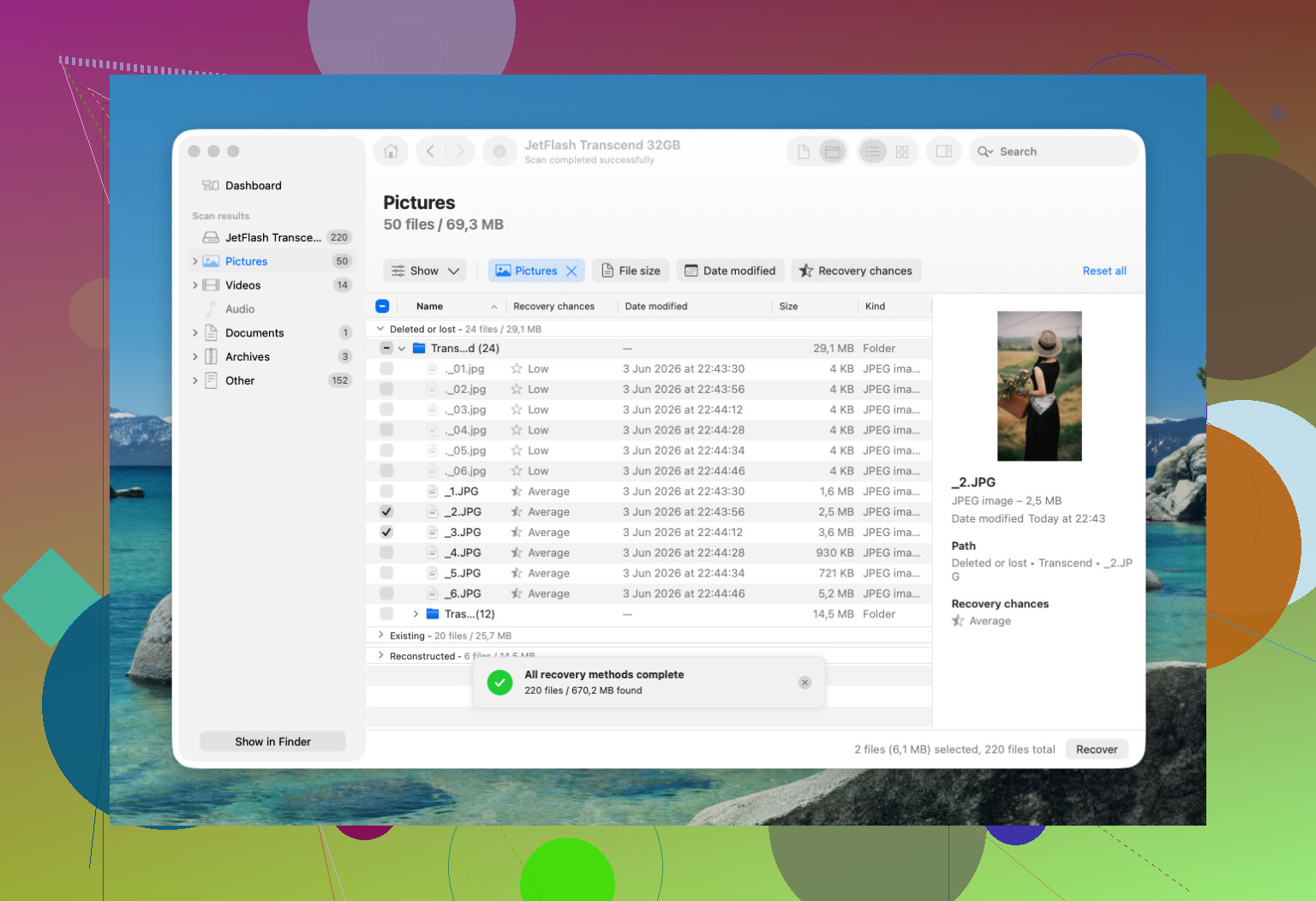
Si vous faites une récupération logicielle, Disk Drill est une première approche raisonnable, car il peut prévisualiser les documents et photos récupérables avant la restauration. Évitez simplement de l’installer sur le même disque interne si possible. Récupérez uniquement vers un disque externe.
Pour un aperçu visuel rapide, cette vidéo sur la récupération de fichiers supprimés sur Mac est assez claire.
Si les fichiers sont vraiment irremplaçables, faites au maximum une analyse soigneuse, puis arrêtez. C’est la partie que les gens ignorent.
Un angle supplémentaire que j’ajouterais à ce qu’ont couvert @jeff, @vrijheidsvogel et @mikeappsreviewer : vérifiez les autres appareils qui étaient hors ligne au moment de la suppression.
Si les fichiers étaient dans iCloud Drive, Dropbox ou OneDrive, un ancien Mac, le cache de l’app Fichiers sur iPad, ou même une app sur iPhone peut encore contenir une copie locale qui ne s’est pas encore synchronisée correctement. Mettez ces appareils en mode avion avant d’ouvrir quoi que ce soit si vous voulez éviter qu’une nouvelle synchro n’efface la dernière copie. La même astuce peut aussi aider pour les pièces jointes de Notes et les éditeurs PDF.
Je ne suis pas tout à fait d’accord avec le conseil de chercher d’abord partout si c’est un SSD interne moderne. Sur les Mac actuels, chaque écriture supplémentaire réduit vos chances. Je garderais le Mac presque inactif et je ne ferais des vérifications que là où une app ou une base de données distincte peut encore avoir sa propre copie.
Si vous choisissez la voie logicielle, Disk Drill est une première option raisonnable.
Avantages
- aperçu facile des photos/documents
- prend suffisamment bien en charge APFS pour une récupération grand public
- interface simple, moins de risque de restaurer les mauvais éléments
Inconvénients
- ne fait pas de miracles face aux réalités de TRIM/FileVault
- les analyses approfondies peuvent renvoyer beaucoup de noms de fichiers inutiles
- récupération payante si vous avez réellement besoin de restaurer au-delà de l’analyse
Une chose que je ferais avant d’analyser : créer une image complète bit à bit du disque, puis analyser l’image, pas le disque en direct, si vous avez le matériel et le savoir-faire nécessaires. Cela vous donne un instantané stable sur lequel travailler.
Si les fichiers supprimés étaient des dossiers fiscaux, des documents juridiques ou des photos de famille irremplaçables, n’essayez pas cinq outils d’affilée. Faites une tentative prudente, éventuellement avec Disk Drill, puis arrêtez-vous et passez à un niveau supérieur.