Mon iPhone est complètement plein, et maintenant je ne peux pas installer la dernière mise à jour iOS. J’ai déjà supprimé quelques applications et photos, mais il indique toujours qu’il n’y a pas assez d’espace de stockage. J’ai besoin d’aide pour comprendre comment mettre à jour un iPhone sans espace disponible sans perdre de données importantes.
J’ai rencontré ce problème sur mon propre iPhone, et la partie qui m’a échappé au début était simple. Un iPhone déteste être rempli jusqu’au plafond. Même sans mise à jour, il consomme quand même de l’espace pour les journaux, les fichiers temporaires, les déchets d’apps, l’indexation de recherche et toutes les autres choses cachées qu’iOS continue de faire en arrière-plan.
Puis une mise à jour arrive et les choses se compliquent. Le téléphone a besoin d’espace pour télécharger la mise à jour, la décompresser et réorganiser les fichiers pendant l’installation. J’essaierais d’avoir entre 15 Go et 25 Go libres avant une nouvelle tentative. En dessous de ça, ça devient vite risqué.
En bref
Si iOS indique qu’il n’y a pas assez d’espace pour effectuer la mise à jour, regardez d’abord deux chiffres : la taille de la mise à jour et votre espace de stockage libre. Ensuite, supprimez d’abord les éléments qui prennent le plus de place. Si cela ne suffit toujours pas, faites la mise à jour avec un Mac ou un PC Windows. En dernier recours, sauvegardez le téléphone, effacez-le, installez iOS proprement, puis restaurez votre sauvegarde.
- Vérifiez la taille de la mise à jour et votre espace libre.
- Ne commencez pas à supprimer des éléments au hasard.
- Ouvrez Réglages > Général > Mise à jour logicielle.
- Vérifiez si iOS indique la taille du téléchargement.
- Puis allez dans Réglages > Général > Stockage iPhone.
- Attendez un moment que le graphique ait fini de charger.
- Regardez d’abord l’espace libre, puis ce qui l’occupe.
Il y a toutefois un piège. La taille indiquée pour la mise à jour n’est pas la quantité totale d’espace dont votre téléphone a besoin. Si la mise à jour indique 15GB, avoir 15GB libres ne suffira généralement pas. Le processus d’installation nécessite un espace de travail supplémentaire.
Commencez par faire le tri dans les photos et vidéos
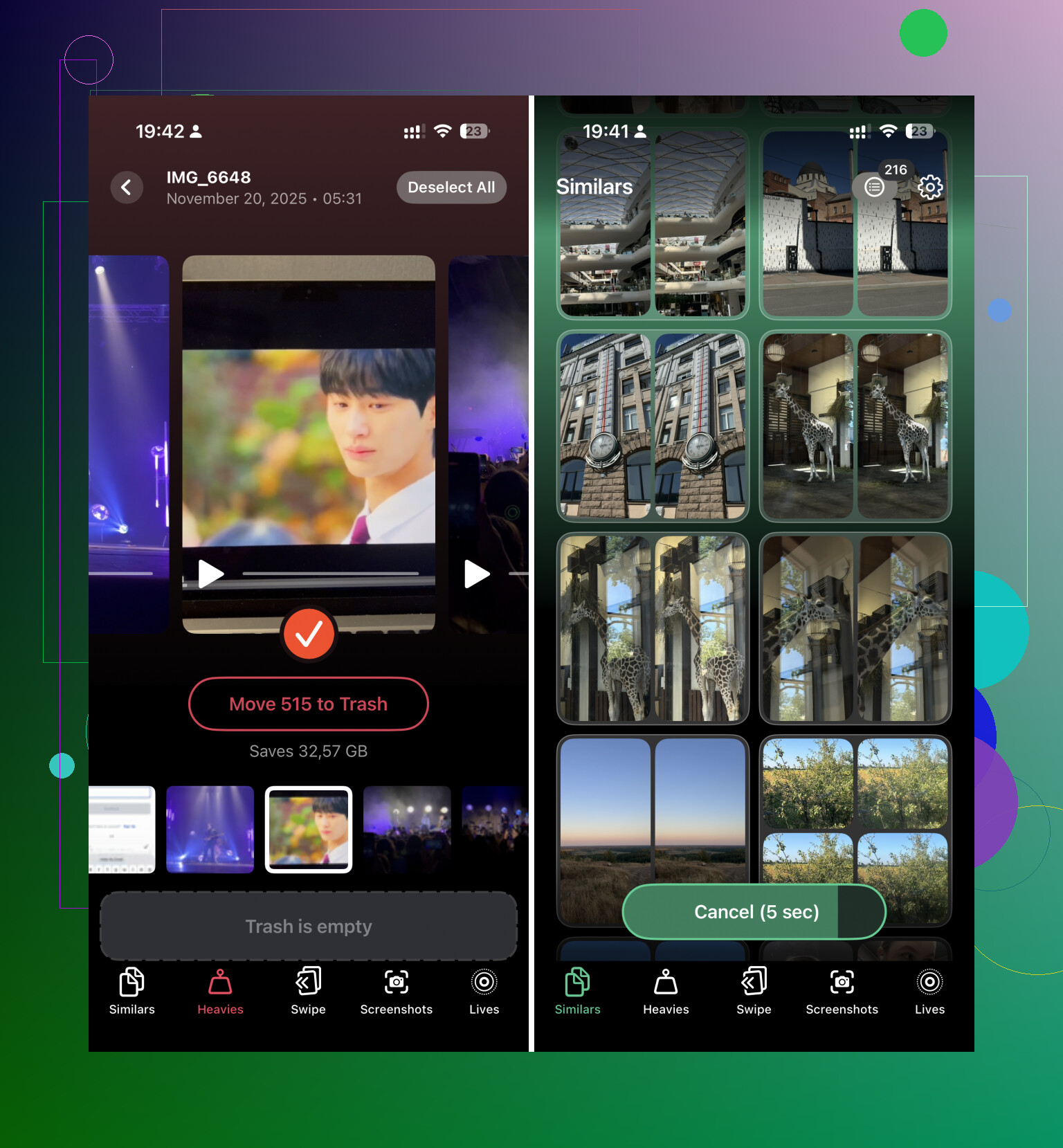
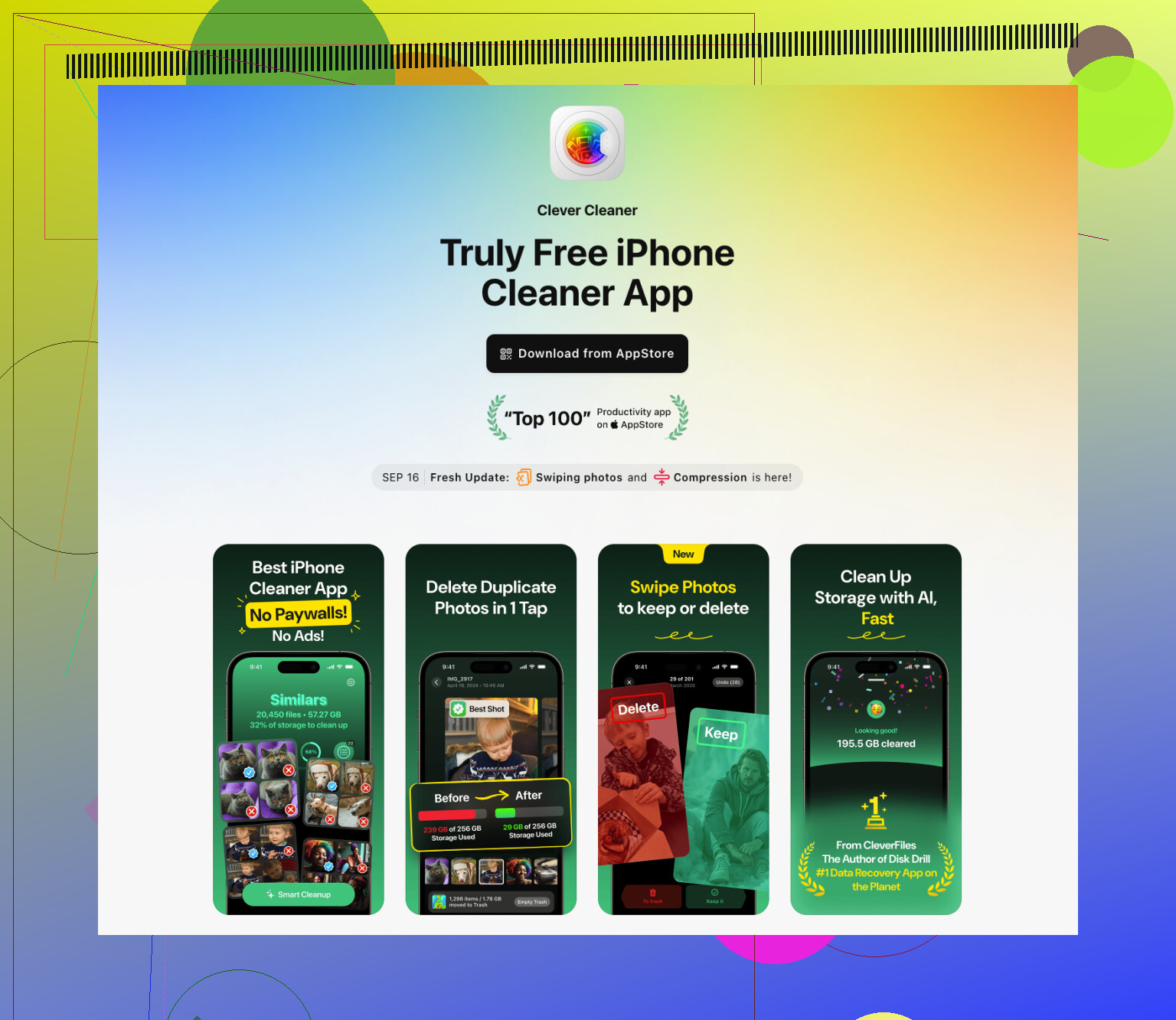
Pour moi, le gain le plus rapide a été la photothèque. Vidéos, rafales, doublons, captures d’écran, vieux mèmes, tout s’accumule. Le faire à la main est pénible, donc j’utiliserais une application de nettoyage pour cette partie. J’ai eu de bons résultats avec Clever Cleaner parce qu’elle était rapide, gratuite et ne bloquait pas les fonctions de nettoyage de base derrière un paywall.
- Installez l’application et laissez-la analyser votre photothèque.
- Ouvrez Heavies et vérifiez les plus grandes vidéos et les fichiers multimédias les plus volumineux.
- Supprimez ce dont vous n’avez pas besoin.
- Ouvrez Similars et supprimez les photos en double ou presque identiques. Si nécessaire, utilisez aussi les autres outils de tri.
- Ensuite, allez dans Photos > Supprimés récemment et appuyez sur Tout supprimer.
Cette dernière étape est plus importante qu’on ne le pense. Tant que Supprimés récemment n’est pas vidé, l’espace ne revient généralement pas.
Supprimez les apps, ne les déchargez pas
J’ai tendance à supprimer les apps quand j’essaie de forcer une mise à jour. Le déchargement laisse les données de l’app en place et, d’après mon expérience, ce sont souvent ces données qui prennent le plus de place.
- Ouvrez Réglages > Général > Stockage iPhone.
- Faites défiler les apps triées par taille.
- Appuyez sur celles que vous utilisez à peine.
- Choisissez Supprimer l’app.
Vous pourrez la réinstaller plus tard. Si vous conservez l’app, vous conservez souvent aussi le désordre.
Vérifiez l’app Fichiers
Celui-ci passe souvent inaperçu. L’app Fichiers a tendance à accumuler des téléchargements aléatoires, des PDF, des ZIP, des enregistrements d’écran et des fichiers inutiles provenant d’anciens projets.
- Ouvrez Fichiers.
- Regardez dans Sur mon iPhone > Téléchargements.
- Supprimez ce dont vous n’avez plus besoin.
- Vérifiez aussi iCloud Drive si vous y enregistrez des fichiers.
J’y ai déjà trouvé d’anciens exports vidéo. Quelques gestes, et quelques Go récupérés.
Réduisez les pièces jointes des messages
Messages stocke plus de fichiers inutiles que la plupart des gens ne l’imaginent. Anciennes vidéos, photos, GIF, notes vocales, PDF. Des années d’accumulation.
- Allez dans Réglages > Général > Stockage de l’iPhone.
- Appuyez sur Messages.
- Ouvrez les sections des pièces jointes. Si vous voyez Examiner les pièces jointes volumineuses, utilisez cette option.
- Supprimez les fichiers les plus volumineux dont vous n’avez pas besoin.
Cela aide sans effacer des fils de discussion entiers, ce qui est pratique si vous voulez conserver les conversations.
Effacer les données de sites web de Safari
Safari ne vous fera pas gagner 20 Go, mais je l’ai vu libérer assez d’espace pour que cela fasse une différence lorsque le téléphone était vraiment à la limite.
- Ouvrez Réglages.
- Allez dans Apps > Safari.
- Appuyez sur Effacer l’historique et les données de sites web.
- Confirmez.
Si vous n’avez toujours pas assez d’espace
À un moment donné, le nettoyage ne suffit plus. J’essaierais ensuite l’une de ces solutions.
- Utilisez un Mac ou un PC. Branchez l’iPhone à un Mac et mettez-le à jour dans le Finder, ou utilisez iTunes sur Windows. L’ordinateur prend en charge une plus grande partie du téléchargement et de l’extraction, donc le téléphone a généralement besoin de moins d’espace temporaire. Je ferais d’abord une sauvegarde complète.
- Sauvegardez, effacez, restaurez. C’est l’option pénible, mais elle fonctionne. Sauvegardez l’iPhone, effacez-le, configurez-le comme neuf, installez la dernière version d’iOS, puis restaurez votre sauvegarde.
Si le téléphone ne veut toujours pas se mettre à jour, vous en êtes à un tri brutal. Supprimez tout ce qui ne vous manquera pas. Anciennes vidéos, applications énormes, fichiers enregistrés, médias hors ligne, tout ce qui prend de la place. Quand vous essayez d’installer une grosse mise à jour iOS, un seul gigaoctet supplémentaire fait parfois la différence.
Ignorez la mise à jour OTA et faites-la depuis un ordinateur. Quand le stockage est bloqué à 0 ou presque, la mise à jour sur le téléphone échoue souvent même après avoir supprimé des fichiers.
Meilleure méthode :
- Branchez votre iPhone à un Mac ou à un PC Windows.
- Sur Mac, ouvrez Finder. Sur Windows, ouvrez iTunes ou Apple Devices.
- Sauvegardez d’abord le téléphone.
- Cliquez sur Mettre à jour, pas sur Restaurer.
Cette méthode utilise moins d’espace temporaire sur l’iPhone. Pour beaucoup de gens, elle fonctionne quand la mise à jour sur le téléphone échoue.
Quelques points supplémentaires que beaucoup oublient :
- Redémarrez l’iPhone après avoir supprimé des fichiers. iOS conserve parfois de l’espace en cache jusqu’au redémarrage.
- Supprimez tout fichier iOS téléchargé à moitié dans Réglages, Général, Stockage iPhone. Si vous voyez une entrée de mise à jour iOS, supprimez-la.
- Désactivez les téléchargements automatiques pour les applis de streaming et supprimez le contenu hors ligne dans Spotify, Netflix, YouTube, Podcasts.
- Le cache de l’app Mail et les anciens mémos vocaux prennent aussi de la place. Vérifiez les deux.
Je ne suis pas tout à fait d’accord avec @mikeappsreviewer sur un point. Je ne viserais pas 15 Go à 25 Go libres à chaque fois. C’est bien si vous les avez, bien sûr. Mais si vous mettez à jour via Finder ou iTunes, vous avez souvent besoin de beaucoup moins.
Si les photos sont le principal problème, Clever Cleaner aide à trier les grosses vidéos, les doublons et les photos similaires plus vite que de fouiller à la main. Videz aussi le dossier Supprimés récemment après. Les gens oublient ça tout le temps.
Si vous voulez un rapide aperçu des fonctionnalités, voici une bonne présentation des fonctionnalités de Clever Cleaner et guide de nettoyage d’iPhone.
Une chose que j’ajouterais à ce qu’ont dit @mikeappsreviewer et @waldgeist : vérifiez si Données système est le vrai problème. Sur un iPhone plein, cette catégorie peut gonfler avec des caches, des journaux, des restes de mises à jour ratées et des fichiers temporaires bizarres. Vous ne pouvez pas tout « effacer » directement, ce qui est typiquement Apple, mais vous pouvez la réduire.
Ce qui m’a aidé une fois :
- supprimez l’ancien téléchargement d’iOS s’il se trouve dans Réglages > Général > Stockage iPhone
- redémarrez le téléphone après avoir supprimé des éléments
- synchronisez toutes les photos/vidéos importantes vers iCloud, Google Photos ou un ordinateur, puis supprimez-les localement
- supprimez la musique, les podcasts et les cartes téléchargés, parce qu’ils restent cachés en arrière-plan et que les gens les oublient
- si Messages prend beaucoup de place, changez temporairement Conserver les messages sur 1 an ou 30 jours
Je ne suis pas tout à fait d’accord avec l’approche « continuez simplement à supprimer des apps ». Parfois, les apps ne sont pas le principal problème. Une photothèque volumineuse, les pièces jointes de Messages ou les Données système peuvent prendre bien plus de place que 3 apps aléatoires que vous utilisez à peine.
Si votre photothèque est le goulot d’étranglement, Clever Cleaner est vraiment utile pour trouver les photos en double, les clichés similaires et les grosses vidéos plus vite qu’en le faisant manuellement. C’est probablement le moyen le plus rapide de libérer plusieurs Go si votre pellicule est en désordre.
Aussi, si vous voulez plus d’idées pour libérer assez d’espace avant la mise à jour, ce guide sur comment arrêter définitivement les alertes de stockage plein sur iPhone couvre quelques pistes de nettoyage pratiques.
Si rien de tout cela ne fonctionne, j’éviterais de me battre avec le téléphone et je ferais la mise à jour via un ordinateur. Les mises à jour OTA deviennent vraiment pénibles quand le stockage est quasiment à 0.
Un angle que je ne vois pas assez souligné dans les réponses de @waldgeist, @cacadordeestrelas et @mikeappsreviewer : si votre iPhone est à absolument zéro espace, arrêtez de l’utiliser intensivement jusqu’à la mise à jour. Prendre plus de photos, ouvrir des applis sociales ou faire du streaming peut immédiatement remplir la minuscule quantité d’espace que vous venez de libérer avec des caches et des fichiers temporaires.
Voici ce que je ferais différemment :
- Mettez le téléphone en mode Avion après le nettoyage.
- Forcez son redémarrage.
- Laissez-le charger un moment.
- Ensuite, essayez la méthode de mise à jour que vous voulez.
Cela empêche parfois les applis en arrière-plan de récupérer de l’espace avant le début de l’installation.
De plus, je ne suis pas tout à fait d’accord avec l’idée de supprimer d’abord des applis comme meilleure première solution. Les jeux et les applis vidéo, oui. Mais souvent, le gaspillage discret vient du contenu téléchargé dans les applis, pas de l’appli elle-même. Téléchargements Netflix, médias WhatsApp, caches Telegram, brouillons Instagram, originaux Lightroom, ce genre de choses.
Autre point souvent négligé : si vous utilisez Photos iCloud, activez Optimiser le stockage de l’iPhone avant de supprimer la moitié de votre photothèque. Cela peut réduire le stockage local sans que vous ayez à tout supprimer manuellement.
À propos de Clever Cleaner :
- Avantages : rapide pour repérer les doublons, les photos similaires et les grandes vidéos ; plus simple que de chercher manuellement
- Inconvénients : axé sur les photos, donc ne résoudra pas à lui seul les Messages surchargés, les caches d’applis ou les Données système
Donc mon ordre serait :
- supprimer les téléchargements hors ligne
- vider les pièces jointes de chat et les caches dans les applis
- optimiser les photos ou utiliser Clever Cleaner pour un nettoyage rapide des médias
- redémarrer
- laisser le téléphone inactif
- puis faire la mise à jour, de préférence depuis un ordinateur si l’OTA refuse toujours
Cette combinaison fonctionne généralement mieux que de supprimer au hasard quelques applis en espérant qu’iOS se comporte bien.