Mon iPhone est presque à court d’espace de stockage et il fonctionne vraiment au ralenti. J’ai supprimé beaucoup d’applications et de photos, mais l’espace ne semble pas vraiment se libérer et je crains de perdre des données importantes. Quelqu’un pourrait-il me guider étape par étape sur la meilleure façon de nettoyer en toute sécurité le stockage de mon iPhone, y compris les fichiers cachés, les caches et les grosses sauvegardes, sans rien dérégler ?
Première chose, faites une sauvegarde rapide pour ne pas stresser à l’idée de perdre des données.
- Sauvegardez votre iPhone
- Réglages > [votre nom] > iCloud > Sauvegarde iCloud > Sauvegarder maintenant
ou - Branchez‑le à un ordinateur avec Finder / iTunes et faites une sauvegarde chiffrée
Une fois que c’est fait, nettoyez avec un plan.
- Vérifiez ce qui consomme de l’espace
- Allez dans Réglages > Général > Stockage iPhone
- Attendez que le chargement se termine
- Regardez la liste par taille. Concentrez‑vous sur les 3 à 5 pires apps. Photos, Messages, WhatsApp, TikTok, Instagram, Jeux sont souvent en tête.
- Nettoyage des photos en toute sécurité
- Dans Photos, supprimez les évidents déchets comme captures d’écran, photos floues, doublons
- Puis allez dans Albums > Supprimés récemment et touchez Tout supprimer, sinon l’espace ne reviendra pas avant 30 jours
- Si vous utilisez Photos iCloud
Réglages > Photos > activez Photos iCloud
Activez Optimiser le stockage de l’iPhone
Cela garde la qualité maximale dans iCloud et des versions plus légères sur votre téléphone.
- Messages et apps de discussion
Messages grossit énormément avec le temps.
- Réglages > Messages > Conserver les messages > réglez sur 1 an ou 30 jours
Cela supprime les anciennes conversations, donc vérifiez si cela vous convient avant de changer. - Dans Messages > une conversation > touchez le contact > Infos
Faites défiler jusqu’aux sections Photos et Vidéos et supprimez les gros fichiers des anciens échanges. - Pour WhatsApp
Réglages > Stockage et données > Gérer le stockage
Triez par taille et effacez les grosses discussions, vidéos et transferts inutiles.
- Désinstaller des apps sans perdre leurs données
- Réglages > Général > Stockage iPhone
Touchez les grandes apps que vous utilisez rarement
Utilisez Supprimer l’app
Cela enlève l’app mais garde les documents et données pour ne pas perdre votre progression ou vos fichiers. Vous la réinstallez depuis son icône sur l’écran d’accueil.
- Vider les caches du navigateur et du streaming
Safari
- Réglages > Safari > Effacer historique, données de site
Les autres navigateurs ont un bouton pour effacer les données dans leurs réglages.
Les apps de streaming comme Netflix, Spotify, YouTube stockent des fichiers hors ligne et du cache.
Ouvrez chaque app
Cherchez Téléchargements, Hors ligne ou Stockage dans les réglages et supprimez ce dont vous n’avez pas besoin.
- Données système et « Autres »
Cette partie se bloque parfois. Ce qui aide :
- Redémarrer le téléphone
- Supprimer les grosses mises à jour iOS
Réglages > Général > Stockage iPhone
Recherchez les fichiers de mise à jour iOS et supprimez‑les - Assurez‑vous d’avoir au moins quelques Go libres, sinon le système reste lent.
-
Utiliser une app d’aide pour trouver déchets et doublons
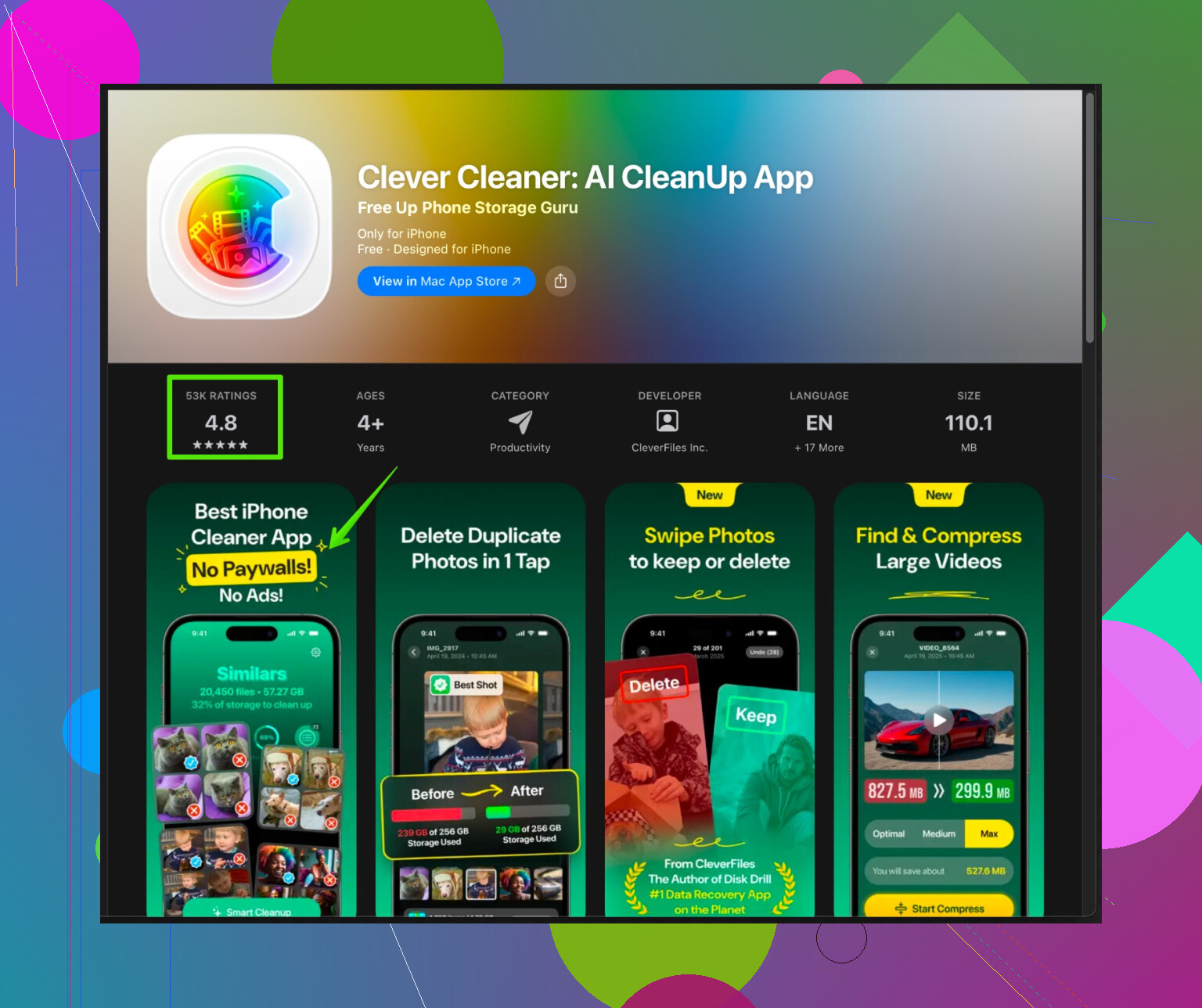
Si vous avez un énorme bazar de captures d’écran, photos en double, vieux contacts et autres, une app comme Clever Cleaner App aide à trier rapidement.
Elle analyse votre iPhone pour trouver les photos en double ou similaires, les grosses vidéos, les captures d’écran inutiles et les contacts désordonnés, puis propose des éléments à supprimer par lots, tout en vous laissant le contrôle.
Vous pouvez la découvrir ici
nettoyage intelligent du stockage pour votre iPhone
Utilisez‑la doucement au début. Vérifiez chaque catégorie pour ne pas effacer quelque chose d’important. -
Option finale de réinitialisation complète
Si le stockage reste bizarre après le nettoyage et que vous avez une sauvegarde complète
- Réglages > Général > Transférer ou réinitialiser l’iPhone > Effacer contenu et réglages
Puis restaurez depuis votre sauvegarde
Cela réduit souvent les données « Autres » et accélère l’appareil, mais ne le faites que si vous êtes à l’aise avec la restauration et un peu d’attente.
Si vous faites les étapes dans cet ordre
- Sauvegarde
- Vue d’ensemble du stockage iPhone
- Photos
- Messages et discussions
- Suppression des grosses apps
- Vidage des caches
Vous devriez voir une nette augmentation d’espace libre et de meilleures performances.
Je vais être direct : si tu as déjà supprimé beaucoup d’apps et de photos et que le stockage n’a presque pas bougé, le problème n’est probablement pas ce que tu penses. iOS est bizarre avec les données Autre/Système, les caches et les fichiers cachés.
@sognonotturno a très bien couvert les étapes classiques (sauvegarde, écran Stockage iPhone, Photos, Messages, désinstallation d’apps, etc.), donc je ne vais pas tout répéter et plutôt me concentrer sur ce qui embrouille le plus les gens ou n’apparaît pas clairement.
1. Vérifier ce qui ne s’est pas vraiment supprimé
Beaucoup de gens font ça :
- Supprimer des apps depuis l’écran d’accueil
- Supprimer des photos depuis Toutes les photos
- S’attendre à ce que le stockage augmente immédiatement
Mais :
- Les photos restent dans Supprimés récemment pendant 30 jours (ça a été mentionné)
- Certaines apps laissent leurs données quand tu les réinstalles ou que tu restaures une sauvegarde
- iOS met du temps à recalculer l’espace ; ce n’est pas instantané et ça peut prendre un moment
Ce que j’ajouterais :
- Après un gros nettoyage, redémarre ton iPhone deux fois.
Ça a l’air idiot, mais iOS recalcule souvent correctement l’espace seulement après un ou deux redémarrages.
2. S’attaquer aux gros mangeurs cachés que tout le monde rate
Des éléments qui consomment du stockage sans que ça saute aux yeux :
A. L’app Mail (si tu utilises Mail d’Apple)
Si ton mail est configuré sur ce téléphone depuis des années :
- Réglages > Mail > Comptes
- Appuie sur chaque compte > Avancé (si tu le vois)
- Changer la période de synchro peut aider, mais l’astuce plus efficace :
- Supprime temporairement le compte mail du téléphone, redémarre, puis rajoute-le.
Ça force Mail à vider une grosse partie des copies mises en cache de vieux messages et pièces jointes.
Je ne suis pas entièrement d’accord avec l’idée qu’il faut se fier uniquement au résumé Stockage iPhone pour tout. Mail en particulier peut être très gonflé sans apparaître clairement dans cette liste.
B. Grosses apps synchronisées avec le cloud
Certaines apps comme :
- Dropbox
- Google Drive
- OneDrive
- Notion / Evernote
peuvent mettre en cache des données en local pour charger plus vite.
Dans ces apps :
- Ouvre leurs réglages internes
- Cherche Hors ligne, Téléchargements, Cache, Disponible hors ligne
- Supprime les dossiers hors ligne ou vide le cache si possible
Tu ne supprimes pas ce qui est dans le cloud, uniquement ce qui est stocké localement.
3. iCloud : ce qui est vraiment sur le téléphone
Beaucoup se disent : « J’ai activé iCloud donc ça ne devrait plus être sur le téléphone. » Par défaut, ça ne marche pas comme ça.
Si tu utilises iCloud Drive, regarde :
- App Fichiers > Parcourir > Sur mon iPhone vs iCloud Drive
Tout ce qui est dans Sur mon iPhone est physiquement sur l’appareil. Déplace ou supprime :
- Vieux PDF oubliés
- Anciens dossiers de projets
- Films, audios hors ligne, etc.
Tu peux les déplacer vers iCloud Drive, ils ne se téléchargeront que quand tu les ouvres.
4. Anciennes sauvegardes et médias dans iCloud
Ce point est piégeux pour ceux qui ont plusieurs appareils Apple.
- Réglages > [ton nom en haut] > iCloud > Gérer le stockage du compte > Sauvegardes
- Supprime les sauvegardes des anciens iPhone que tu n’utilises plus
Et aussi :
- Sur le même écran, regarde Messages, Photos, WhatsApp ou autres apps qui utilisent iCloud
Ça ne libère pas le stockage local, mais si ton iCloud est plein, ton iPhone peut mal se comporter avec les synchros et sauvegardes, et ça donne l’impression qu’il est lent et encombré.
5. Attention au “Effacer et restaurer” comme solution miracle
@sognonotturno a parlé d’un effacement complet et d’une restauration, ce qui réduit souvent les données Système. J’ajouterais juste un avertissement :
- Si ta sauvegarde est déjà bourrée de fichiers inutiles, la restauration va ramener le même bazar
- Une configuration propre (sans restauration de sauvegarde) libère le plus d’espace, mais tu dois réinstaller toutes les apps et tout reconfigurer, avec un risque de perdre des données propres à certaines apps
Vois donc Effacer contenu et réglages comme l’option nucléaire. Si tu choisis cette voie :
- Fais une sauvegarde chiffrée sur ordinateur (pour garder mots de passe, Santé, etc.)
- Réfléchis vraiment à si tu veux restaurer cette sauvegarde ou configurer l’iPhone comme neuf.
- Restaurer = plus simple, gain de place plus limité
- Configurer comme nouvel iPhone = plus de travail, mais gain maximal en stockage et fluidité
6. Apps de streaming et de montage qui stockent de manière sournoise
Les apps de vidéo, musique et montage sont très piégeuses :
- Apps de montage vidéo (CapCut, iMovie, LumaFusion, etc.)
- À l’intérieur de l’app, supprime les anciens projets et fichiers exportés, pas seulement les clips dans Photos
- Apps de musique / podcasts
- Certaines gardent les épisodes déjà écoutés tant que tu ne règles pas la suppression automatique
- Apps sociales avec téléchargements internes
- Telegram, certains clients Reddit, etc. peuvent garder plusieurs Go de médias dans leurs caches locaux
Tu as déjà entendu « vider les caches » via @sognonotturno, mais la nuance c’est :
Ne regarde pas seulement dans Réglages. Ouvre chaque grosse app et fouille dans ses propres options stockage / téléchargement / hors ligne.
7. Si tu as peur de perdre des données, fais ça avant de supprimer davantage
Comme tu dis avoir peur de perdre des données importantes, je mettrais ça en priorité avant de continuer à effacer :
- Assure-toi que Photos iCloud est activé et complètement synchronisé, ou
- Exporte tes photos et vidéos vers un ordinateur ou un disque externe (avec Finder, iTunes ou même Google Photos en sauvegarde)
Ensuite, en plus :
- Captures d’écran : tu peux les supprimer massivement sans trop de risque
- Doublons et photos floues : pareil
- Vidéos “au cas où” : transfère-les sur un ordinateur ou un service cloud
8. Utiliser une app de nettoyage dédiée (mais pas les yeux fermés)
Si tu es trop fatigué pour trier manuellement chaque album et chaque discussion :
Une app de nettoyage peut vraiment aider si tu vérifies ce qu’elle supprime.
La Clever Cleaner App for iPhone est faite pour ce genre de situation :
- Analyse ton appareil pour trouver les photos en double ou très similaires
- Repère les grosses vidéos qui prennent beaucoup de place
- Détecte les captures d’écran inutiles
- Aide à ranger les contacts désordonnés
Tu gardes la main et tu valides ce qui part. Ne clique simplement pas sur tout supprimer sans regarder. C’est comme ça qu’on efface des choses importantes et qu’on accuse ensuite l’app.
Pour plus de détails, tu peux consulter outils intelligents pour nettoyer et accélérer ton iPhone, qui explique comment optimiser stockage et performances.
9. Si ton iPhone est toujours lent après avoir libéré de l’espace
Si tu arrives à libérer au moins 5 à 10 Go et qu’il rame encore :
- Vérifie l’état de la batterie : Réglages > Batterie > État de la batterie et charge
- Si elle est très usée et que la gestion des performances est activée, le téléphone sera lent, peu importe le stockage
- Assure-toi d’être sur une version d’iOS stable (pas une grosse mise à jour toute récente et buguée)
- Coupe ce qui tourne en arrière-plan inutilement :
- Réglages > Général > Actualisation en arrière-plan > désactive pour les apps non essentielles
Le stockage et la vitesse sont liés, mais ce n’est pas la même chose. Une batterie en fin de vie ou un appareil ancien peuvent donner une impression de lenteur même avec de l’espace libre.
Version résumée si tu es fatigué :
- Redémarre deux fois après tes suppressions.
- Vide les caches et fichiers hors ligne dans les apps de streaming, messageries et montage.
- Élimine ce qui gonfle Mail et Fichiers (Sur mon iPhone).
- Sauvegarde tes photos quelque part, puis nettoie agressivement captures d’écran, doublons et grosses vidéos.
- Utilise une app comme Clever Cleaner pour accélérer le tri, mais vérifie ses propositions.
- Ne pense à tout effacer et restaurer que si tout le reste échoue et si tu es bien sauvegardé et prêt à y passer du temps.
Passe les bases, puisque @viajeroceleste et @sognonotturno ont déjà parfaitement couvert la sauvegarde, Photos, Messages, la désinstallation d’apps, etc. Voici les angles moins évidents quand tu as tout “nettoyé” et que le stockage semble toujours bloqué.
1. Empêcher iOS de remplir ton stockage en douce
Beaucoup de gens nettoient, récupèrent de la place, puis le téléphone se remplit “magiquement”.
Vérifie ceci :
- Réglages > App Store
- Désactive la lecture automatique des vidéos et le préchargement de contenu intégré.
- Réglages > Podcasts / ton appli de podcasts
- Coupe les téléchargements automatiques ou règle “Supprimer les épisodes lus”.
- Dans les apps sociales (Instagram, TikTok, Reddit, etc.)
- Cherche “Télécharger les vidéos en haute qualité” ou “Préchargement” et désactive‑les.
Sinon, ton usage quotidien recrée exactement le même bazar de stockage.
2. Maîtriser la synchro en arrière‑plan plutôt que seulement supprimer des apps
Je suis un peu en désaccord avec l’idée de seulement décharger ou supprimer les grosses apps. Ça aide une fois, mais si elles synchronisent sans arrêt, elles vont regonfler.
Dans toute app qui synchronise beaucoup (prise de notes, clouds, réseaux sociaux) :
- Désactive “Conserver une copie hors ligne” pour les dossiers ou espaces énormes.
- Déconnecte‑toi des services que tu utilises à peine pour qu’ils arrêtent de mettre des données en cache.
- Dans certaines apps, vider les “éléments récents” ou le “stockage local” supprime des données temporaires qui n’apparaissent jamais clairement dans Stockage de l’iPhone.
C’est particulièrement important pour les apps de boulot qui synchronisent d’énormes dossiers partagés.
3. Données système bloquées à une taille délirante
Si “Données système” est gigantesque, effacer l’iPhone et le restaurer (comme l’a dit @sognonotturno) aide, mais tu peux essayer plus léger avant :
- Sauvegarde
- Supprime les profils VPN et anciens profils de configuration
- Réglages > Général > VPN et gestion de l’appareil
- Désactive les bloqueurs de contenu ou bloqueurs de pubs un moment
- Force le redémarrage du téléphone
Les profils et bloqueurs peuvent générer d’énormes journaux en cache qui font gonfler les Données système. Nettoie‑les avant de sortir l’arme nucléaire avec un effacement complet.
4. Utiliser un cleaner, mais comme un outil coupant
Si tes Photos et Contacts sont un désastre, un outil dédié vaut vraiment le coup, à condition que ce soit toi qui pilotes, pas le mode auto.
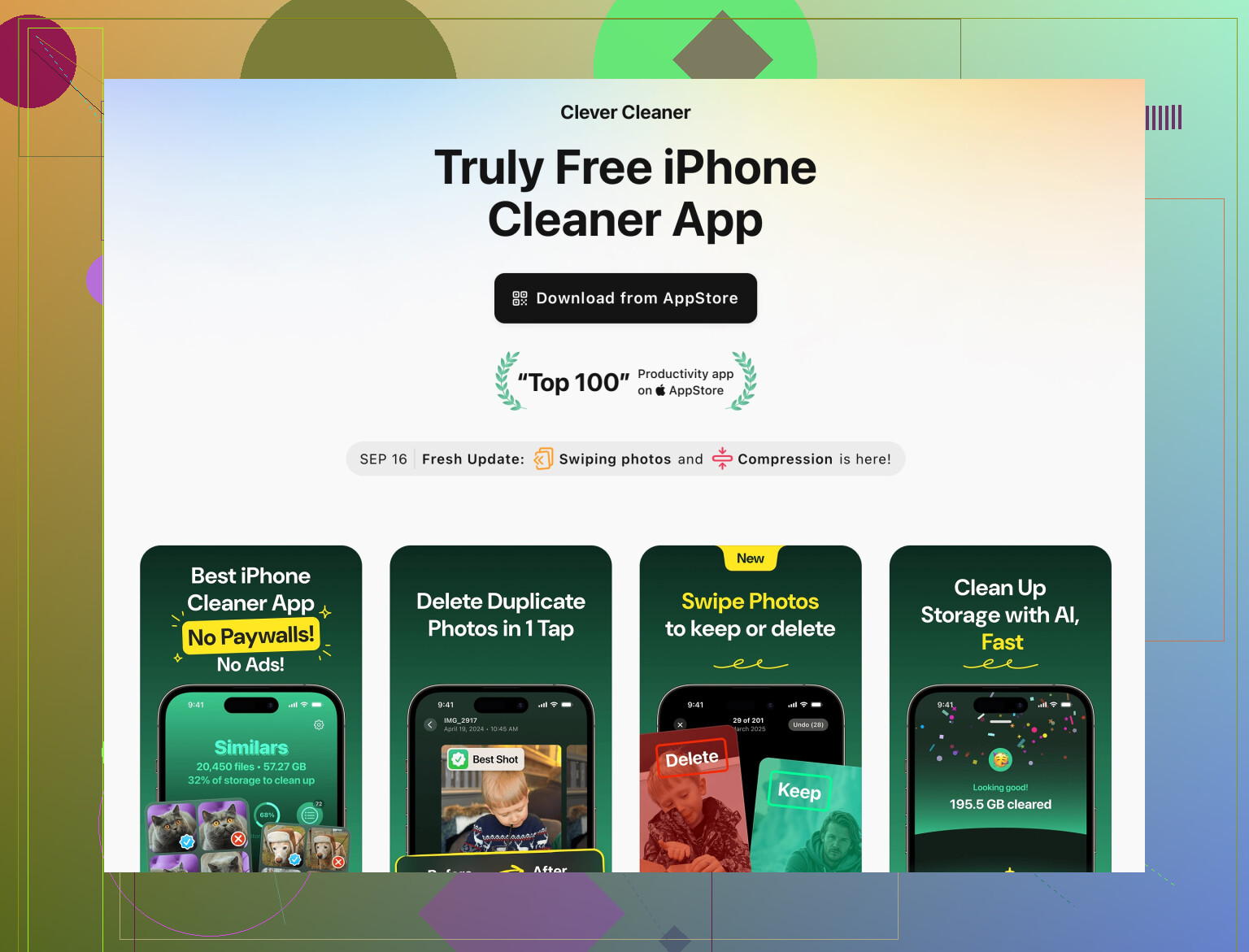
Clever Cleaner App est pensé exactement pour ce cas :
- Avantages :
- Regroupe les photos similaires et en double pour éviter de comparer à la main 20 versions du même selfie.
- Repère rapidement les vidéos énormes et les captures d’écran inutiles.
- Peut nettoyer les contacts (doublons, fiches incomplètes).
- Moyen rapide de voir ce qui pèse vraiment lourd sans fouiller chaque album.
- Inconvénients :
- Si tu appuies sur “tout supprimer” parce que tu es fatigué, tu risques d’effacer des souvenirs importants.
- Besoin d’un peu de temps au premier scan, surtout sur les téléphones très pleins.
- Comme tout cleaner, il ne peut pas deviner ce qui a une valeur sentimentale.
Par rapport à ce que @viajeroceleste et @sognonotturno ont proposé, c’est plus un “outil de puissance” qu’un tri manuel. J’utiliserais Clever Cleaner App après ta sauvegarde principale et un premier tri basique de Photos, puis je validerais calmement ses suggestions, par lots.
Les alternatives à cette approche sont en gros ce qu’ils ont déjà décrit : utiliser la liste Stockage de l’iPhone et le nettoyage natif Photos / Messages. C’est plus sûr mais plus lent. L’app de nettoyage est plus rapide, mais te demande de rester attentif.
5. Décider si tu veux empêcher le problème ou juste le régler une fois
Si tu veux que ça cesse de revenir tous les quelques mois :
- Mets Messages sur 1 an ou 30 jours, et fais pareil dans WhatsApp / Telegram quand c’est possible.
- Prends l’habitude : une fois par mois, ouvre Clever Cleaner App ou fais un tri manuel de Photos pour les captures d’écran et doublons.
- Évite de garder en permanence de grosses bibliothèques hors ligne de podcasts, épisodes Netflix, playlists Spotify, etc. sur le téléphone.
Un gros nettoyage dépanne. Poser des limites et des habitudes t’évite de te retrouver à nouveau dans cette situation.