Le stockage de mon iPhone est complètement plein, et maintenant je ne peux plus mettre à jour les apps, prendre des photos ou installer la mise à jour iOS. J’ai besoin de solutions gratuites pour libérer de l’espace rapidement sans perdre mes photos, messages ou fichiers importants. Quelles sont les meilleures astuces intégrées de stockage iPhone qui fonctionnent vraiment tout de suite ?
J’ai déjà été confronté à ce problème il y a quelque temps. J’essayais de filmer une courte vidéo pendant un dîner d’anniversaire, puis mon iPhone m’a affiché l’avertissement “Stockage presque saturé” en pleine figure. Mauvais timing, comme d’habitude. Avec un iPhone, il n’y a pas d’emplacement microSD pour vous sauver. Ce que vous avez acheté, c’est ce avec quoi vous devez vivre.
Si vous ne voulez pas d’une nouvelle facture mensuelle pour iCloud, ou si vous le payez déjà et que votre téléphone semble toujours plein, je commencerais par une vérité toute simple. Quand mon stockage est passé dans le rouge, le téléphone est devenu lent. Les applications mettaient plus de temps à s’ouvrir. Safari semblait collant. Le défilement paraissait étrange. iOS semble avoir besoin d’un peu d’espace libre, et quand on le pousse trop, les performances chutent.
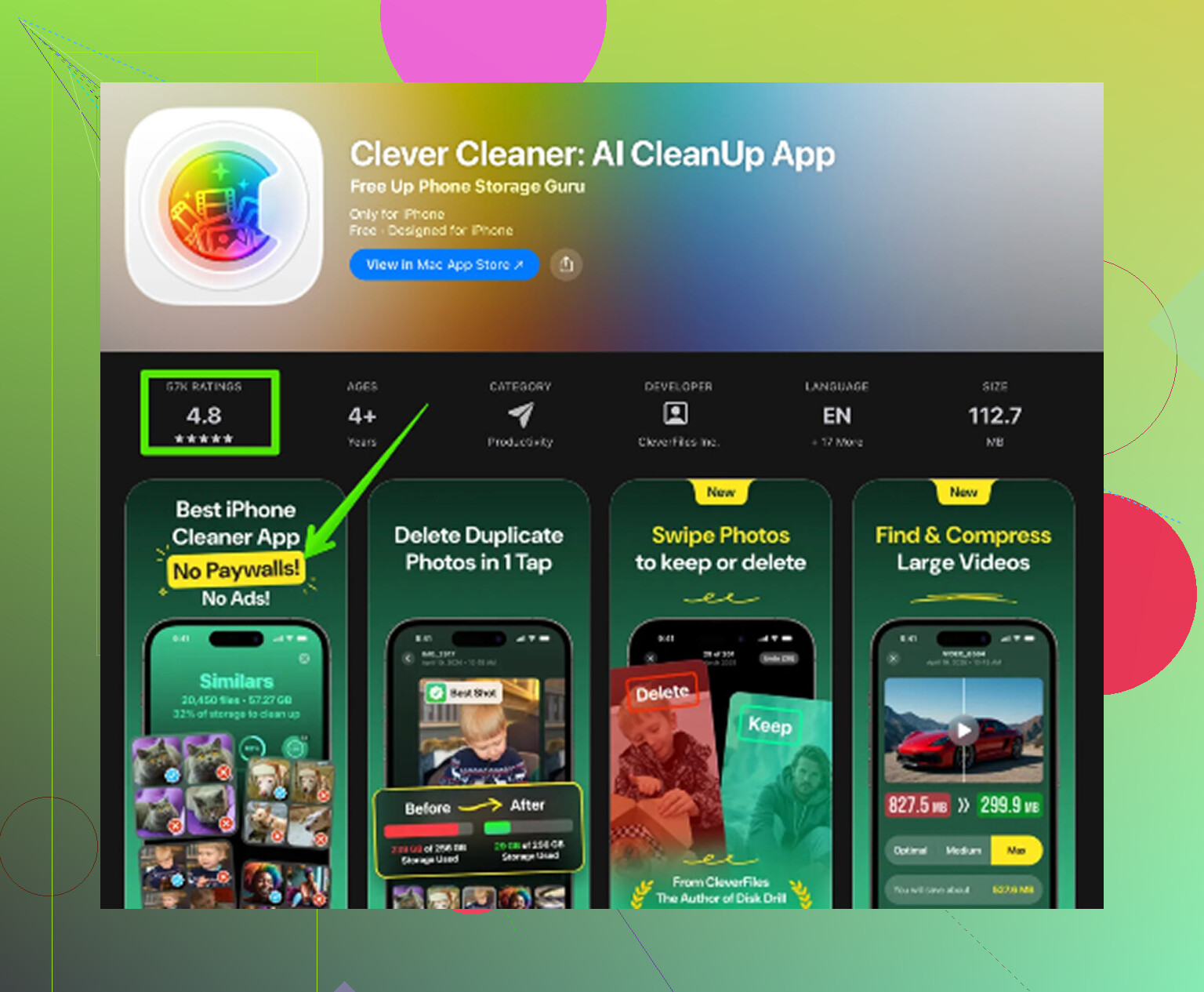
Le plus gros gain pour moi est venu du nettoyage des photos et des vidéos en premier. Avant, je parcourais la bibliothèque à la main, ce qui était pénible après quelques milliers de fichiers. Puis j’ai essayé une application appelée Clever Cleaner. Je ne fais pas confiance à la plupart des applis de nettoyage, car beaucoup vous bombardent de pubs ou bloquent la partie utile derrière un paiement. Celle-ci m’a semblé différente parce qu’elle était gratuite, sans fenêtre d’abonnement, sans spam publicitaire, sans les absurdités habituelles.
La partie que j’ai continué à utiliser était la section “Heavies”. Elle trie les médias par taille, donc vous voyez d’abord les pires coupables au lieu de deviner. Il y a aussi une section “Similars”, qui regroupe les photos presque identiques. Si votre pellicule ressemblait à la mienne, avec huit versions de la même photo de chien et douze clips de concert ratés, cela fait gagner du temps. Elle affiche aussi la taille des fichiers pour les captures d’écran et les vidéos, ce qui m’a aidé à arrêter de supprimer de petits éléments pendant que les gros fichiers restaient là intacts. D’après ce que j’ai vu, le traitement reste sur l’appareil, donc je me sentais plus rassuré que des photos privées ne soient pas envoyées je ne sais où. Après avoir libéré quelques Go, le téléphone a retrouvé un fonctionnement normal.
Si vous avez encore besoin de plus d’espace pour des fichiers plus volumineux, je regarderais ensuite du côté du stockage externe. Les iPhone récents avec USB-C sont plus simples ici. Vous pouvez brancher une clé USB classique ou un SSD externe et déplacer de grosses vidéos ou des lots de photos hors du téléphone. Les anciens iPhone Lightning nécessitent un disque conçu pour ce port, comme un SanDisk iXpand. C’est une bonne façon de stocker ailleurs des clips 4K et de vieux albums sans payer tous les mois.
Il y a aussi autre chose que les gens ignorent souvent. Décharger les applications. Allez dans Réglages > Général > Stockage iPhone. Vos applications apparaissent triées par taille, ce qui permet de repérer facilement le poids mort. Si vous avez un énorme jeu auquel vous n’avez pas touché depuis l’hiver, déchargez-le. Cela supprime l’application mais conserve ses données. Si vous la réinstallez plus tard, vos contenus seront toujours là. J’ai bien plus aimé ça que supprimer des applis à l’aveugle en espérant ne rien perdre.
Ensuite, il y a les déchets auxquels personne ne pense jusqu’à ce que le téléphone soit à bout de souffle. Le cache de Safari s’accumule avec le temps. Le mien occupait bien plus d’espace que je ne l’imaginais. Vous pouvez le vider dans Réglages > Apps > Safari > Effacer l’historique et les données de site web. Messages est un autre cas sournois. Vieux groupes de discussion, vidéos, mèmes, GIF, pièces jointes aléatoires datant de plusieurs années, tout cela s’accumule. Dans Réglages > Général > Stockage iPhone > Messages, consultez Pièces jointes volumineuses et commencez à faire le tri. J’y ai retrouvé d’anciens clips dont j’avais oublié l’existence.
Si vous voulez une sauvegarde dans le cloud sans dépendre d’iCloud, Google Photos mérite qu’on y jette un œil. L’offre gratuite donne 15 Go partagés avec Gmail et Google Drive, ce qui est plus généreux que l’espace de départ d’Apple. Je l’ai utilisé pour la sauvegarde, puis j’ai lancé l’option de nettoyage pour supprimer les fichiers du téléphone une fois qu’ils avaient été copiés en toute sécurité.

Pour moi, le constat était assez clair. Un stockage plein rendait le téléphone moins agréable à utiliser. Nettoyer les photos en double, décharger les applis que j’ignorais, vider les déchets du navigateur et des messages, et déplacer les gros fichiers vers un disque physique a réglé la majeure partie du problème. Si votre barre de stockage est rouge, je commencerais par m’occuper de la bibliothèque multimédia. C’est là que les gains ont été les plus importants, au moins sur mon téléphone.
Commencez par les éléments cachés qu’Apple laisse derrière.
Allez dans Réglages, Général, Stockage iPhone. Attendez que la liste se charge. Cherchez d’abord ceux-ci.
-
Médias téléchargés.
Spotify, Apple Music, Netflix, YouTube, Podcasts. Les fichiers hors ligne prennent vite de la place. J’ai déjà trouvé 8 Go rien que dans les téléchargements de podcasts. Supprimez les anciens téléchargements, gardez votre compte. -
Suppressions récentes.
Photos a un album Suppressions récentes. L’app Fichiers en a un aussi. Si vous avez supprimé 5 Go de vidéos, vous utilisez encore 5 Go jusqu’à ce que vous le vidiez. C’est la solution la plus rapide que les gens ratent. -
Dictaphone et GarageBand.
On les ignore souvent. Les enregistrements longs sont énormes. Les bibliothèques de sons de GarageBand prennent aussi une quantité absurde d’espace. -
Pièces jointes des e-mails.
Si l’app Mail est surchargée, supprimez puis rajoutez le compte mail. Cela efface les pièces jointes en cache sur beaucoup de téléphones. Ce n’est pas élégant, mais ça marche. -
Livres et PDF.
Ouvrez Livres, Kindle, les apps PDF. Supprimez les téléchargements terminés.
Je ne suis pas totalement d’accord avec @mikeappsreviewer sur le fait de vider Safari en premier. Les déchets de Safari sont souvent minimes par rapport aux médias, téléchargements et pièces jointes de messages. Attaquez d’abord les plus gros postes.
Si les photos sont le principal problème, Clever Cleaner vaut le coup d’œil car il trie les doublons et les gros médias de façon plus propre qu’Apple. Cette analyse de nettoyage gratuit des photos iPhone avec Clever Cleaner explique assez bien le détecteur de doublons, l’analyse des photos similaires et le nettoyage des grosses vidéos.
Ordre le plus rapide que je suivrais :
Videz Suppressions récentes, supprimez les téléchargements, effacez les anciens mémos vocaux, déchargez une énorme app, puis redémarrez le téléphone. Cela libère vite de l’espace, sans stockage payant requis.

Avant de commencer à supprimer des choses, faites une chose que les gens sautent souvent : désactivez la synchronisation de la Photothèque partagée si vous l’utilisez, puis vérifiez si Photos essaie de télécharger les originaux. Je sais que @mikeappsreviewer et @suenodelbosque ont déjà couvert les catégories évidentes, mais parfois le vrai problème, c’est que le téléphone retélécharge des médias que vous pensiez être dans le cloud.
Quelques astuces gratuites qui sont différentes et qui aident vraiment rapidement :
-
Réglages > Photos > Optimiser le stockage de l’iPhone
Si c’est réglé sur Télécharger et garder les originaux, cela peut prendre une quantité folle d’espace. -
Supprimez les anciens fichiers de mise à jour iOS
Réglages > Général > Stockage iPhone. Si vous voyez une mise à jour iOS qui s’y trouve, supprimez-la et retéléchargez-la plus tard. -
Supprimez les documents des apps, pas seulement les apps
Certaines apps conservent d’énormes caches dans Documents et données. Les apps sociales sont terribles pour ça. Supprimer puis réinstaller Instagram, TikTok, Discord, etc. peut libérer plus d’espace que le déchargement. -
Modifiez la durée de conservation des Messages
Réglages > Apps > Messages > Conserver les messages > réglez sur 1 an ou 30 jours si vous êtes vraiment à court de place. Je ne suis d’ailleurs pas d’accord avec le fait de tout garder pour toujours. Cette habitude remplit les téléphones sans raison. -
Vérifiez les dossiers téléchargés de l’app Fichiers
Sur mon iPhone et Téléchargements peuvent cacher des ZIP, PDF, exports vidéo, enregistrements d’écran et divers fichiers inutiles.
Si les photos sont le principal problème, Clever Cleaner est probablement le moyen gratuit le plus rapide pour trier les doublons et les grosses vidéos sans y passer des heures. Cette page de l’App Store est la bonne : nettoyeur gratuit de stockage iPhone pour photos en double et grosses vidéos
Mon ordre serait : fichier de mise à jour, caches d’apps, téléchargements de Fichiers, puis nettoyage des photos. Cela permet généralement de récupérer de l’espace rapidement.
Une chose que j’ajouterais, et que @suenodelbosque, @sonhadordobosque et @mikeappsreviewer n’ont pas vraiment soulignée, c’est ceci : forcer l’iPhone à recalculer le stockage après le nettoyage. iOS continue parfois d’afficher les « Données système » ou « Autres » comme gonflées jusqu’à ce que vous fassiez un simple redémarrage, ou même une synchronisation avec Finder sur un Mac/PC. J’ai déjà vu 2 à 5 Go se normaliser comme par magie après ça. Donc si vous supprimez des éléments et que la barre semble toujours incorrecte, ne partez pas du principe que cela a échoué.
Quelques gains rapides gratuits et différents :
- Supprimez les voix téléchargées dans Plans
Les zones hors ligne d’Apple Plans peuvent être énormes. - Vérifiez les enregistrements d’écran
Les gens les oublient, et ils sont souvent plus volumineux que les vidéos classiques. - Désactivez le retéléchargement par les apps
Certaines apps remettent tout en cache dès que vous les ouvrez. - Utilisez la recherche dans Notes avec les pièces jointes
Les documents numérisés et les photos intégrées dans Notes peuvent discrètement prendre de la place.
Je ne suis pas tout à fait d’accord avec ceux qui recommandent d’abord le déchargement d’apps. Si vous avez besoin d’espace tout de suite, supprimer puis réinstaller plus tard certaines apps volumineuses libère souvent plus que le déchargement, car les caches disparaissent aussi.
Si le problème vient des photos, Clever Cleaner est utile pour un tri rapide.
Avantages :
- gratuit
- efficace pour nettoyer les photos en double/similaires
- fait rapidement remonter les grosses vidéos
- plus simple que de fouiller manuellement dans Photos
Inconvénients :
- il faut quand même vérifier avant de supprimer
- la détection des photos similaires n’est pas toujours parfaite
- surtout utile pour l’encombrement photo/vidéo, pas pour toutes les catégories de stockage
Meilleure séquence d’urgence selon moi : videz Supprimés récemment, retirez les enregistrements d’écran, supprimez les cartes hors ligne, éliminez les gros caches des apps sociales en les réinstallant, puis redémarrez.