Le stockage de mon iPhone est plein, mais j’ai déjà vidé Suppressions récentes et j’essaie de ne pas supprimer de photos, d’apps ou de messages. Je cherche des moyens d’effacer les données système, le cache ou toute autre chose qui peut libérer de l’espace en toute sécurité sans rien perdre d’important. Que devrais-je vérifier en premier ?
Je suis tombé sur exactement ce bazar il y a quelque temps. L’avertissement est apparu pile au moment où j’avais besoin d’enregistrer une vidéo, puis le téléphone a commencé à traîner sur tout le reste. Les apps mettaient plus de temps à s’ouvrir. Les photos hésitaient. Même la saisie semblait bizarre. Si votre iPhone est saturé, vous n’avez pas besoin de commencer à effacer de vieilles photos dans un mouvement de panique.
Ce qui m’a aidé, c’est de changer la façon dont le téléphone stocke les choses, pas de chercher élément par élément comme un forcené.
Le premier endroit à vérifier, c’est le stockage des photos. Si votre album Supprimés récemment est déjà vide et que le téléphone dit toujours que le stockage est plein, arrêtez de supprimer des choses au hasard. Allez voir l’optimisation.
Activez Optimiser le stockage de l’iPhone dans Photos. C’est ce qui a fait la plus grosse partie du travail pour moi. Vos photos en qualité maximale restent dans iCloud, et le téléphone conserve des versions plus petites en local. Dans l’app Photos, tout a toujours l’air normal. Quand vous ouvrez une image, la version complète se télécharge si nécessaire. Avec une grande photothèque, cela libère une quantité ridicule d’espace.
Le deuxième problème, c’est les déchets des apps. Les apps sociales sont mauvaises pour ça. TikTok, Instagram et les apps similaires commencent légères, puis gonflent après des semaines d’utilisation parce qu’elles gardent des tas de vidéos en cache et de fichiers temporaires. Sur iPhone, vider le cache est agaçant parce qu’iOS ne vous donne pas un seul bouton propre pour toutes les apps.
Ce que j’ai fait :
Pour Safari, effacez l’historique et les données de sites web dans Réglages.
Pour les apps sociales, j’ai supprimé l’app puis je l’ai réinstallée. Rustique, oui. Efficace, oui aussi. Votre compte reste là. Votre contenu dans le cloud reste là. Les déchets temporaires disparaissent.
Si vous ne voulez pas supprimer complètement des apps, utilisez Décharger les apps inutilisées dans les réglages de stockage. Celle-ci est sous-estimée. Elle retire l’app elle-même mais garde vos documents, réglages et infos de connexion. L’icône reste sur votre écran d’accueil avec un petit symbole de nuage. Touchez-la plus tard, l’app se retélécharge. C’est idéal pour les apps que vous utilisez une fois tous les quelques mois puis oubliez complètement.
J’ai aussi eu une période où les ralentissements étaient devenus si graves que le téléphone semblait cassé. Les outils intégrés ont trouvé une partie du problème, mais pas tout. Ce qui m’a finalement montré où les déchets se cachaient, c’est Clever Cleaner.
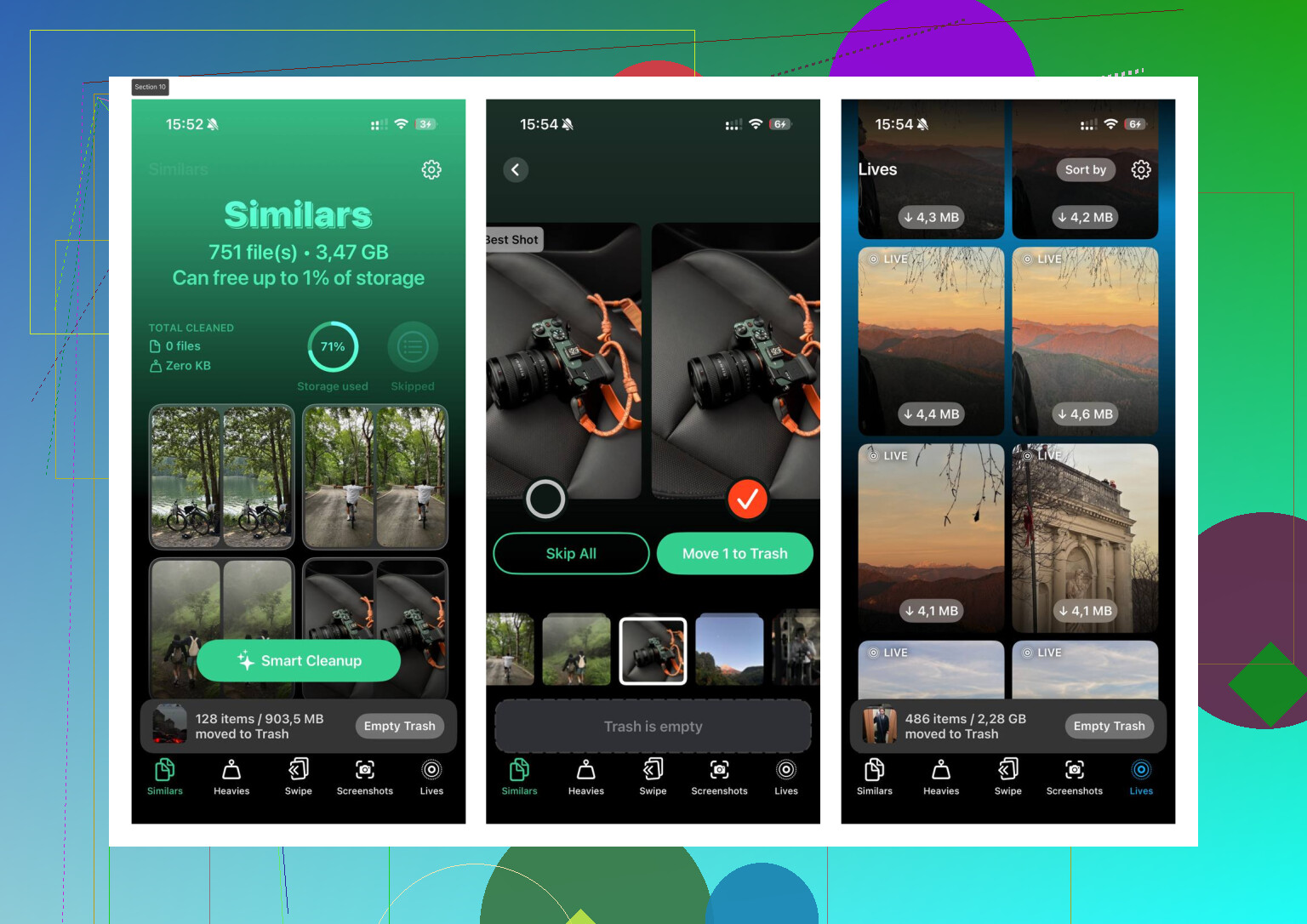
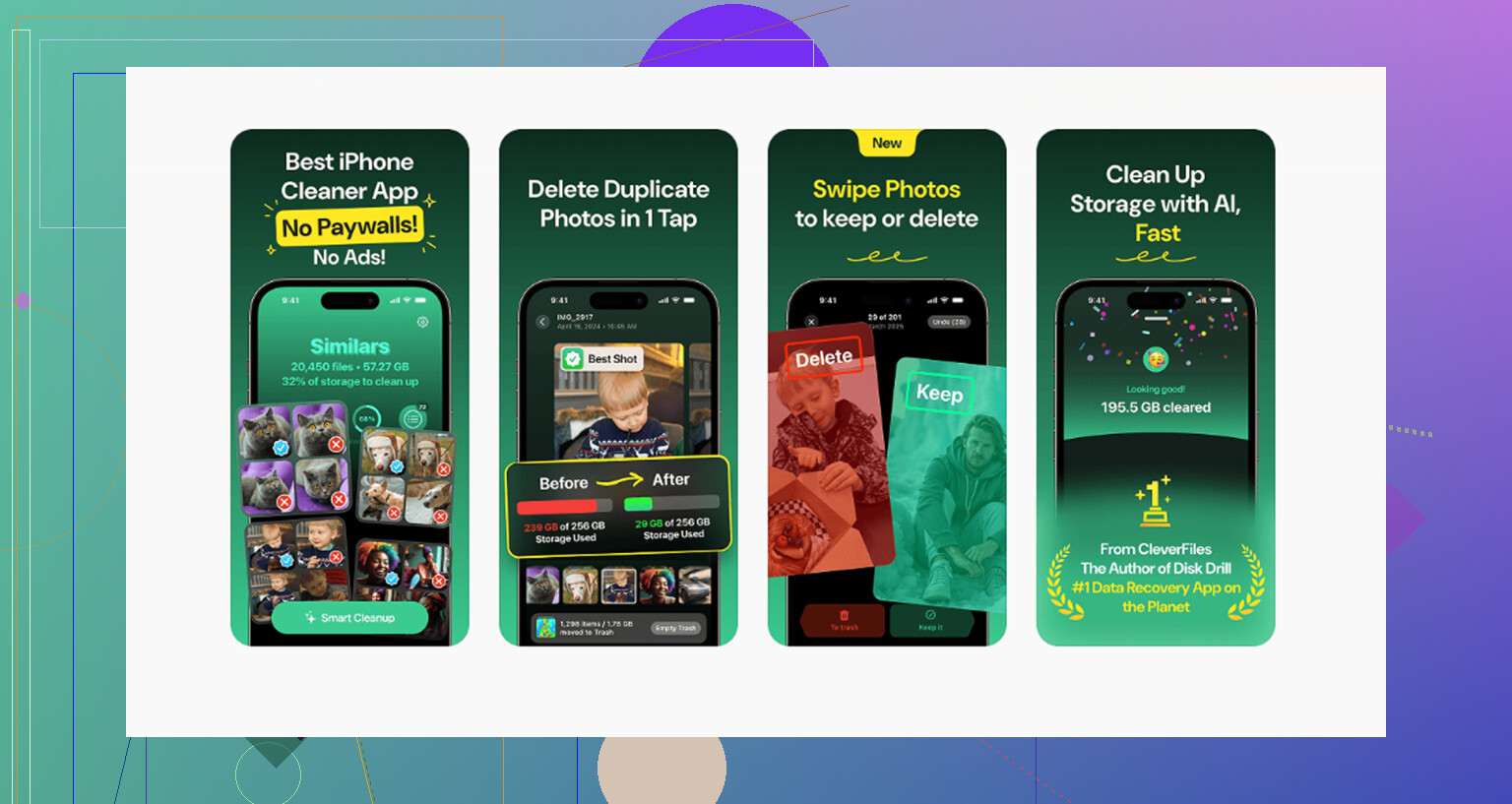
Je ne fais pas confiance à la plupart des apps de nettoyage. La plupart sont des cochonneries légères avec un paywall au bout de deux tapotements. Celle-ci m’a semblé différente quand je l’ai essayée. Pas de pubs. Pas de piège à abonnement. La partie que j’ai le plus utilisée, c’était Similars. Elle regroupait les photos presque identiques, ce qui était utile parce que ma pellicule avait le bazar habituel, cinq essais flous, trois captures d’écran presque identiques, huit versions du même sujet. Elle marquait une Meilleure photo, puis j’ai vite supprimé le reste.
La section Heavies était l’autre partie utile. Elle affichait les vidéos et les captures d’écran par taille, donc je pouvais voir ce qui mangeait 1GB, 2GB, voire plus. L’app Photos normale est faible là-dessus. Elle vous dit que le stockage est utilisé, mais pas d’une façon que j’ai trouvée rapide à trier. Une fois que j’ai vu les plus gros fichiers alignés, c’était facile d’en déplacer certains hors du téléphone et de supprimer ceux qui étaient inutiles. D’après ce que j’ai vu, le traitement restait sur l’appareil, ce qui comptait pour moi.
Deux ou trois petites corrections ont aussi aidé.
Si Données système semble énorme dans Stockage iPhone, redémarrez le téléphone. Ça paraît trop simple. Je sais. Pourtant, ça a marché pour moi plus d’une fois. iOS garde parfois des journaux temporaires et des fichiers cache plus longtemps qu’il ne devrait.
Vérifiez aussi Messages. Les anciennes discussions de groupe accumulent des tonnes d’images, clips, GIF et déchets divers. Si vous n’avez pas besoin d’une archive permanente de chaque mème de 2021, réglez les messages pour qu’ils se suppriment automatiquement après un an.
Si je devais refaire cela depuis zéro, j’irais dans cet ordre :
Optimisation des photos d’abord
Décharger les apps que vous utilisez à peine
Réinstaller les apps sociales lourdes en cache
Effacer les données Safari
Examiner les grosses vidéos et les photos en double
Redémarrer le téléphone et revérifier Données système
Ça m’a rendu une bonne quantité d’espace sans toucher à quoi que ce soit d’important. Pour moi, le gain était d’environ 10 à 15 pour cent en un seul nettoyage rapide. Suffisant pour arrêter les ralentissements et rendre le téléphone de nouveau utilisable.
Vérifiez d’abord Réglages, Général, Stockage iPhone. Attendez une minute complète à cet endroit. iOS a besoin de temps pour calculer la répartition réelle. Si Données système est énorme, regardez la date après une mise à jour iOS. Les fichiers de mise à jour restent souvent plus longtemps qu’ils ne le devraient.
Quelques points que je vérifierais avant de supprimer quoi que ce soit :
-
Fichier de mise à jour iOS.
Allez dans Réglages, Général, Stockage iPhone. Si vous voyez une mise à jour iOS listée, supprimez-la. Elle prend souvent entre 1 Go et 6 Go. -
App Fichiers.
Ouvrez Fichiers, Parcourir, Sur mon iPhone, puis Téléchargements. Les gens oublient les PDF, ZIP, exports vidéo, enregistrements d’écran. Ça s’accumule vite. -
Dictaphone, GarageBand, Podcasts, TV.
Ces apps stockent discrètement des médias en local. Podcasts est un gros coupable. Réglez les anciens téléchargements pour qu’ils soient supprimés après lecture. -
Cache Mail.
Si Apple Mail prend beaucoup de place, supprimez le compte mail du téléphone, redémarrez, puis ajoutez-le à nouveau. Les pièces jointes se resynchronisent sans conserver tous les fichiers inutiles. J’ai déjà vu cela libérer quelques Go. -
Contenu hors ligne.
Vérifiez Spotify, Netflix, YouTube, Google Maps, Audible. Les téléchargements s’y cachent.
Je ne suis pas tout à fait d’accord avec @mikeappsreviewer sur un point. Réinstaller les apps sociales fonctionne, mais Mail, Podcasts et Fichiers sont souvent les coupables discrets en premier.
Si les photos sont le problème, Clever Cleaner aide à repérer rapidement ce qui est volumineux et en double. Les avis utilisateurs ici valent le coup d’œil avant l’installation : voyez ce que les utilisateurs de Clever Cleaner disent sur la libération de stockage iPhone.
Premières vérifications, dans l’ordre : Stockage iPhone, téléchargements dans Fichiers, Mail, Podcasts, médias hors ligne. Cela permet généralement de trouver l’espace manquant.
La première chose que je vérifierais, c’est si le chiffre du stockage est seulement vraiment réel pour l’instant. Allez dans Réglages > Général > Stockage de l’iPhone et laissez simplement l’écran ouvert une minute. iOS recalcule parfois mal au début, surtout après des mises à jour.
Quelques vérifications qui complètent ce que @mikeappsreviewer et @ombrasilente ont déjà dit :
- Redémarrez complètement le téléphone, puis vérifiez à nouveau le stockage. Ce n’est pas magique, mais parfois les Données système diminuent.
- Recherchez des synchronisations échouées. Photos, Messages dans iCloud et iCloud Drive peuvent temporairement faire gonfler le stockage local pendant la synchronisation.
- Vérifiez dans Réglages > Identifiant Apple > iCloud et assurez-vous que ce que vous voulez synchronise bien, sans rester bloqué.
- Dans Fichiers, vérifiez aussi “Téléchargés récemment” à l’intérieur des apps, pas seulement le dossier principal Téléchargements.
- Si vous utilisez Chrome/Firefox/Edge, effacez aussi leurs données de site en cache, pas seulement celles de Safari.
- Vérifiez Livres et Musique. Les gens oublient que les livres audio hors ligne et les morceaux en qualité sans perte prennent énormément de place.
- Si vous utilisez WhatsApp/Telegram/Signal, leurs gestionnaires de stockage internes peuvent supprimer les médias temporaires sans effacer les discussions.
Il y a un point sur lequel je ne suis pas tout à fait d’accord avec @mikeappsreviewer : réinstaller des apps est utile, mais je ne ferais pas ça en premier si vous essayez d’éviter les complications. Certaines apps rendent les reconnexions extrêmement pénibles après réinstallation.
Si vous voulez un aperçu rapide de ce qui prend réellement de la place, Clever Cleaner est utile pour repérer les vidéos géantes, les photos en double et les déchets similaires sans fouiller manuellement dans chaque album. Cela vaut aussi le coup de parcourir cette liste des meilleures apps gratuites de nettoyage pour iPhone pour libérer du stockage plus rapidement si vous voulez comparer les outils.
Vérifiez aussi si une ancienne restauration de sauvegarde ou une mise à jour iOS est restée bloquée. Ça gaspille de l’espace sans raison et c’est super agaçant.
La première chose que je vérifierais, que les autres n’ont pas vraiment assez soulignée : les sauvegardes locales et les journaux provenant d’une synchronisation avec un ordinateur. Si vous avez déjà branché l’iPhone à un Mac ou à un PC, des restes de sauvegardes Finder/iTunes peuvent faire signaler au téléphone une utilisation étrange du stockage jusqu’à ce qu’il termine son nettoyage interne. Même chose pour les journaux d’analyses.
Quelques emplacements moins évidents :
-
Réglages > Confidentialité et sécurité > Analyses et améliorations > Données d’analyse
Si cette liste est énorme, cela indique généralement des journaux de plantage répétés. Vous ne pouvez pas tout effacer d’un coup directement, mais mettre iOS à jour et redémarrer arrête souvent l’accumulation excessive de journaux. -
Réglages > Accessibilité > Contenu énoncé / VoiceOver / Parole en direct
Les voix téléchargées peuvent être énormes. Même chose pour les dictionnaires et les données de traduction. -
Réglages > Général > Dictionnaire
Les dictionnaires supplémentaires prennent de la place. Petits individuellement, pas toujours si petits ensemble. -
Réglages > Siri et recherche
Les voix Siri téléchargées peuvent discrètement prendre bien plus de place que les gens ne l’imaginent. -
Réglages > Appareil photo > Enregistrer une vidéo / Cinématique / Réglages ProRes
Ce n’est pas pour supprimer, mais si le stockage est serré, les futurs enregistrements peuvent cesser de faire exploser votre espace libre.
Je ne suis pas tout à fait d’accord avec @ombrasilente sur la réinstallation des applis sociales comme solution par défaut. Ça fonctionne, bien sûr, mais je placerais cela au milieu de la liste, pas au début, parce que certaines applis retéléchargent une montagne de médias dès que vous vous reconnectez.
Aussi, si le stockage est plein et que les performances sont mauvaises, branchez le téléphone, connectez-le au Wi-Fi, verrouillez-le et laissez-le charger toute la nuit. iOS effectue souvent le nettoyage différé uniquement lorsqu’il est inactif, alimenté et connecté. Cela m’a libéré quelques Go plus d’une fois sans aucun nettoyage manuel.
Si vous voulez un audit visuel plus rapide, Clever Cleaner est correct pour repérer les vidéos géantes et les doublons.
Avantages :
- analyse rapide basée sur la taille
- pratique pour l’encombrement des photos
- utile quand les catégories iOS sont vagues
Inconvénients :
- surtout utile pour les médias, pas pour les vraies Données système
- si vous évitez entièrement la suppression, son utilité est limitée
- toute appli de nettoyage ne vaut que ce qu’iOS lui permet d’accéder
Donc mon ordre serait : Stockage iPhone, recharge de nuit en Wi-Fi, vérifier les voix/dictionnaires, vérifier les indices dans les journaux de plantage, puis seulement après regarder des outils comme Clever Cleaner. @andarilhonoturno et @mikeappsreviewer ont déjà bien couvert les gouffres de stockage habituels.