J’essaie de supprimer les cookies sur mon iPhone parce que certains sites continuent de charger des informations obsolètes et j’ai aussi des problèmes de connexion aléatoires. Je ne veux pas dérégler mes mots de passe enregistrés ni perdre des données importantes de sites si je peux l’éviter. Quelle est la meilleure façon de supprimer les cookies en toute sécurité sur un iPhone, et y a-t-il des étapes à suivre avant ou après l’avoir fait ?
Version courte. Vous voulez actualiser les cookies sans tout effacer.
Voici ce que j’essaierais sur iPhone, étape par étape.
-
Pour Safari, ne viser que les sites problématiques
- Ouvrez Réglages.
- Faites défiler jusqu’à Safari.
- Touchez Avancé.
- Touchez Données de sites.
- Laissez le chargement se faire.
- Utilisez la barre de recherche, tapez le nom du site qui affiche des infos obsolètes ou des soucis de connexion.
- Faites glisser ce site vers la gauche, touchez Supprimer.
- Répétez pour les autres sites défaillants.
Cela efface les cookies et le cache pour ces domaines, mais conserve les autres sites et les mots de passe.
-
Garder les mots de passe enregistrés en sécurité
Dans Réglages.
Allez dans Mots de passe.
Assurez‑vous que vos identifiants y apparaissent.
Les mots de passe Safari restent même si vous effacez les données de sites. Ils sont stockés dans le Trousseau iCloud, pas dans les cookies. -
Si vous avez encore besoin d’une réinitialisation plus large dans Safari
Dans les réglages de Safari, utilisez :
Effacer l’historique et les données de site.
Cela vous déconnecte de nombreux sites et efface l’historique.
Vos mots de passe enregistrés dans Mots de passe restent, mais vous devrez peut‑être vous reconnecter une fois par site. -
Pour Chrome sur iOS
- Ouvrez Chrome.
- Touchez les trois points en bas à droite.
- Touchez Historique.
- Touchez Effacer les données de navigation.
- Cochez uniquement Cookies, données de sites, Images et fichiers en cache.
- Laissez Mots de passe enregistrés décoché.
- Facultatif : réglez la période sur 7 jours ou 4 semaines au lieu de tout le temps, afin de ne pas effacer les sessions plus anciennes.
-
Pour Firefox sur iOS
- Ouvrez Firefox.
- Touchez les trois lignes.
- Touchez Réglages.
- Touchez Gestion des données.
- Désactivez Identifiants.
- Activez Cookies et Cache.
- Touchez Effacer les données privées.
-
Astuce supplémentaire pour les bugs de connexion tenaces
Pour les sites isolés qui continuent à dysfonctionner, faites ceci dans Safari :- Visitez le site.
- Touchez l’icône AA dans la barre d’adresse.
- Touchez Réglages de site web.
- Touchez Supprimer toutes les données de ce site.
Puis rechargez et reconnectez‑vous.
-
À propos du fait de ne pas perdre des données de sites importantes
Les cookies stockent les sessions, préférences, paniers, etc.
Les mots de passe sont stockés séparément dans le Trousseau ou le gestionnaire de mots de passe du navigateur.
Si vos mots de passe sont dans Réglages > Mots de passe, ou dans le gestionnaire de mots de passe de Chrome, les effacements ciblés de cookies ne les toucheront pas. -
Si votre iPhone semble lent ou encombré
Si vous devez souvent gérer des caches inutiles, des fichiers en double et un stockage encombré, un outil supplémentaire aide.
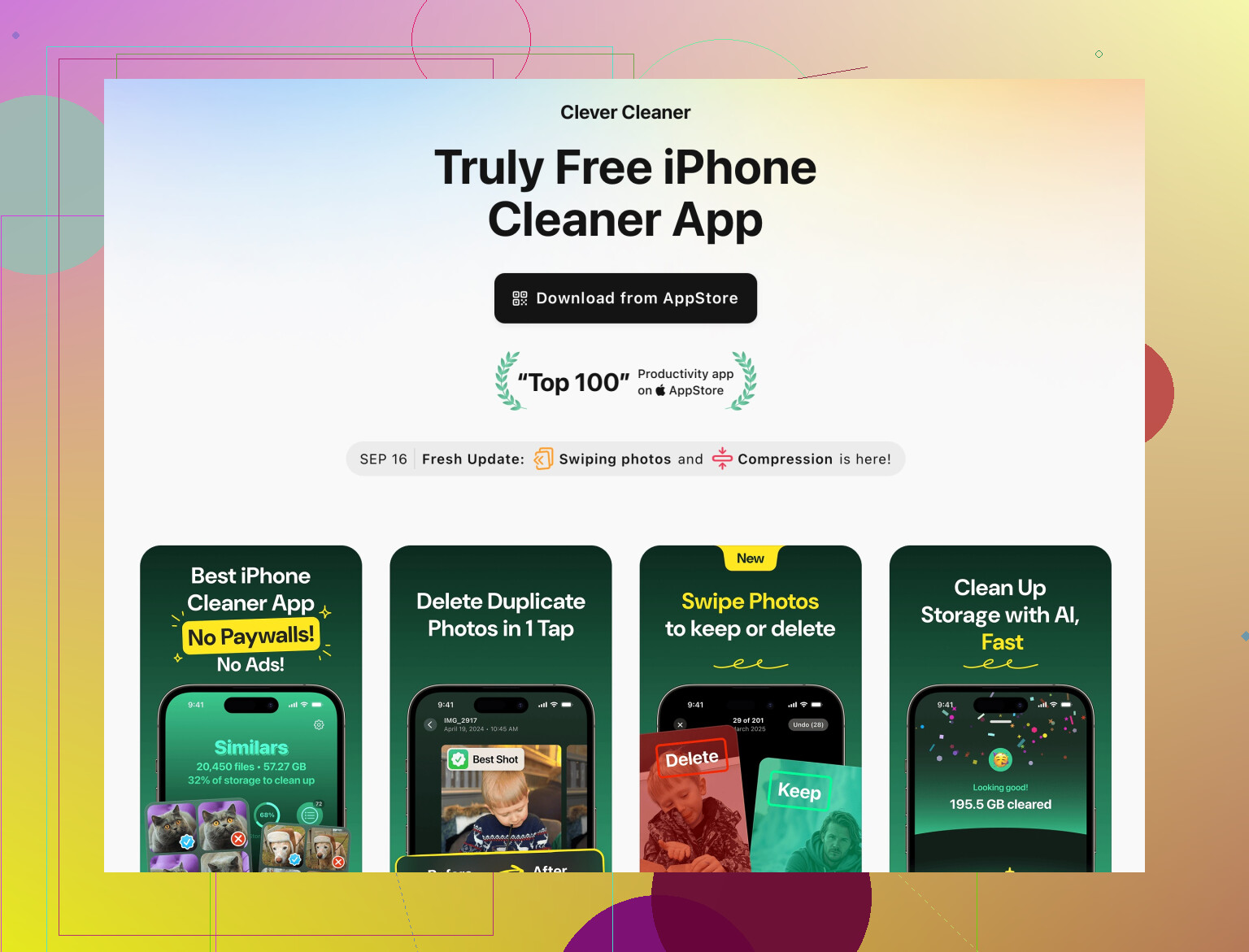
L’application Clever Cleaner pour iPhone se concentre sur le nettoyage des éléments inutiles, comme les doublons, les photos floues, les grandes vidéos et les fichiers temporaires, afin que votre navigateur et vos apps fonctionnent plus fluidement et que votre stockage reste gérable.
Vous pouvez la découvrir ici :
nettoyer le stockage de l’iPhone et supprimer les fichiers inutilesElle ne remplace pas les réglages de cookies du navigateur, mais elle prend en charge un nettoyage plus large pour que vous passiez moins de temps dans les menus.
Si vous voulez être particulièrement prudent, faites des captures d’écran de vos mots de passe clés ou vérifiez qu’ils figurent bien dans Réglages > Mots de passe avant d’effacer quoi que ce soit.

Safari est celui qui effraie le plus les gens, donc je vais ajouter quelques précisions à ce que @viaggiatoresolare a déjà expliqué sans répéter chaque touche et chaque clic.
1. Avant de toucher à quoi que ce soit : vérifiez ce qui est vraiment en jeu
- Allez dans Réglages → Mots de passe et vérifiez que vos identifiants importants y figurent.
S’ils y sont, ils sont dans Trousseau iCloud, pas dans les cookies. Effacer les cookies vous déconnectera, mais n’effacera pas ces mots de passe enregistrés. - Si vous utilisez 1Password, Bitwarden, etc., même principe : c’est séparé des cookies.
Si vous ne voyez pas certains identifiants là, ces sessions sont peut‑être seulement dans les cookies. Tout effacer globalement peut les tuer, donc soyez plus chirurgical.
2. Utiliser d’abord les outils par site, dans le navigateur
C’est là où je suis un peu en désaccord avec le fait d’aller directement dans Réglages à chaque fois. Les outils intégrés au navigateur sont plus rapides pour dépanner un ou deux sites récalcitrants.
Safari :
- Ouvrez Safari et allez sur le site problématique.
- Touchez l’icône AA dans la barre d’adresse.
- Touchez Réglages de site web.
- Touchez Supprimer toutes les données de ce site pour ce seul site.
Cela laisse le reste de votre navigation intact et ne réinitialise que ce domaine. Utile pour “ce site affiche de vieilles infos” ou pour des boucles de connexion bizarres.
Applications Chrome / Firefox :
- Dans les deux, vous pouvez généralement :
- Ouvrir le site
- Ouvrir le cadenas / menu d’infos du site
- Chercher quelque chose comme “Cookies” ou “Paramètres du site” et effacer uniquement ce site
Cela varie selon les versions, mais l’idée est : détruire les cookies du site spécifique, pas tout le navigateur.
3. Utiliser des filtres par période plutôt que “Depuis toujours”
Si plusieurs sites se comportent mal mais que cela a commencé récemment :
- Dans Chrome sur iOS : utilisez Effacer les données de navigation avec une Période comme “Les 7 derniers jours” au lieu de “Depuis toujours”.
- Cela limite les dégâts et corrige en général les problèmes “récents” tout en conservant les connexions très anciennes.
Safari est plus tout‑ou‑rien dans ce menu, donc je n’utiliserais Effacer historique et données de site que si les actions ciblées échouent.
4. Attention à ce que vous allez perdre
Même avec des mots de passe en sécurité, effacer les cookies peut quand même :
- Vider les paniers d’achat
- Réinitialiser la langue ou le mode sombre/clair sur certains sites
- Vous déconnecter de services qui gèrent mal les mots de passe enregistrés
Si un site est critique (banque, portail de travail), assurez‑vous de connaître à 100 % l’identifiant ou de l’avoir dans Trousseau avant d’effacer les données pour ce site.
5. Quand passer au mode radical
Si :
-
Plusieurs sites restent bloqués avec d’anciennes versions
-
Vous recevez des messages “session expirée” aléatoires ou des demandes de reconnexion constantes sur différents domaines
alors une réinitialisation plus large peut finalement vous faire gagner du temps : -
Safari : Effacer historique et données de site
-
Chrome/Firefox : effacer Cookies / Données de site + Cache, laisser Mots de passe / Identifiants décoché
Oui, vous devrez vous reconnecter, mais cela résout souvent la situation “tout a l’air maudit”.
6. Remarque : performances / nettoyage du stockage
Là, je rejoins @viaggiatoresolare sur l’intérêt d’un outil de nettoyage séparé, mais je me concentrerais davantage sur le stockage que sur les cookies.
Les cookies en eux‑mêmes ne prennent généralement pas beaucoup de place. Les photos, vidéos et fichiers mis en cache par les apps sont ce qui ralentit le téléphone et donne l’impression que Safari rame.
Si vous atteignez souvent les limites de stockage ou avez l’impression que votre iPhone est encombré, une application comme Clever Cleaner App peut aider :
- Trouve et supprime les photos en double et floues
- Identifie les grandes vidéos et les fichiers inutiles
- Libère du stockage pour que iOS et les caches du navigateur fonctionnent plus facilement
Vous pouvez la découvrir ici :
nettoyer le stockage de l’iPhone et améliorer les performances
Ce n’est pas un remplaçant aux contrôles de cookies, mais cela réduit vraiment les problèmes généraux de “téléphone à la traîne” que les gens attribuent souvent au navigateur.
Plan d’action en résumé :
- Vérifiez les mots de passe dans Réglages → Mots de passe.
- Pour 1 ou 2 sites problématiques, effacez les données uniquement pour ces sites (menu AA de Safari ou réglages par site).
- Si les problèmes sont récents et étendus, utilisez les nettoyages avec période dans Chrome/Firefox.
- Faites un nettoyage complet dans Safari seulement en dernier recours, en sachant que vous devrez vous reconnecter mais que vos mots de passe enregistrés devraient toujours être là.
- Utilisez un nettoyeur de stockage comme Clever Cleaner si votre téléphone dans l’ensemble semble saturé, pas seulement Safari.