J’essaie de libérer de l’espace de stockage sur mon iPhone, mais lorsque je supprime des éléments dans l’app Fichiers, ils restent quand même dans Supprimés récemment et continuent d’occuper de l’espace. J’ai besoin d’aide pour savoir s’il existe un moyen de vider les deux en même temps afin de faire rapidement de la place et d’éviter de tout supprimer deux fois.
Oui, je me suis retrouvé dans ce bazar plus d’une fois. Mon iPhone restait là avec largement assez d’espace, puis un jour plus tard je recevais l’alerte de stockage et tout commençait à ralentir, à se figer ou à refuser d’enregistrer. Après assez de sessions de nettoyage, j’ai fini par trouver une routine qui fonctionne.
Si votre stockage a disparu et que vous voulez voir ce qui le mange, puis le supprimer complètement, commencez ici.
Vérifiez d’abord ce qui prend de la place
Allez dans Réglages > Général > Stockage iPhone. Attendez un peu. Chez moi, cela prend toujours quelques secondes.
Vous verrez une barre d’utilisation en haut, mais la partie utile est la liste des apps en dessous. iOS les classe par taille, donc les pires coupables apparaissent généralement tout de suite. Sur mon téléphone, c’était presque toujours Photos, puis Messages, Podcasts et les apps de streaming avec des téléchargements hors ligne.
Nettoyez les fichiers téléchargés
Les éléments comme les PDF, les archives ZIP, les formulaires aléatoires de Safari et les documents enregistrés se trouvent généralement dans l’app Fichiers.
- Ouvrez Fichiers.
- Appuyez sur Parcourir.
- Ouvrez Sur mon iPhone.
- Maintenez un fichier appuyé, puis touchez Supprimer.
- Si vous voulez en supprimer plusieurs à la fois, appuyez sur les trois points dans le coin supérieur droit, choisissez Sélectionner, marquez ce que vous voulez faire disparaître, puis touchez l’icône de corbeille.
À propos de ces dossiers grisés
Je suis tombé sur ça avec des dossiers d’app créés par Chrome, Keynote et une app VPN. iOS garde souvent le dossier lui-même parce que l’app s’attend à ce qu’il existe. Donc le dossier reste gris et ne disparaît pas. Ce qui a marché pour moi, c’était d’ouvrir le dossier et de supprimer le contenu qu’il y avait dedans.
Si vous voulez aussi faire disparaître le dossier, supprimer l’app qui y est liée suffit souvent.
Où se cachent les téléchargements propres aux apps
Beaucoup d’apps créent leurs propres zones de stockage dans Sur mon iPhone. Si vous voyez dans Fichiers des dossiers avec des noms ou des icônes d’app, ouvrez-les. J’y ai trouvé d’anciens téléchargements de navigateurs et d’apps de messagerie longtemps après les avoir oubliés.
La partie que les gens ratent, Supprimés récemment
C’est là qu’une grande partie du faux nettoyage se produit. Vous supprimez des photos ou des fichiers, mais iOS les déplace dans une zone d’attente pendant 30 jours. Donc votre stockage ne revient pas tout de suite à moins de vider cela aussi.
Pour Fichiers :
- Revenez à Parcourir.
- Sous Emplacements, ouvrez Supprimés récemment.
- Appuyez sur les trois points.
- Choisissez Sélectionner.
- Appuyez sur Tout supprimer.
Pour Photos :
- Ouvrez Photos.
- Allez dans Albums.
- Faites défiler jusqu’à Supprimés récemment.
- Appuyez sur Sélectionner.
- Appuyez sur Tout supprimer.
Je suis passé à côté la première fois et je me demandais pourquoi je n’avais récupéré qu’un tout petit peu de stockage. Agaçant, mais oui, ça compte.
Les photos et vidéos sont généralement le vrai problème
Les documents prennent un peu de place, oui. Mais les gros morceaux, sur mon téléphone, c’était presque toujours les médias. Vidéos longues, enregistrements d’écran, rafales de photos, prises répétées, mèmes enregistrés, tout ça s’accumule vite. Fouiller là-dedans à la main dans l’app Photos est vite devenu pénible.
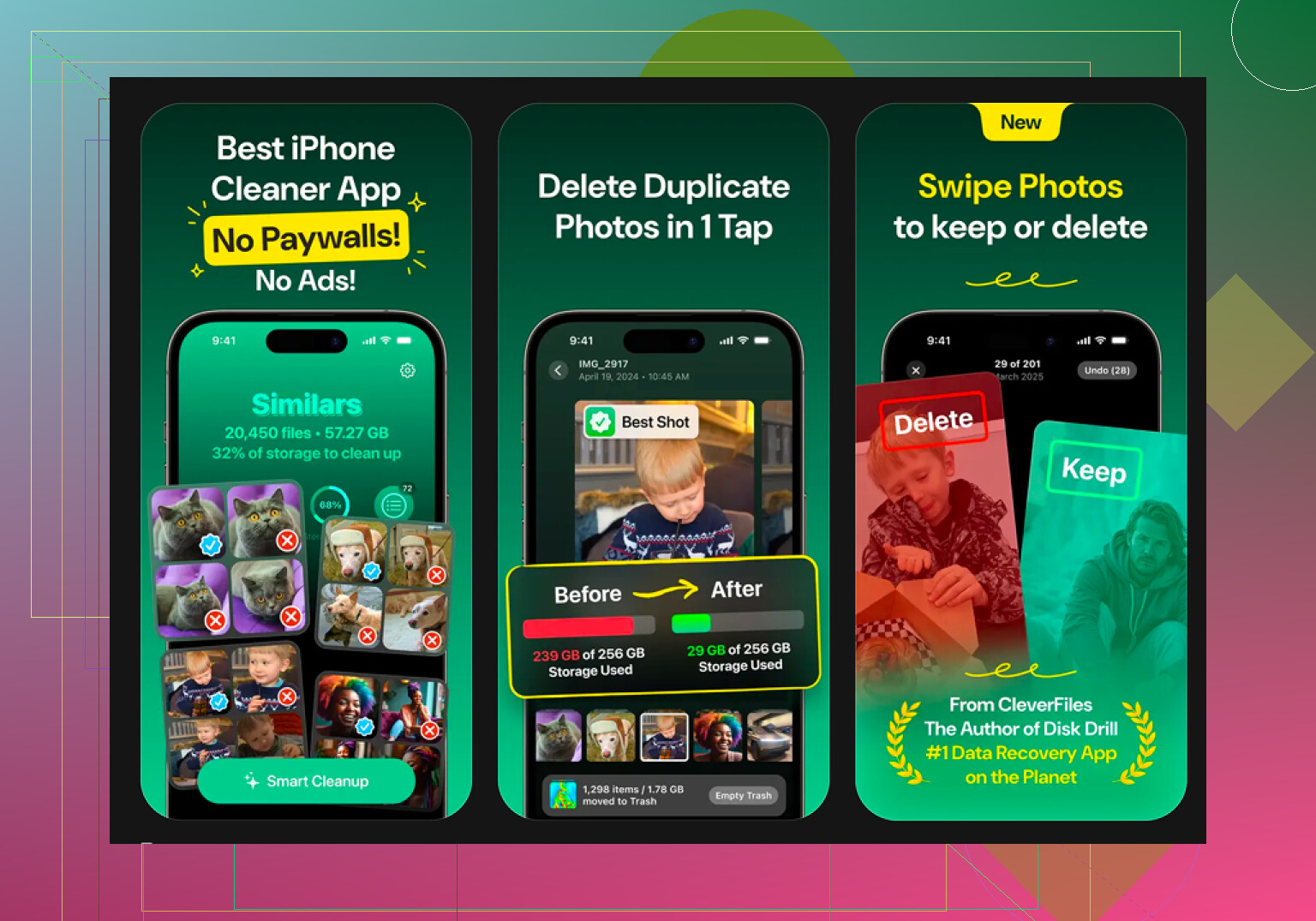
Ce qui a fini par m’aider, c’est Clever Cleaner.
Je l’ai trouvé après avoir essayé quelques apps de nettoyage qui prétendaient être gratuites, puis bloquaient la suppression derrière un écran de paiement. Celle-ci ne m’a pas fait ça.
La partie que j’ai continué à utiliser était la section Heavies. Elle trie les vidéos et les photos par taille de fichier, donc vous voyez d’abord ce qui prend le plus de place. J’y ai trouvé quelques clips énormes en quelques secondes. L’app Photos intégrée ne m’a jamais rendu ça facile.
Elle a aussi une section Similars, qui regroupait les prises presque identiques mieux que l’outil de détection de doublons d’Apple ne le faisait sur mon téléphone. Pratique pour ces moments où vous avez pris douze versions de la même photo et les avez toutes gardées sans raison.
Deux choses m’ont marqué :
- Confidentialité : le traitement se fait sur l’appareil, ce qui comptait pour moi parce que je ne voulais pas que des photos personnelles soient envoyées ailleurs.
- Mode balayage : vous parcourez votre bibliothèque d’une façon plus rapide et moins pénible. Je m’attendais à ce que ce soit idiot. Ce ne l’était pas. Cela a rendu le nettoyage moins laborieux.
Petites actions de nettoyage qui valent le coup
Si vous avez encore besoin de place après tout ça, effacez les données inutiles stockées par Safari.
Allez dans Réglages > Safari > Effacer l’historique et les données de site.
Sur mon téléphone, cela libérait parfois quelques centaines de Mo. Ce n’est pas énorme, mais quand le stockage est serré, ça aide.
Vérifiez aussi à nouveau l’écran Stockage iPhone pour Désinstaller les apps inutilisées. Je m’en servais pour des apps que je touchais à peine. Cela supprime l’app elle-même mais conserve vos documents et données, donc si vous la réinstallez plus tard, vos éléments sont toujours là.
Le premier nettoyage prend un moment. Après avoir supprimé les gros fichiers et vidé les dossiers des éléments supprimés, le téléphone semble généralement beaucoup moins encombré. Le mien, en tout cas. Le jour et la nuit, franchement.
Non. iOS ne vous permet pas de supprimer en un seul geste depuis Fichiers tout en vidant En suppression récente en même temps.
Quand vous supprimez dans Fichiers, Apple déplace l’élément vers En suppression récente pendant jusqu’à 30 jours. Vous devez vider cette seconde corbeille vous-même. C’est un peu bête, mais c’est comme ça que ça fonctionne.
Voici ce que je ferais à la place :
- Dans Fichiers, touchez Parcourir.
- Touchez les trois points, puis touchez Sélectionner.
- Choisissez tout ce que vous voulez supprimer, puis supprimez-le.
- Restez dans Parcourir et ouvrez En suppression récente.
- Touchez à nouveau les trois points, puis Supprimer tout.
Donc non, il n’y a pas d’action unique. Il faut toujours le faire en deux étapes.
Petit désaccord avec @mikeappsreviewer : vérifier d’abord le stockage peut être utile, mais si vous savez déjà que le problème vient de Fichiers, je sauterais ce détour et je viderais d’abord En suppression récente. Cela libère souvent de l’espace plus vite que de fouiller dans les réglages.
Aussi, le stockage ne se met pas toujours à jour instantanément. iOS met parfois une ou deux minutes à recalculer, ou un redémarrage peut aider.
Si votre plus gros problème vient des photos et vidéos qui prennent de la place, Clever Cleaner vaut le coup d’œil. C’est une bonne solution pour supprimer les photos en double, les grosses vidéos et les clichés similaires. Meilleur angle ici :
meilleures applications gratuites de nettoyage pour iPhone afin de libérer de l’espace de stockage en 2025
Version courte : la suppression dans Fichiers et le vidage de En suppression récente sont séparés. Il n’existe pas d’option intégrée combinée sur iPhone actuellement.

Non, il n’existe pas de vrai bouton « supprimer depuis Fichiers + vider instantanément Supprimés récemment » sur iPhone. Apple a séparé cela en deux actions distinctes, ce qui est typiquement du comportement iOS si vous voulez mon avis.
Je ne suis cependant pas tout à fait d’accord avec @cazadordeestrellas sur un point : je n’attendrais pas toujours que le stockage se mette à jour ou de redémarrer d’abord. Si vous supprimez beaucoup de fichiers depuis Fichiers, l’espace peut parfois être occupé par la synchronisation iCloud Drive, et pas seulement par la corbeille locale. Vérifiez donc où se trouve le fichier. S’il est dans iCloud Drive, le supprimer peut aussi affecter vos autres appareils Apple. Beaucoup de gens se font surprendre par ça.
Quelques points supplémentaires qui n’ont pas encore été mentionnés :
- Si Fichiers est connecté à Dropbox, Google Drive, OneDrive, supprimer là-bas peut aussi laisser des éléments dans la propre corbeille de ce service.
- Si vous utilisez Téléchargements depuis Safari, certains fichiers sont locaux, d’autres peuvent être dans iCloud Drive selon vos réglages.
- Si l’app Fichiers semble toujours occuper trop d’espace après le nettoyage, forcez sa fermeture puis rouvrez-la. Les compteurs de stockage iOS peuvent rester incohérents pendant un moment.
Si votre problème de stockage vient surtout de l’encombrement multimédia, et non des documents, alors Clever Cleaner a plus de sens que de batailler dans Fichiers toute la journée. C’est mieux pour les grosses vidéos, les photos en double et les déchets similaires qui grignotent discrètement de l’espace.
Aussi, pour celles et ceux qui cherchent un guide visuel rapide, cette vidéo Clever Cleaner sur le nettoyage du stockage iPhone est plus facile à suivre que certains guides textuels.
Donc oui, réponse courte : pas d’option de suppression simultanée intégrée à l’iPhone actuellement. Seulement un processus en deux étapes. Un peu idiot, mais c’est comme ça qu’Apple l’a configuré.