Sto esaurendo lo spazio di archiviazione del mio iPhone e devo capire quali app stanno occupando più spazio. Ho notato che il mio telefono sta rallentando e non riesco a installare aggiornamenti o salvare altre foto, ma non sono sicuro di dove controllare l’utilizzo dello spazio da parte delle app. Ho bisogno di aiuto per trovare la suddivisione dello spazio di archiviazione per ogni app, così posso liberare spazio rapidamente.
Mi sono scontrato con questo problema un po’ di tempo fa. Il telefono ha mostrato il solito avviso 'Spazio di archiviazione quasi esaurito', e sono rimasto lì a pensare, fantastico, cosa l’ha riempito stavolta. Sembra ancora peggio quando hai installato a malapena qualcosa di nuovo e lo spazio è comunque sparito.
Se vuoi il controllo più rapido, apri Impostazioni, poi Generali, quindi Spazio su iPhone. Quella schermata racconta subito la situazione. In alto c’è una barra colorata divisa in categorie come app, foto, contenuti multimediali e dati di sistema. Io l’ho usata per individuare prima le cose più ovvie. Alcuni video lunghi occupavano molto più spazio di quanto immaginassi.
Se ti serve solo la dimensione dichiarata del telefono, tipo 128GB o 256GB, vai su Impostazioni > Generali > Info e cerca Capacità. Il numero spesso sembra più piccolo di quello sulla scatola. iOS si prende la sua parte, quindi non inizi mai con l’intera quantità disponibile da usare.
Scorri più in basso nella pagina Spazio su iPhone e vedrai tutte le app classificate in base allo spazio utilizzato. Questa parte mi è stata più utile del grafico. Alcune app restano piccole. Altre diventano accumulatori seriali dopo mesi di file memorizzati nella cache, download e roba salvata inutilmente. Tocca un’app e vedrai la divisione tra Dimensione app e Documenti e dati. Se il secondo numero sembra enorme, hai trovato un probabile problema.
Un’opzione che ho finito per usare spesso è stata Rimuovi app. Elimina l’app stessa ma lascia intatti i dati salvati. Quindi, se apri qualcosa di rado ma non vuoi perdere accesso, progressi o file, questa è la scelta più sicura. Reinstallala più tardi e la tua roba dovrebbe essere ancora lì. L’ho fatto con un paio di app di viaggio e un vecchio gioco.
Dati di sistema è la parte di cui la gente si lamenta a buon motivo. Prima compariva come 'Altro', il che non era molto più chiaro. Comprende i residui e gli elementi in background che l’iPhone conserva, voci di Siri, font, registri, dizionari, cache. Anche lo streaming contribuisce parecchio. Se guardi molti video o passi spesso da un’app musicale all’altra, il telefono memorizza file temporanei per caricare le cose più velocemente la volta successiva.
La parte fastidiosa è quanto sia irregolare. Un giorno i dati di sistema sembrano enormi, il giorno dopo si riducono, poi crescono di nuovo. Sono riuscito a ottenere una lettura più pulita una volta collegando il telefono al mio Mac e controllando lo spazio tramite Finder. Su Windows, la stessa idea vale tramite iTunes. Durante la sincronizzazione, sembrava che parte della cache temporanea venisse eliminata prima che il totale dello spazio si aggiornasse. Non è magia, ma ho visto i numeri stabilizzarsi dopo averlo fatto.
Ho iniziato a farci caso solo quando il telefono ha cominciato a rallentare. Le app si bloccavano. Le foto impiegavano più tempo a salvarsi. Gli aggiornamenti si fermavano. C’è un punto in cui avere poco spazio libero inizia a compromettere l’uso normale, e il mio telefono era arrivato lì. Quando lo spazio si restringe troppo, il telefono ha meno margine per respirare, e lo senti nelle cose di tutti i giorni.
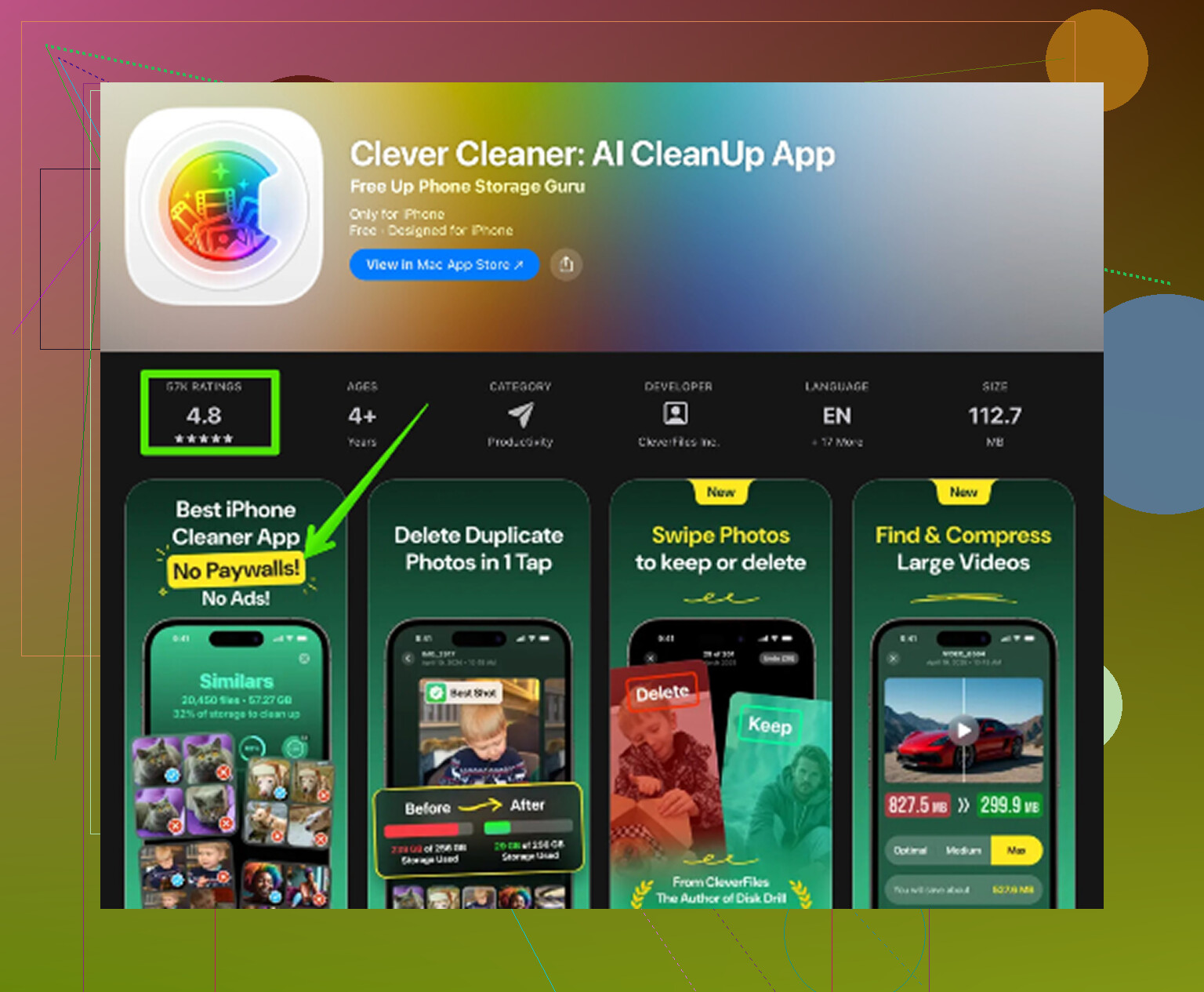
All’inizio ho provato a ripulire tutto a mano. Processo lento. Poi ho usato Clever Cleaner. Ci sono entrato con scetticismo perché molte app di pulizia sono spazzatura o nascondono la funzione principale dietro un paywall. Questa mi è sembrata diversa fin dall’inizio. Niente pubblicità invadenti. Nessuna falsa prova gratuita. L’ho aperta, ho fatto la scansione e mi sono trovato davanti un elenco ordinato che potevo gestire senza troppi smanettamenti.
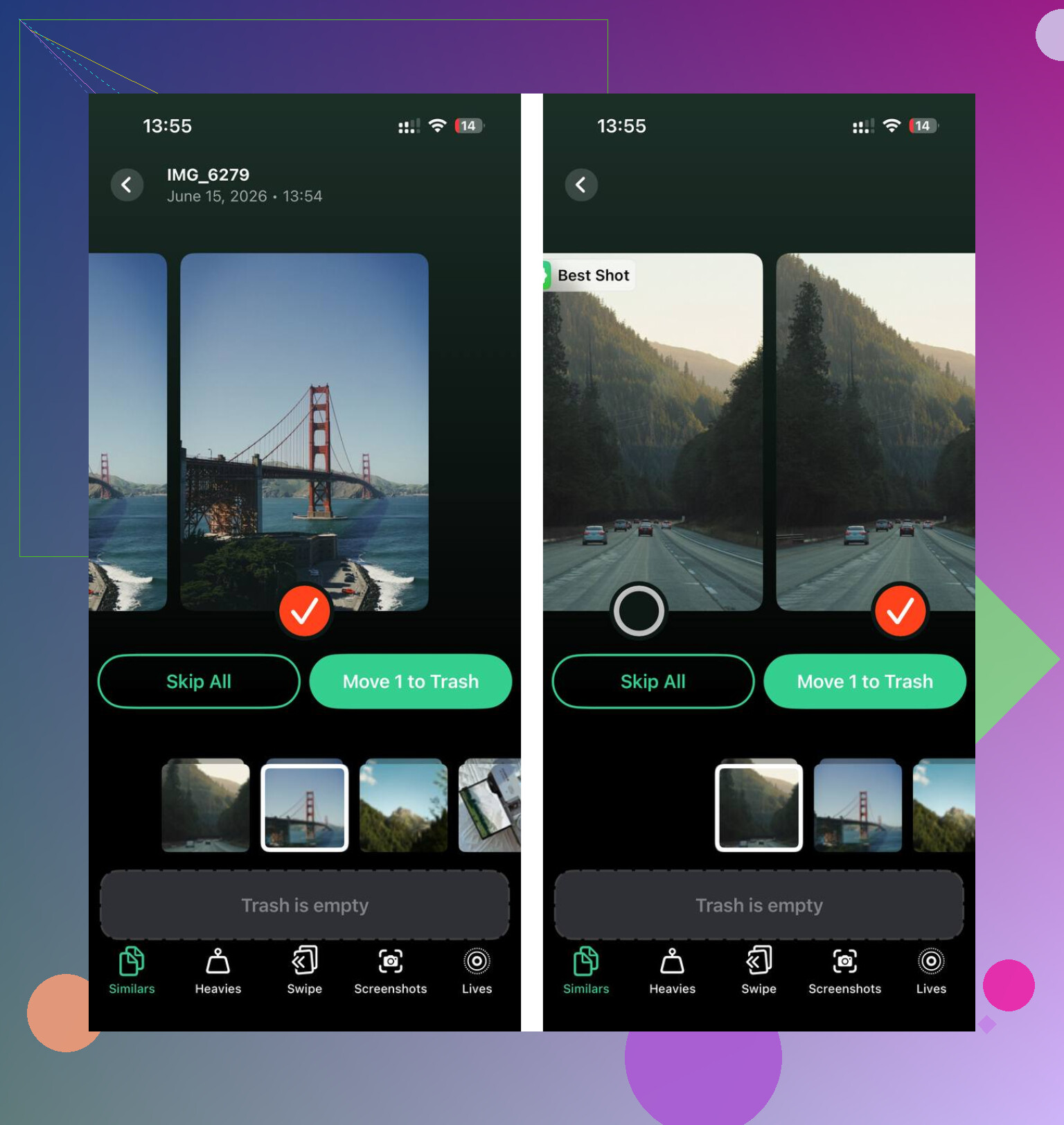
La parte che ho continuato a usare è stata la sezione Heavies. Mette subito in primo piano i file multimediali più pesanti, e fa risparmiare tempo. Ho trovato vecchie clip ferme lì che sfioravano 1GB ciascuna. Roba che avevo dimenticato esistesse. Anche la sezione Similars è stata utile. Scatto continuamente più foto della stessa cosa, poi non le riordino mai. Raggruppava i quasi duplicati abbastanza bene da permettermi di tagliarne una bella quantità. Ha anche tirato fuori gli screenshot con dimensioni esatte e, sì, ne avevo decisamente troppi, presi a caso da conferme d’ordine e mappe.
Un dettaglio che mi è piaciuto, e per me contava, era l’elaborazione sul dispositivo. Le mie foto non venivano inviate chissà dove per essere analizzate. Se la privacy è uno dei tuoi punti fermi, questa parte mi ha fatto sentire meno a disagio nell’usarla.
Dopo aver liberato circa 15GB, il rallentamento è calato di colpo. Il telefono ha smesso di sembrare sovraccarico. Non è stato un miracolo clamoroso, ma era evidente. Le cose si aprivano più in fretta e ho smesso di trovarmi bloccato quando cercavo di scattare foto o installare aggiornamenti.
Controlla anche Messaggi. Molti saltano questa parte. Tornando nell’area Spazio su iPhone, spesso vedrai un’opzione come Esamina gli allegati di grandi dimensioni. Vecchi video, conversazioni piene di immagini e file casuali condivisi via SMS si accumulano in silenzio. Io ci ho trovato una quantità assurda di spazio occupato. Se il tuo spazio continua a sparire e giuri di aver già eliminato delle app, guarda nei messaggi prima di fare qualcosa di estremo.
Se il tuo telefono sembra lento e il grafico dello spazio appare pieno, inizia dalla pagina integrata dello spazio di archiviazione. Controlla le app più pesanti. Rimuovi quelle che non usi. Guarda gli allegati. Poi ripulisci i file multimediali più grandi. Io ho fatto tutto questo un po’ per volta, non in un’unica passata perfetta, e ha comunque risolto il problema.
Vai su Impostazioni, poi App Store, poi guarda prima Scarica app inutilizzate. So che @mikeappsreviewer ha già trattato la pagina principale dello spazio di archiviazione, quindi eviterò di ripeterlo. Questa opzione è importante perché l iPhone spesso suggerisce di fare pulizia, ma lo scaricamento automatico delle app libera spazio nel tempo senza che tu debba occupartene continuamente.
Un altro punto che molti trascurano sono i download a livello di app. Netflix, Spotify, YouTube, Podcast, Google Maps e File spesso conservano dati offline al di fuori di quanto ti aspetti. Apri queste app e controlla le loro sezioni download. Ho visto Spotify occupare 8GB e Maps 3GB su un solo telefono.
Per le app social, eliminare e reinstallare a volte riduce la cache gonfiata più velocemente dello scaricamento. Non sono del tutto d accordo sul fatto che scaricare l app sia la soluzione migliore per le app con molta cache. Instagram, TikTok, Reddit e Safari tendono a gonfiarsi, e reinstallarle spesso elimina più spazzatura.
Se il problema principale sono le foto, vale la pena dare un occhiata a Clever Cleaner per liberare spazio su iPhone prima di un upgrade. Questa clip guarda come Clever Cleaner libera rapidamente spazio su iPhone mostra subito l idea. Abbastanza utile, a dire il vero.
Controlla anche Impostazioni, Fotocamera, Formati. Alta efficienza usa meno spazio di Più compatibile. Impostazione piccola, grande differenza nel corso dei mesi.
Se hai già controllato l’ovvia schermata menzionata da @mikeappsreviewer, un trucco in più è questo: separa ciò che è davvero eliminabile da ciò che sembra solo grande.
Molte app mostrano uno spazio di archiviazione enorme a causa della spazzatura in cache, non dell’app stessa. Per app come Instagram, TikTok, Reddit, Chrome o Safari, io propendo più per eliminare + reinstallare che per il semplice offload. L’offload mantiene documenti/dati, il che è comodo, ma a volte significa anche che la roba gonfiata resta lì. Un po’ vanifica il senso, a dire il vero.
Alcuni punti che la gente dimentica:
- Impostazioni > Safari > cancella cronologia e dati dei siti web
- Impostazioni > Messaggi > conserva i messaggi per 1 anno o 30 giorni invece che per sempre
- Memo vocali può diventare assurdamente grande
- cartella download dell’app File
- Mail con allegati enormi
- download automatici di Podcast, che sono subdoli da morire
Inoltre, i numeri dello spazio di archiviazione possono aggiornarsi in ritardo. Se elimini delle cose e l’iPhone risulta ancora pieno, riavvialo. iOS a volte è strano nell’aggiornare questa schermata.
Se il tuo vero problema è il disordine di foto/video, allora Clever Cleaner è davvero utile. Rende più facile trovare foto duplicate, scatti simili, screenshot e video pesanti senza cercare per sempre. Questa recensione lo spiega meglio: scopri come Clever Cleaner aiuta a liberare rapidamente spazio di archiviazione su iPhone.
Quindi sì, controlla lo spazio delle app, ma controlla anche tutto ciò che c’è intorno alle app. Quella spazzatura nascosta di solito è il motivo per cui le persone finiscono lo spazio.
Una cosa che aggiungerei a quanto hanno già spiegato @sonhadordobosque, @sterrenkijker e @mikeappsreviewer è controllare App Clip, pacchetti di adesivi per iMessage e voci Siri scaricate. Non sempre saltano all’occhio quando si pensa alle app, ma possono occupare spazio in silenzio. Controlla anche Impostazioni > Accessibilità > Contenuto letto > Voci se in passato hai scaricato voci extra.
Non sono del tutto d’accordo con l’idea che reinstallare sia sempre la soluzione migliore per le app appesantite. Funziona, certo, ma può essere fastidioso se perdi salvataggi offline, bozze o impostazioni specifiche dell’app. Per alcune app, proverei prima la loro opzione interna per svuotare la cache, se disponibile.
Un altro punto utile è questo: confronta l’uso dello spazio con le abitudini della batteria. Se un’app è sia enorme sia sempre in alto in Impostazioni > Batteria, di solito sta facendo troppo in background e potrebbe valere la pena eliminarla del tutto, non solo ripulirla.
Se le foto sono il vero problema, Clever Cleaner è valido per individuare video grandi, scatti duplicati e confusione da screenshot.
Pro:
- pulizia visiva rapida
- ottimo per librerie ricche di foto e video
- più semplice che scavare manualmente
Contro:
- meno utile per il gonfiore delle app non fotografiche
- devi comunque controllare prima di eliminare
- per alcune persone bastano gli strumenti integrati di iPhone
Quindi sì, non limitarti a cercare l’app più grande. Cerca l’app più grande di cui non hai davvero bisogno. Di solito è questa la vera risposta.