Sto cercando di riordinare la libreria foto del mio iPad, ma molti duplicati non sono copie esatte: sono leggermente ritagliati, modificati o scattati a pochi secondi di distanza. L’app Foto non sembra individuarli tutti. Qual è il modo migliore per trovare e rimuovere foto duplicate simili su un iPad senza eliminare le immagini sbagliate?
La prima cosa che controllerei è se hai a che fare con veri duplicati o solo con un mucchio di quasi duplicati. Questa differenza è importante.
Molte librerie di foto sembrano piene di foto duplicate, ma quando inizi a passarle in rassegna, molte in realtà sono solo immagini quasi uguali. Lo stesso selfie scattato tre volte, cinque foto dello stesso tramonto, una versione salvata da Messaggi e un’altra modificata da qualche altra parte. Il rilevatore di duplicati di Apple è piuttosto rigido, quindi spesso non le rileva.
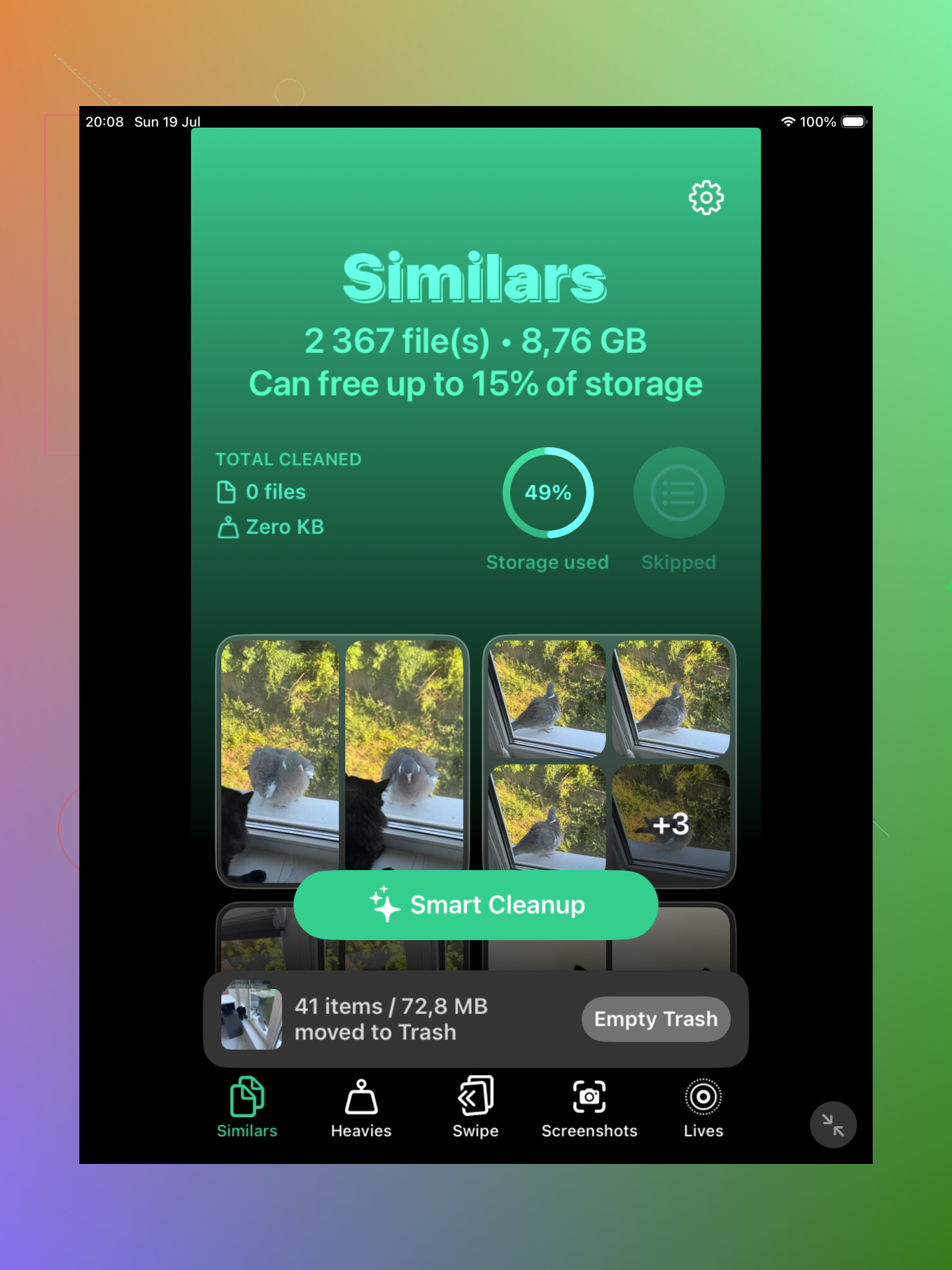
Se la libreria è grande, probabilmente inizierei con Clever Cleaner. La sua sezione Simili è utile perché raggruppa foto che sembrano quasi identiche, anche se tecnicamente non sono lo stesso file. Di solito è lì che si trova la maggior parte del disordine, soprattutto con selfie ripetuti, scatti tipo raffica e foto fatte da quasi la stessa angolazione.
Seleziona anche uno Scatto migliore per ogni gruppo, ma non devi fidarti ciecamente. Puoi aprire il gruppo, confrontare tu stesso le foto e scegliere cosa tenere. È molto meno fastidioso che saltare avanti e indietro nell’app Foto, facendo zoom avanti e indietro nel tentativo di decidere quale sia più nitida.
Clever Cleaner può trovare anche i duplicati esatti, quindi è un buon primo passaggio se la tua libreria fotografica si accumula da anni e non sai davvero cosa contiene. Il motivo principale per usarlo è che rileva sia i duplicati reali sia le foto che sono solo molto simili.
Dopo, vale comunque la pena controllare l’album Duplicati integrato di Apple.
Su iPadOS 16 o versioni successive, apri Foto, scorri verso il basso fino a Utility, poi tocca Duplicati. Apple raggrupperà gli elementi corrispondenti e mostrerà un’opzione Unisci. Quando li unisci, mantiene la versione con la qualità migliore e i metadati utili, poi invia le copie extra a Eliminati di recente.
Questo strumento funziona bene per le corrispondenze esatte, ma è selettivo. Se una foto è stata ritagliata, modificata, compressa, salvata da un’altra app o scattata un secondo dopo, Apple potrebbe non considerarla un duplicato. Quindi è normale aprire l’album Duplicati e vedere solo una manciata di risultati anche quando la tua libreria contiene chiaramente tantissimi scatti dall’aspetto ripetuto.
Se non vedi affatto l’album Duplicati, il tuo iPad potrebbe stare ancora analizzando la libreria. Può succedere dopo una grande sincronizzazione di iCloud, una grossa importazione o un aggiornamento software. Lascia l’iPad collegato all’alimentazione e bloccato per un po’. Con una libreria grande, possono volerci uno o due giorni prima che compaia. Inoltre, la funzione non è disponibile su iPadOS 15 o versioni precedenti.
Per una libreria piccola, lo strumento di Apple potrebbe bastare. Se hai copiato principalmente gli stessi file identici alcune volte, probabilmente non c’è bisogno di installare un’altra app. Ma se hai migliaia di foto e molti scatti ripetuti, Clever Cleaner di solito troverà più elementi da controllare.
Puoi anche farlo manualmente in Foto se preferisci non usare un’altra app. Cerca cose come screenshot, cane, spiaggia o il nome di una città. Anche sfogliare per Mesi o Anni può aiutare con viaggi, vacanze ed eventi in cui probabilmente hai scattato più versioni della stessa scena. È più lento, ma funziona.
Un’ultima cosa: le foto unite o eliminate restano in Eliminati di recente fino a 30 giorni e continuano a occupare spazio finché non vengono rimosse da lì. Controlla quell’album prima di svuotarlo, soprattutto se stai cercando di liberare spazio subito.
E se Foto di iCloud è attivato, eliminare foto sul tuo iPad le elimina anche da iPhone, Mac e altri dispositivi Apple. Assicurati che per te vada bene rimuovere quelle copie ovunque prima di eliminare definitivamente qualsiasi cosa.
Non eliminare in blocco foto simili da un’app di pulizia o dall’album Duplicati finché non hai verificato se sono Live Photo, versioni modificate o risoluzioni diverse. Gli strumenti per i quasi duplicati sono utili, e Mike ha ragione quando dice che Apple è severa, ma il rovescio della medaglia è che simile può includere lo scatto con l’espressione migliore, l’originale prima di un ritaglio o l’unica versione che conserva ancora i dati di profondità o Live. Il mio flusso di lavoro più sicuro sarebbe: eseguire la scansione delle foto simili, contrassegnare solo l’evidente spazzatura, poi lasciare stare tutto ciò che è dubbio per un secondo passaggio in Foto dove puoi ingrandire e controllare i dettagli. È più lento, ma evita il fastidioso errore di tenere la miniatura più bella eliminando invece il file tecnicamente migliore.
I duplicati esatti sono un problema di file, i quasi duplicati sono un problema di valutazione. Apple può aiutare con il primo, ma il secondo di solito richiede un flusso di lavoro in cui decidi cosa conta come “abbastanza uguale”.
Per una pulizia solo su iPad, dividerei il lavoro in due passaggi invece di provare a risolvere tutto con un solo pulsante.
Primo passaggio: usa Foto per rimuovere le cose più ovvie. Vai su Album, poi guarda sotto Tipi di media e Utility. Screenshot, registrazioni dello schermo, importazioni, duplicati, video sfocati e immagini salvate dalle app di solito sono più facili da eliminare rispetto al confronto di dieci ritratti quasi identici. Questo elimina il disordine a basso rischio prima che tu inizi a prendere decisioni più difficili.
Secondo passaggio: usa uno scanner di foto simili se la libreria è grande. Clever Cleaner o qualsiasi app simile è utile qui perché raggruppa le foto in base alla somiglianza visiva invece di confrontare solo i file. Questa è la parte che l’album Duplicati di Apple non fa bene. Ma non tratterei la sua scelta “migliore” come definitiva. Usalo più come un vassoio di smistamento: trova il mucchio, tu scegli cosa eliminare.
La parte che le persone dimenticano è che la foto migliore da conservare non è sempre la miniatura che sembra più nitida. A volte la versione dall’aspetto peggiore è l’originale, ha l’inquadratura non ritagliata, ha il movimento di Live Photo, ha la profondità ritratto o ha informazioni migliori su data e posizione. L’avvertimento di Stella qui va preso sul serio. Se due immagini sono simili ma una ha modifiche che ti piacciono, usa l’opzione “Ripristina originale” di Foto come indizio prima di eliminare qualsiasi cosa. Se può essere ripristinata, potresti avere davanti una copia modificata invece di una foto totalmente separata.
Un trucco pratico: ordina per data e fai pulizia di un evento alla volta. Non scansionare tutta la libreria per poi cercare di decidere su 900 gruppi mentre sei annoiato. Scegli un viaggio, un compleanno, una sessione fotografica del tuo animale, una cartella di ricette, qualsiasi cosa. I quasi duplicati di solito si raggruppano attorno ai momenti, e la tua memoria dell’evento aiuta. “Questa è quella in cui sorridono tutti” è una regola migliore di “questo file è più grande di 1,8 MB”.
Se usi Foto di iCloud, sii ancora più prudente e conservativo. Eliminare dall’iPad elimina anche da iCloud e dagli altri tuoi dispositivi. Eliminati di recente ti dà una rete di sicurezza per un po’, ma è comunque molto facile fare pulizia sul divano, svuotarlo più tardi e rendersi conto che su Mac e iPhone mancano le stesse foto.
Il mio approccio approssimativo sarebbe:
Apri l’album Duplicati di Foto e unisci solo le corrispondenze ovvie.
Usa la ricerca o Tipi di media per eliminare le categorie inutili.
Esegui un’app per foto simili per i gruppi visivi.
Rivedi i gruppi manualmente, soprattutto Live Photo, ritratti, foto modificate e qualsiasi cosa proveniente da un evento importante.
Lascia stare i gruppi borderline. Una foto su cui hai dei dubbi non è ancora disordine.
Se il vero problema è lo spazio di archiviazione, i video di solito sono comunque l’obiettivo più grande. Alcune centinaia di foto simili possono sembrare disordinate, ma una manciata di video lunghi o registrazioni dello schermo può occupare più spazio di tutte loro messe insieme. Quindi controllerei i video prima di passare ore a scegliere tra scatti quasi identici dello stesso tramonto.
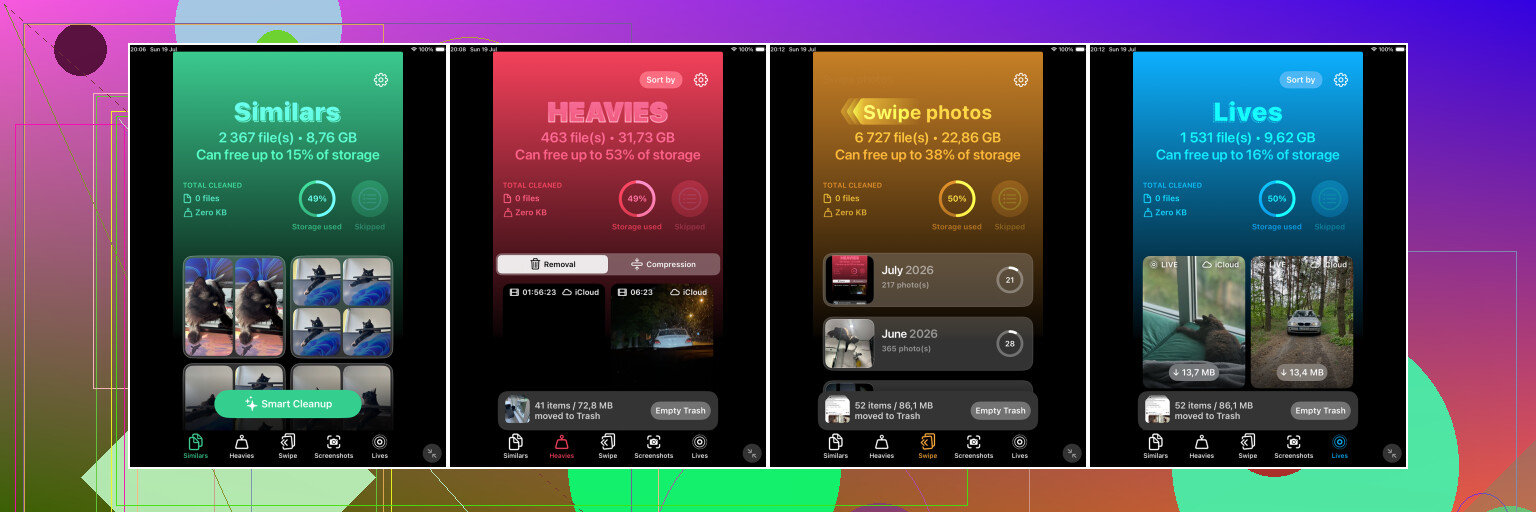
Se il tuo obiettivo è liberare spazio di archiviazione sull iPad piuttosto che rendere la libreria più ordinata, controlla prima se Foto di iCloud è impostato su “Ottimizza spazio iPad”. Il consiglio sullo scanner qui sopra va bene per trovare quasi duplicati, ma eliminare molte foto simili potrebbe non liberare subito molto spazio locale perché iPadOS gestisce autonomamente quegli originali memorizzati nella cache. Per liberare davvero spazio, darei priorità a video, registrazioni dello schermo e contenuti multimediali delle app scaricati prima di passare un pomeriggio a scegliere tra foto quasi identiche.