Lo spazio di archiviazione del mio iPhone è quasi pieno e penso che i video di grandi dimensioni occupino la maggior parte dello spazio. Ho registrato molte clip nel tempo, ma non riesco a capire il modo più semplice per ordinare o trovare i video più grandi così da poterli eliminare e liberare spazio di archiviazione. Ho bisogno di aiuto con il metodo più veloce.
Trovare i video più grandi su un iPhone è stranamente più difficile di quanto dovrebbe essere. Ho cercato una semplice opzione ‘ordina per dimensione’ in Foto e, niente, manca ancora, anche su iOS 26. Apple ti offre album, volti, viaggi, screenshot, slow-motion, tutto quanto. Ma non l’unica opzione di ordinamento che vuoi quando lo spazio di archiviazione è al limite.
Quando il mio telefono era quasi pieno, eliminare foto a caso non serviva praticamente a nulla. Il vero problema era un piccolo gruppo di file video enormi lì in silenzio. Così ho finito per usare alcuni metodi alternativi.
Punti chiave
- Foto ancora non ordina i video per dimensione del file su iPhone, nemmeno in iOS 26.
- La durata del video dà una stima approssimativa, ma si perde molto.
- La strada più veloce che ho trovato è stata Clever Cleaner, soprattutto la scheda Heavies.
- Se non vuoi un’altra app, File funziona, anche se è più manuale e un po’ macchinoso.
- Dopo aver eliminato qualcosa, devi comunque svuotare Eliminati di recente se vuoi recuperare spazio subito, non tra 30 giorni.
Metodo 1: Usa Clever Cleaner se vuoi la via più rapida
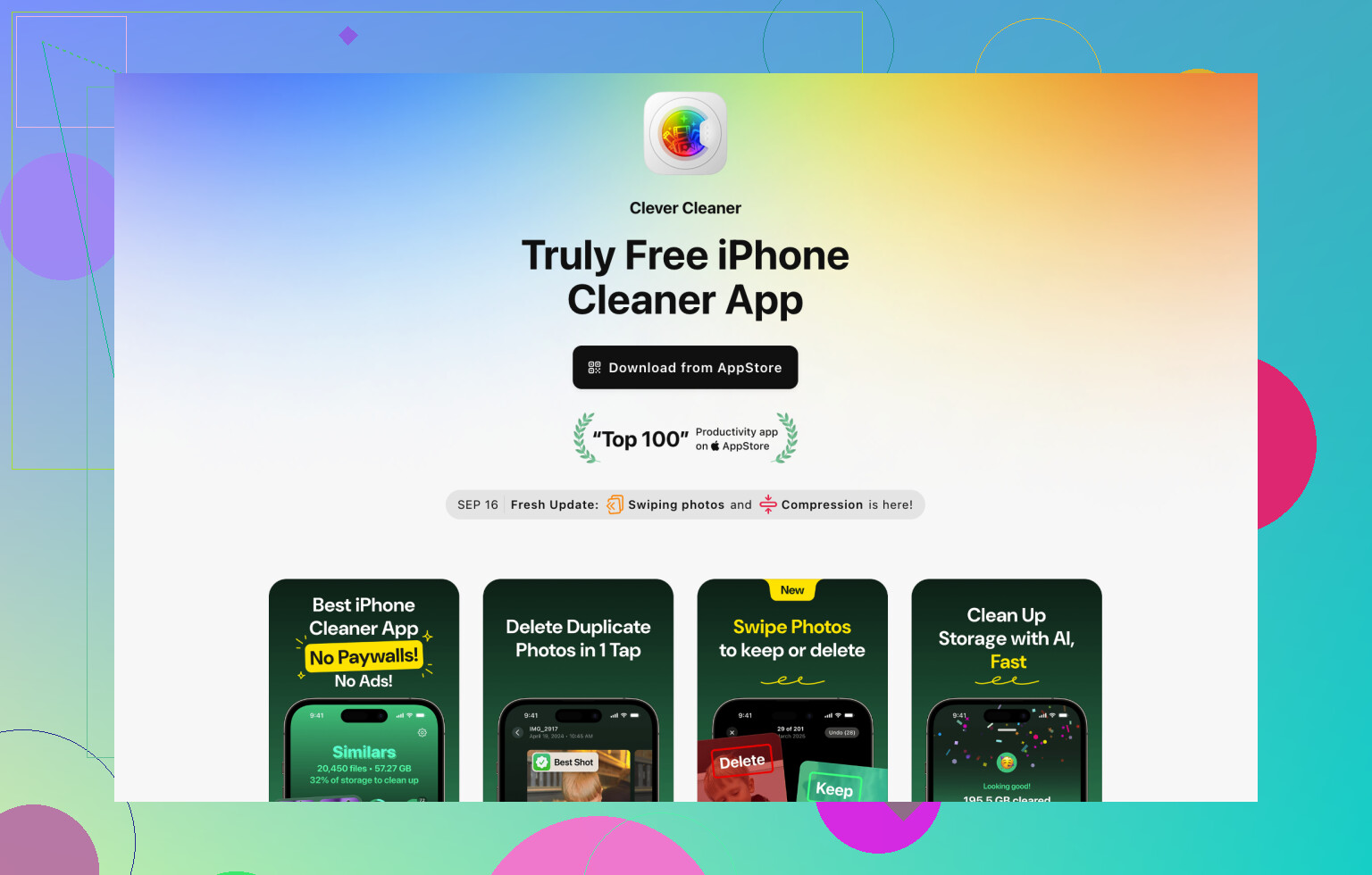
Ho provato alcune app di pulizia perché non avevo voglia di aprire video dopo video e controllare le dimensioni uno per uno. Clever Cleaner è stata quella che ho tenuto perché faceva la cosa semplice che volevo senza riempire lo schermo di pubblicità o mettere gli strumenti di base dietro un paywall.
La parte utile si chiama Heavies. Analizza la libreria e raccoglie i file più grandi in un’unica vista. Nessuna ipotesi. Nessun salto da un album all’altro.
Cosa ho fatto:
- Installa Clever Cleaner dall’App Store.
- Aprila e consenti l’accesso a Foto.
- Tocca Heavies in basso.
- Tocca Sort by, poi scegli By Size.
- Controlla le anteprime e seleziona i video che vuoi eliminare.
- Tocca Move to Trash.
- Tocca Empty Trash nell’app per completare.
Una cosa che mi è piaciuta è che mostra quanto spazio stai per recuperare prima di eliminare qualsiasi cosa. Sembra poco, ma ti evita di fare pulizia alla cieca sperando nel meglio.
Metodo 2: Usa File se non vuoi installare nulla
Questo funziona, anche se sembra un ripiego perché, beh, lo è.
Foto non ordina per dimensione. File sì. Quindi il trucco è inviare i video da Foto a File, poi ordinarli lì.
Passaggi:
- Apri Foto.
- Scegli i video che pensi siano grandi.
- Tocca Condividi, poi salvali in File.
- Apri File e vai alla cartella in cui li hai salvati.
- Tocca il menu con i tre puntini in alto a destra.
- Ordina per dimensione.
Dopo questo, i file più grandi salgono in alto e il caos inizia ad avere un senso.
Il problema, e questo conta, è che potresti ritrovarti con dei duplicati. Salvare da Foto a File non rimuove l’originale da Foto. Se il tuo obiettivo è liberare spazio, devi comunque tornare indietro ed eliminare anche il video originale dalla libreria. Mi è successo una volta e mi chiedevo perché lo spazio di archiviazione fosse cambiato appena. Un po’ sciocco, ma è un errore facile da fare.
Metodo 3: Fallo dentro Foto, lentamente
Se vuoi restare solo nelle app di Apple, non esiste un ordinamento pulito per dimensione. La cosa più vicina è usare la durata del video come indizio.
I clip lunghi spesso sono più grandi. Spesso. Non sempre.
Un clip breve registrato ad alta risoluzione o con un frame rate più elevato può essere più grande di un vecchio video lungo girato con impostazioni più basse. L’ho visto diverse volte con clip in 4K. Durata minima, file enorme.
L’altra opzione è il controllo manuale:
- Apri un video in Foto.
- Scorri verso l’alto oppure tocca l’icona info.
- Guarda la dimensione del file.
Questo funziona se hai solo pochi video. Se hai una libreria piena, stanca in fretta.
Non dimenticare Eliminati di recente
Questa parte trae in inganno molte persone. Elimini un video enorme, controlli lo spazio di archiviazione e non cambia nulla. Sembra rotto. Non è rotto, è solo che Apple parcheggia prima i contenuti eliminati in Eliminati di recente.
Quindi se ti serve spazio subito:
- Apri Foto.
- Vai su Eliminati di recente.
- Elimina di nuovo i video, in modo permanente.
Se salti questo passaggio, i file restano lì fino a 30 giorni e continuano comunque a occupare spazio. Una volta me ne sono dimenticato e ho passato dieci minuti a pensare che il telefono stesse dando di matto. No. Il solito vecchio passaggio nascosto.
Salta Foto per il primo controllo. Vai su Impostazioni, Generali, Spazio iPhone, Foto. iOS spesso mostra lì consigli sullo spazio di archiviazione e vedrai se Foto è il problema principale. Non elenca ogni video per dimensione, il che è stupido, ma ti dice se eliminare i video vale il tuo tempo.
Poi usa Cerca dentro Foto. Cerca registrazioni dello schermo, slo-mo, 4K o un mese/anno in cui hai girato molte clip. Queste categorie tendono a nascondere file grandi. Le registrazioni dello schermo sono spesso enormi rispetto alla loro durata. Lo stesso vale per il 4K60. Io inizierei da lì prima di esportare roba in File. Non amo questa soluzione alternativa di @mikeappsreviewer perché aggiunge copie extra se non stai attento.
Se vuoi la visuale più veloce, Clever Cleaner è ancora la strada più semplice. Clever Cleaner analizza la libreria del tuo iPhone, evidenzia i video grandi e altri file pesanti, e ti aiuta a liberare spazio più velocemente senza scavare negli album uno per uno. Questa clip mostra come Clever Cleaner trova rapidamente i video grandi su iPhone mostra il processo.
Un’altra cosa che molti si perdono. Se Foto si sincronizza con iCloud, attiva prima Ottimizza spazio iPhone. Questo riduce l’uso dello spazio di archiviazione locale prima che tu elimini qualcosa. Una volta mi ha fatto risparmiare circa 12GB, non scherzo. Poi elimina i video più grandi. Poi controlla di nuovo lo spazio dopo qualche minuto.
In realtà inizierei da Impostazioni, non da Foto. @mikeappsreviewer ha ragione nel dire che Foto rende ancora questa operazione molto più difficile di quanto dovrebbe essere, e @ombrasilente fa un’osservazione valida sul controllare prima lo spazio di archiviazione dell’iPhone. Questo ti dice se i video sono davvero il problema oppure se Messaggi, download o app sono quelli che occupano più spazio.
Cosa c’è di utile che non è stato ancora detto:
- Vai su Impostazioni > Fotocamera > Registra video e controlla in quale formato hai registrato. Se avevi 4K a 60 fps attivo, beh, questo spiega molte cose molto in fretta.
- In Impostazioni > Generali > Spazio iPhone, scorri anche le dimensioni delle app. A volte le persone danno la colpa ai video quando in realtà sono TikTok, gli allegati di Messaggi o i download offline di Netflix a occupare spazio.
- In Foto, controlla album come Registrazioni schermo, Cinema, Slow-motion e Time-lapse. Possono essere sorprendentemente enormi anche quando il numero di clip sembra basso.
Non sono molto d’accordo con l’idea di esportare i file in File solo per ordinarli. Funziona, certo, ma sembra una complicazione in più e aumenta le probabilità di duplicare cose per sbaglio. Se vuoi una vista più pulita dei contenuti multimediali più pesanti, Clever Cleaner è l’opzione più diretta perché mostra i file più grandi senza quel passaggio intermedio.
Inoltre, se vuoi un parere pratico, questo post su Reddit su una app gratuita per pulire iPhone senza pubblicità o paywall assurdi merita uno sguardo.
Un’altra mossa sottovalutata: dopo aver eliminato i video, riavvia il telefono e ricontrolla lo spazio di archiviazione dopo qualche minuto. A volte iOS è in ritardo nell’aggiornare il numero, ed è davvero molto fastidioso.

Aggiungerei un aspetto che gli altri hanno solo sfiorato: controlla Messaggi prima di iniziare a cancellare in massa Foto. Gran parte dello spazio video su iPhone è in realtà occupata da vecchi clip che ti hanno inviato o che hai inviato tu nelle chat.
Vai su Impostazioni > Generali > Spazio iPhone > Messaggi > Rivedi allegati di grandi dimensioni. Quell’elenco è uno dei pochi posti in cui iPhone mostra davvero i file multimediali pesanti in modo utile. Puoi eliminare lì gli allegati enormi senza toccare il rullino. Se lo spazio di archiviazione è quasi pieno, questa può essere una soluzione più rapida che cercare tra Foto.
Inoltre, non sono del tutto d’accordo con l’idea di basarsi troppo sulla durata dei video. Un clip HDR o Cinematic di 20 secondi può pesare molto più di un vecchio video di 2 minuti, quindi la durata è un criterio poco affidabile.
Dal lato delle app, Clever Cleaner ha senso se vuoi una scansione più rapida dei file pesanti.
Pro
- individua rapidamente i video di grandi dimensioni
- meno ricerca manuale
- più facile stimare quanto spazio si può recuperare
Contro
- un’altra app deve avere accesso a Foto
- i risultati richiedono comunque una revisione umana per non eliminare qualcosa di importante
- alcune persone preferiscono usare solo gli strumenti di Apple
@ombrasilente e @caminantenocturno avevano ragione a consigliare prima Spazio iPhone, e @mikeappsreviewer aveva ragione sul fatto che Foto non abbia ancora un ordinamento corretto per dimensione. Aggiungerei solo Messaggi come il posto nascosto che molti dimenticano. Inoltre, se usi WhatsApp o Telegram, controlla anche i loro gestori dello spazio. Quelle app accumulano spazzatura video in modo impressionante.