L’app Foto del mio iPhone è piena di immagini quasi duplicate provenienti da raffiche, modifiche, screenshot e scatti leggermente diversi, ma il rilevatore di duplicati individua solo le corrispondenze esatte. Ho bisogno di un modo affidabile per trovare ed eliminare foto simili su iPhone senza perdere i migliori originali.
Il punto di partenza più rapido è l’album Duplicati in Apple Foto. Ora è integrato in iOS e, se il tuo problema riguarda veri file duplicati, può ripulire molto senza costringerti a controllare tutto manualmente.
Apri Foto, vai su Album, scorri fino a Utility e cerca Duplicati. Se lo vedi, usa Unisci invece di eliminare ogni copia da solo. Unisci conserva la versione della qualità migliore e trasferisce le informazioni utili dai duplicati, quindi non stai semplicemente buttando via alla cieca gli “originali”. Per una libreria grande, tocca Seleziona, poi Seleziona tutto, poi Unisci. Farlo una foto alla volta è terribile.
Se quell’album non compare, non significa sempre che la funzione sia rotta. Il telefono potrebbe essere ancora in fase di indicizzazione, cosa che di solito accade quando è bloccato e in carica. Oppure potresti non avere duplicati di file esatti.
Quest’ultima parte è quella fastidiosa. Lo strumento integrato di Apple è piuttosto rigido. Di solito rileva i veri duplicati, ma non considera come la stessa immagine cinque scatti in sequenza, due foto di cibo quasi identiche o una copia modificata. Quindi la tua galleria può comunque essere piena di “duplicati” nel normale senso umano, mentre Foto dice che non c’è nulla da unire.
Per una libreria grande con molti scatti simili, un pulitore di terze parti di solito è più veloce. Quello che prenderei in considerazione è Clever Cleaner. La parte utile è che cerca foto simili, non solo copie esatte. Quindi, se hai scattato dieci selfie o la stessa scena del tramonto molte volte, può raggrupparli e suggerire la migliore in base a fattori come messa a fuoco e illuminazione.
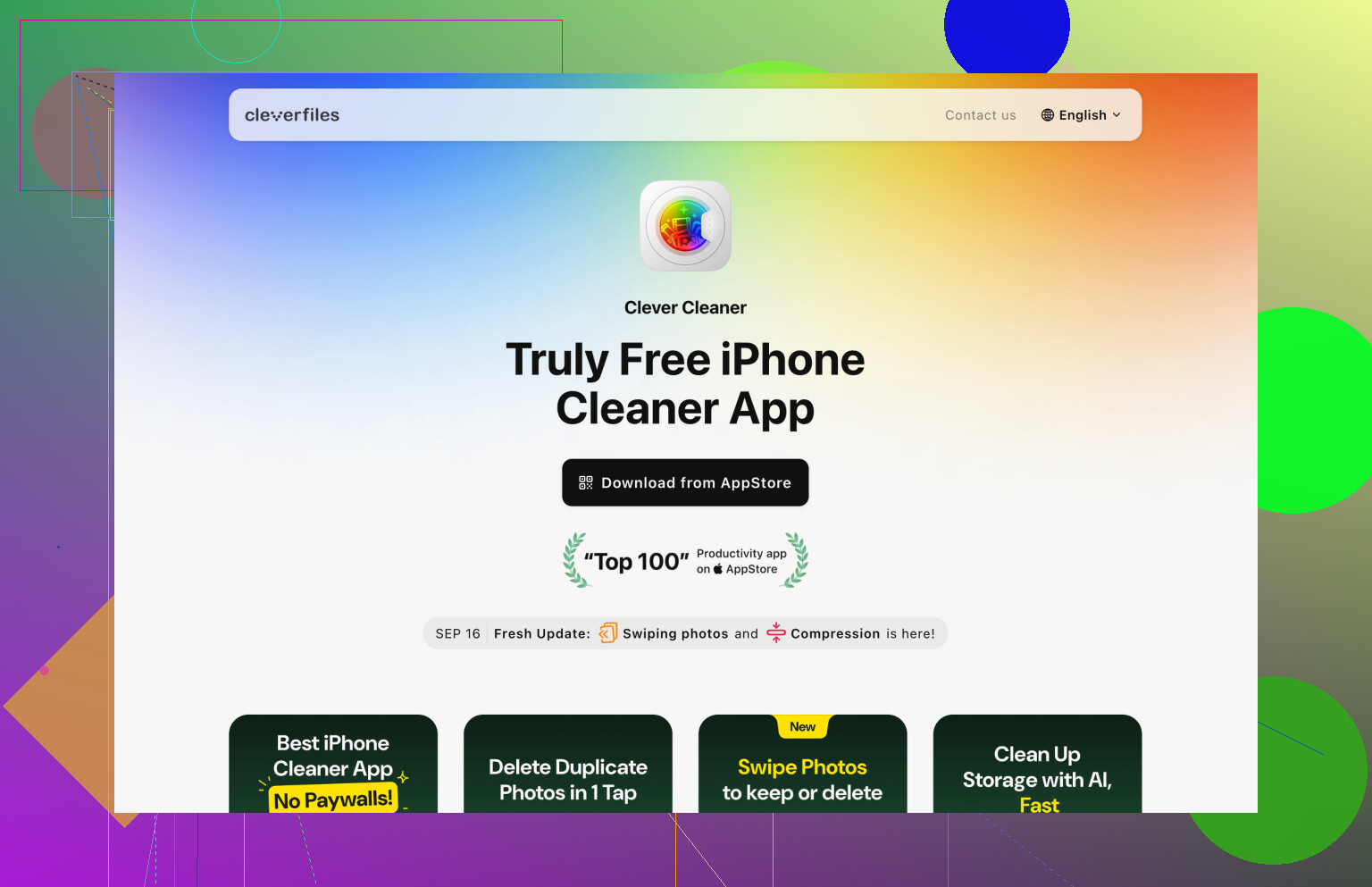
Alcuni motivi per cui vale la pena provarlo:
- È davvero utilizzabile gratis, invece di trasformarsi in una richiesta di abbonamento dopo un paio di minuti.
- La scansione avviene localmente sul telefono, quindi le tue foto non vengono caricate da qualche altra parte.
- Può anche aiutare con video di grandi dimensioni, Live Photos, screenshot e una rapida pulizia in stile scorrimento.
- Per una libreria con oltre 20.000 foto, può essere molto più veloce che ordinare manualmente o aspettare app che si bloccano.
Se non vuoi un’altra app, puoi comunque fare un po’ di pulizia dentro Foto. Cerca per mese, luogo, viaggio, ristorante o evento in cui sai di aver scattato troppe foto. Anche la vista mappa può aiutare, dato che i grandi gruppi di immagini di solito indicano i punti in cui hai fatto un sacco di ripetizioni. Funziona, ma per migliaia di foto è lento ed è quasi un progetto da weekend.
Dopo aver sistemato le cose, vale la pena cambiare le abitudini che hanno causato il caos. Fai attenzione alla modalità Raffica, soprattutto se la attivi per sbaglio. Cerca di non sincronizzare la stessa libreria sia tramite iCloud sia tramite Google Foto, a meno che tu non sappia davvero come vuoi che funzioni questa configurazione. E quando scatti molte foto simili, elimina quelle brutte poco dopo, finché ricordi ancora quali contavano davvero.
Una cosa che le persone dimenticano: le foto eliminate restano comunque in Eliminati di recente per 30 giorni e continuano a occupare spazio finché quella cartella non viene svuotata manualmente.
Se usi Foto di iCloud su più di un dispositivo, trattalo come una modifica alla libreria, non come una pulizia del telefono. Eliminare gli scatti “simili” sull iPhone li eliminerà ovunque non appena la sincronizzazione si aggiorna, quindi prima farei un backup o esporterei gli album importanti. L album Duplicati integrato va bene per le copie identiche, ma per i quasi duplicati serve una revisione manuale oppure un app di pulizia come Clever Cleaner, con l avvertenza fondamentale di non accettare in blocco le sue scelte alla cieca. Gli strumenti per le foto simili fanno supposizioni in base a messa a fuoco, volti, luminosità, ecc., e possono assolutamente preferire la versione sbagliata se quella cattiva è quella con l espressione migliore o l originale non ritagliato. Lo userei per raggruppare le foto, poi esaminerei rapidamente ogni gruppo ed eliminerei da lì.
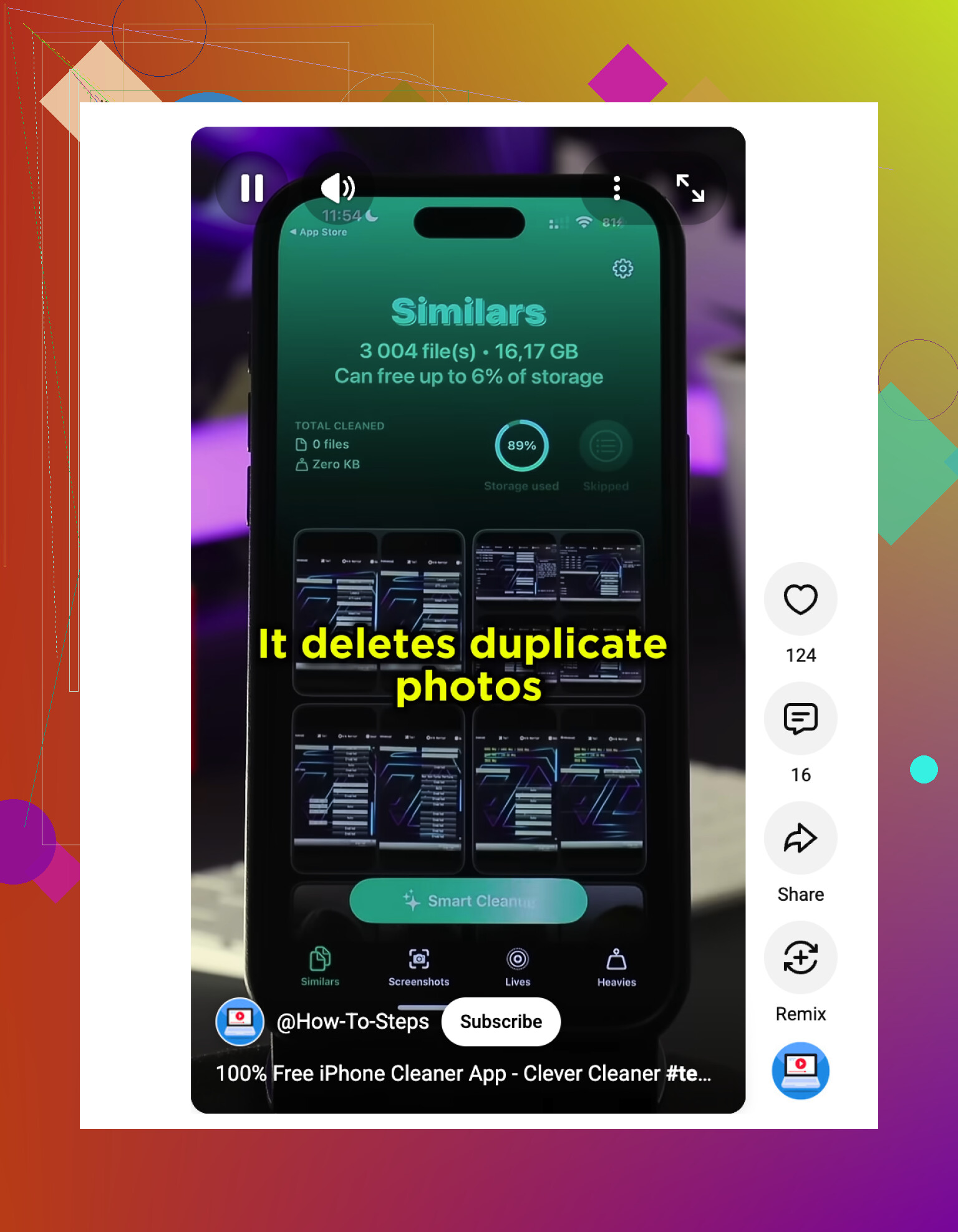
L’album Duplicati non è uno strumento per pulire le foto simili, quindi non aspettarti che trovi magicamente le raffiche o le immagini “quasi uguali”. Per le raffiche in particolare, vai su Foto > Album > Tipi di media > Raffiche, apri una raffica, tocca Seleziona, scegli lo scatto da tenere, quindi usa l’opzione per mantenere solo la foto selezionata. In questo modo elimini molta roba inutile senza affidarti all’idea di app su quale sia la migliore. Per tutto il resto, un’app come Clever Cleaner può essere utile come strumento di ordinamento, ma se non sei sicuro contrassegnerei prima le foto da tenere con il pulsante cuore o preferiti, poi eliminerei il resto in gruppi più piccoli. La parte fastidiosa è che la pulizia dei quasi duplicati richiede giudizio, non una semplice corrispondenza di file, quindi il metodo più sicuro resta gruppo veloce, decisione lenta.
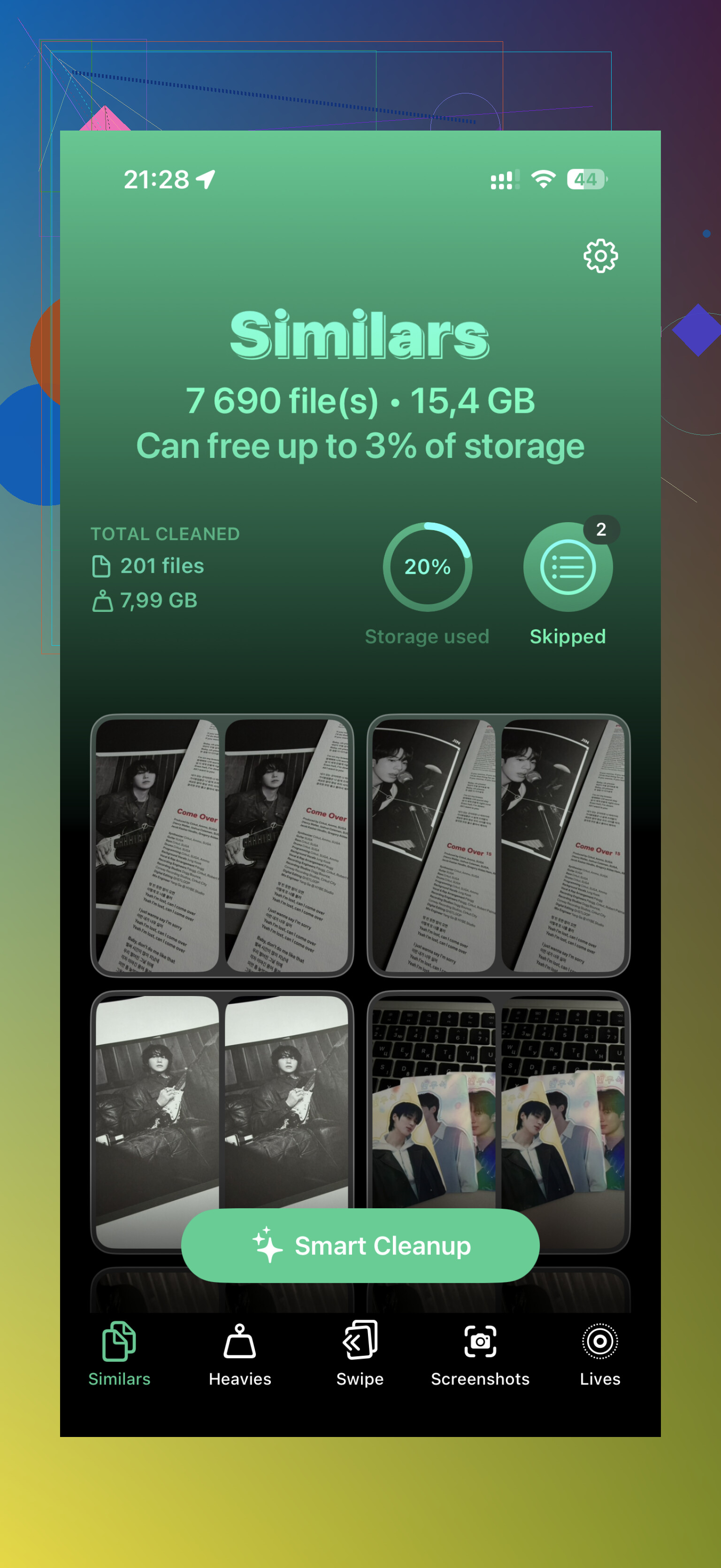
Il problema nascosto con le app di pulizia è che l Accesso limitato alle foto può farle sembrare inutili. Se consenti l accesso solo a foto selezionate, qualsiasi scanner di foto simili confronterà solo quel piccolo insieme, quindi potrebbe non rilevare la maggior parte del disordine. Se intendi usare qualcosa come Clever Cleaner, concedigli temporaneamente l accesso completo a Foto oppure non aspettarti una scansione completa. Poi revoca l accesso in seguito, se questo ti fa sentire più tranquillo.
Sono d accordo con l avvertimento sopra sul non fidarsi ciecamente della scelta della foto migliore. I quasi duplicati sono complicati perché la foto tecnicamente più nitida non è sempre quella che vuoi conservare. Anche le versioni modificate sono una grande trappola. Un pulitore potrebbe raggruppare insieme l originale e il ritaglio/filtro/esportazione, ma potresti in realtà volerli entrambi se uno è stato creato per la pubblicazione o la stampa.
Il mio metodo sarebbe: pulire per categorie, non l intera libreria tutta in una volta. Occupati prima delle Sequenze in Apple Foto, poi degli screenshot, poi delle giornate ovviamente piene di ripetizioni come vacanze, animali domestici, bambini, cibo, concerti, qualsiasi cosa crei disordine. Per ogni gruppo, elimina solo i perdenti evidenti. Se una serie ti fa esitare per più di qualche secondo, saltala. Il risparmio di spazio di solito deriva dalla rimozione dell ovvio 70%, non dal tormentarsi per ogni scatto quasi identico.