La memoria del mio iPhone è piena, ma ho già svuotato Eliminati di recente e sto cercando di non rimuovere foto, app o messaggi. Sto cercando modi per cancellare dati di sistema, cache o qualsiasi altra cosa che possa liberare spazio in modo sicuro senza perdere nulla di importante. Cosa dovrei controllare per prima cosa?
Mi sono imbattuto in questo identico casino un po' di tempo fa. L'avviso è comparso proprio quando dovevo registrare un video, poi il telefono ha iniziato a rallentare su tutto il resto. Le app impiegavano più tempo ad aprirsi. Le foto esitavano. Persino scrivere sembrava strano. Se il tuo iPhone è pieno, non devi iniziare a cancellare vecchie foto come mossa dettata dal panico.
Quello che mi ha aiutato è stato cambiare il modo in cui il telefono archivia le cose, non cercare elemento per elemento come un pazzo.
Il primo posto da controllare è l'archiviazione delle foto. Se l'album Eliminati di recente è già vuoto e il telefono continua a dire che lo spazio è pieno, smetti di cancellare cose a caso. Vai a controllare l'ottimizzazione.
Attiva Ottimizza spazio iPhone in Foto. È stata la cosa che ha fatto la parte più grossa del lavoro per me. Le tue foto in qualità piena restano in iCloud, e il telefono conserva versioni più piccole in locale. Nell'app Foto, tutto continua a sembrare normale. Quando apri un'immagine, la versione completa viene scaricata se necessario. Con una libreria grande, questo libera una quantità assurda di spazio.
Il secondo problema è la spazzatura delle app. Le app social sono pessime per questo. TikTok, Instagram e app simili partono piccole, poi si gonfiano dopo settimane di utilizzo perché conservano pile di video in cache e file temporanei. Su iPhone, svuotare la cache è fastidioso perché iOS non ti dà un unico pulsante pulito per tutte le app.
Quello che ho fatto:
Per Safari, cancella cronologia e dati dei siti web in Impostazioni.
Per le app social, ho rimosso l'app e l'ho installata di nuovo. Grezzo, sì. Ha funzionato, anche sì. Il tuo account resta lì. I tuoi contenuti nel cloud restano lì. La spazzatura temporanea sparisce.
Se non vuoi rimuovere completamente le app, usa Scarica app non utilizzate nelle impostazioni di archiviazione. Questa funzione è sottovalutata. Rimuove l'app stessa ma conserva documenti, impostazioni e dati di accesso. L'icona resta nella schermata Home con un piccolo simbolo di nuvola. Toccala più tardi e l'app verrà scaricata di nuovo. Ottima soluzione per le app che usi una volta ogni pochi mesi e poi ti dimentichi che esistono.
Ho anche avuto un periodo in cui il rallentamento era diventato così grave che il telefono sembrava rotto. Gli strumenti integrati hanno trovato una parte del problema, ma non tutto. Quello che alla fine mi ha mostrato dove si nascondeva la spazzatura è stato Clever Cleaner.
Non mi fido della maggior parte delle app di pulizia. La maggior parte è robaccia inconsistente con un paywall dopo due tocchi. Questa mi è sembrata diversa quando l'ho provata. Niente pubblicità. Nessuna trappola in abbonamento. La parte che ho usato di più era Similars. Raggruppava gli scatti quasi duplicati, il che era utile perché il mio rullino aveva il solito caos, cinque tentativi sfocati, tre screenshot quasi identici, otto versioni dello stesso soggetto. Segnava uno Scatto migliore, poi ho buttato via rapidamente gli avanzi.
La sezione Heavies era l'altro pezzo utile. Mostrava video e screenshot per dimensione, così potevo vedere cosa stava mangiando 1GB, 2GB o più. L'app Foto normale qui è debole. Ti dice che lo spazio di archiviazione viene usato, ma non in un modo che io abbia trovato rapido da esaminare. Una volta che ho visto i file più grandi allineati, è stato facile spostarne alcuni fuori dal telefono e cancellare quelli inutili. Da quello che ho visto, l'elaborazione restava sul dispositivo, e per me questo contava.
Anche un paio di correzioni più piccole hanno aiutato.
Se Dati di sistema sembra enorme in Spazio iPhone, riavvia il telefono. Sembra troppo semplice. Lo so. Eppure ha funzionato per me più di una volta. iOS a volte si tiene file di log temporanei e file di cache più a lungo di quanto dovrebbe.
Controlla anche Messaggi. Le vecchie chat di gruppo accumulano tonnellate di immagini, clip, GIF e spazzatura casuale. Se non ti serve un archivio permanente di ogni meme del 2021, imposta i messaggi perché si eliminino automaticamente dopo un anno.
Se dovessi rifare tutto da zero, procederei in questo ordine:
Prima l'ottimizzazione delle foto
Scarica le app che usi a malapena
Reinstalla le app social pesanti per la cache
Cancella i dati di Safari
Controlla i video grandi e le foto duplicate
Riavvia il telefono e ricontrolla Dati di sistema
Così ho recuperato una buona quantità di spazio senza toccare nulla di importante. Per me, il guadagno è stato da qualche parte intorno al 10-15 percento in una sola breve pulizia. Abbastanza da fermare i rallentamenti e rendere di nuovo utilizzabile il telefono.
Controlla prima Impostazioni, Generali, Spazio iPhone. Aspetta lì un minuto intero. iOS ha bisogno di tempo per calcolare la suddivisione reale. Se i Dati di sistema sono enormi, controlla la data dopo un aggiornamento di iOS. I file di aggiornamento spesso restano in giro più a lungo del dovuto.
Alcune cose che controllerei prima di eliminare qualsiasi cosa:
1. File di aggiornamento iOS.
Vai su Impostazioni, Generali, Spazio iPhone. Se vedi un aggiornamento iOS nell'elenco, rimuovilo. Spesso occupa da 1 GB a 6 GB.
2. App File.
Apri File, Sfoglia, Sul mio iPhone, poi Download. Le persone si dimenticano di PDF, ZIP, esportazioni video, registrazioni dello schermo. Si accumulano in fretta.
3. Memo vocali, GarageBand, Podcast, TV.
Queste app archiviano contenuti multimediali locali in silenzio. Podcast è una delle principali. Imposta la rimozione dei vecchi download dopo la riproduzione.
4. Cache di Mail.
Se Apple Mail occupa molto spazio, rimuovi l'account mail dal telefono, riavvia, poi aggiungilo di nuovo. Gli allegati si risincronizzano senza conservare tutta la spazzatura. Ho visto così liberare alcuni GB.
5. Contenuti offline.
Controlla Spotify, Netflix, YouTube, Google Maps, Audible. I download si nascondono lì.
Non sono del tutto d'accordo con @mikeappsreviewer su un punto. Reinstallare le app social funziona, ma spesso i veri colpevoli nascosti sono prima Mail, Podcast e File.
Se il problema sono le foto, Clever Cleaner aiuta a individuare rapidamente cosa è grande e duplicato. Vale la pena dare una rapida occhiata ai feedback degli utenti qui prima di installarlo: guarda cosa dicono gli utenti di Clever Cleaner su come liberare spazio su iPhone.
Primi controlli, in ordine: Spazio iPhone, download di File, Mail, Podcast, contenuti offline. Di solito così si trova lo spazio mancante.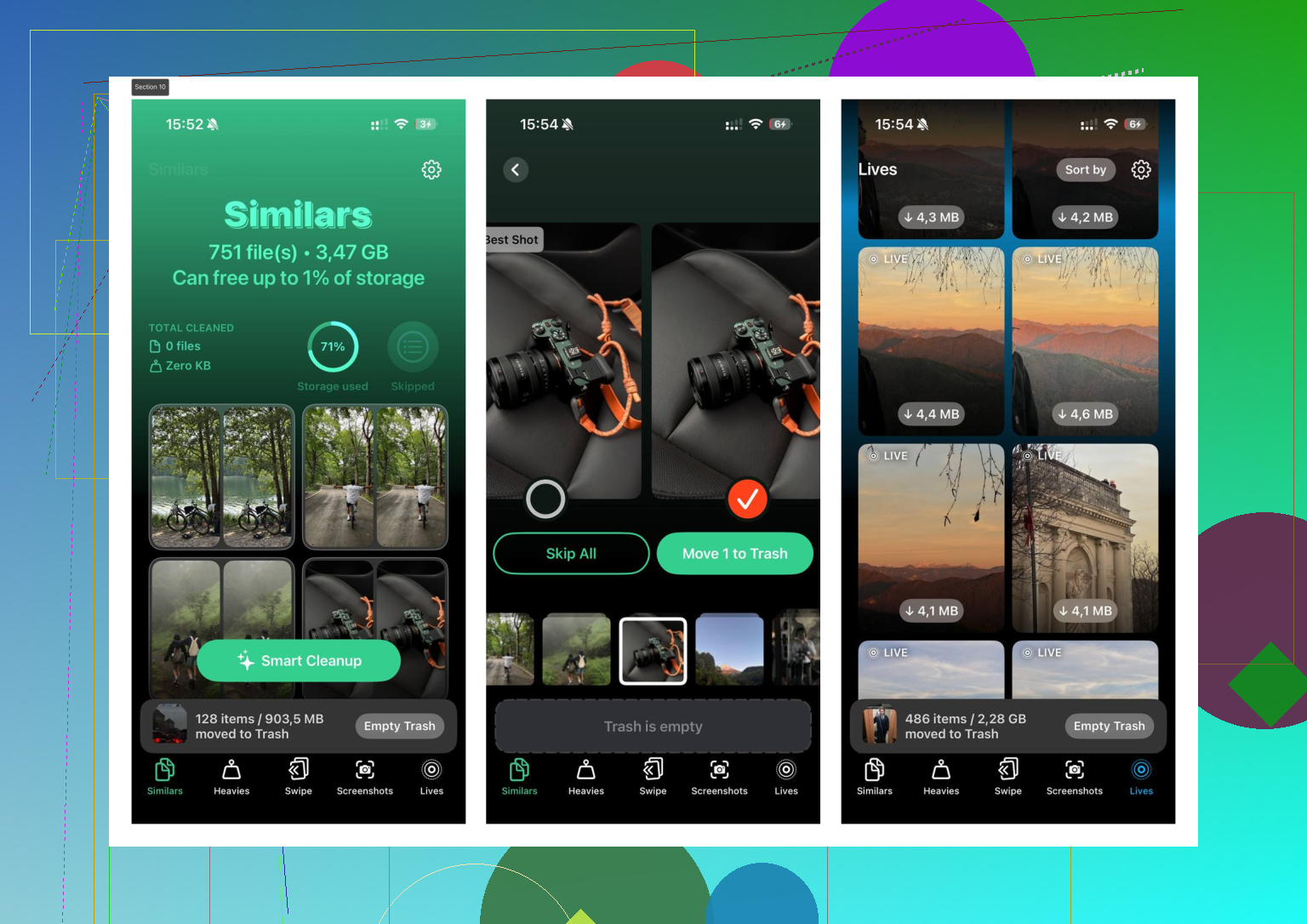
La prima cosa che controllerei è se il numero dello spazio di archiviazione è davvero “reale” oppure no. Vai su Impostazioni > Generali > Spazio iPhone e lascialo lì per un minuto. A volte iOS ricalcola male all’inizio, soprattutto dopo gli aggiornamenti.
Alcuni controlli che completano quello che hanno già detto @mikeappsreviewer e @ombrasilente:
- Riavvia forzatamente il telefono, poi controlla di nuovo lo spazio di archiviazione. Non è magia, ma a volte i Dati di sistema diminuiscono.
- Cerca eventuali sincronizzazioni non riuscite. Foto, Messaggi in iCloud e iCloud Drive possono temporaneamente far aumentare molto lo spazio locale durante la sincronizzazione.
- Controlla in Impostazioni > ID Apple > iCloud e assicurati che ciò che vuoi sia davvero in sincronizzazione, non bloccato.
- In File, controlla anche “Scaricati di recente” dentro le app, non solo la cartella principale Download.
- Se usi Chrome/Firefox/Edge, cancella anche i loro dati dei siti in cache, non solo quelli di Safari.
- Controlla Libri e Musica. Le persone si dimenticano che gli audiolibri offline e le tracce lossless occupano tantissimo.
- Se usi WhatsApp/Telegram/Signal, i loro gestori di archiviazione interni possono eliminare i file multimediali temporanei senza cancellare le chat.
C’è un punto su cui non sono molto d’accordo con @mikeappsreviewer: reinstallare le app è utile, ma non lo farei come primo tentativo se stai cercando di evitare qualsiasi seccatura. Alcune app rendono il login terribilmente fastidioso dopo la reinstallazione.
Se vuoi una vista rapida di cosa stia effettivamente occupando spazio, Clever Cleaner è utile per individuare video enormi, foto duplicate e spazzatura simile senza dover controllare manualmente ogni album. Vale anche la pena dare un’occhiata a questo elenco di migliori app gratuite per pulire iPhone e liberare spazio più velocemente se vuoi confrontare gli strumenti.
Controlla anche se un vecchio ripristino da backup o un aggiornamento iOS si è bloccato. Quello spreca spazio senza motivo ed è super fastidioso.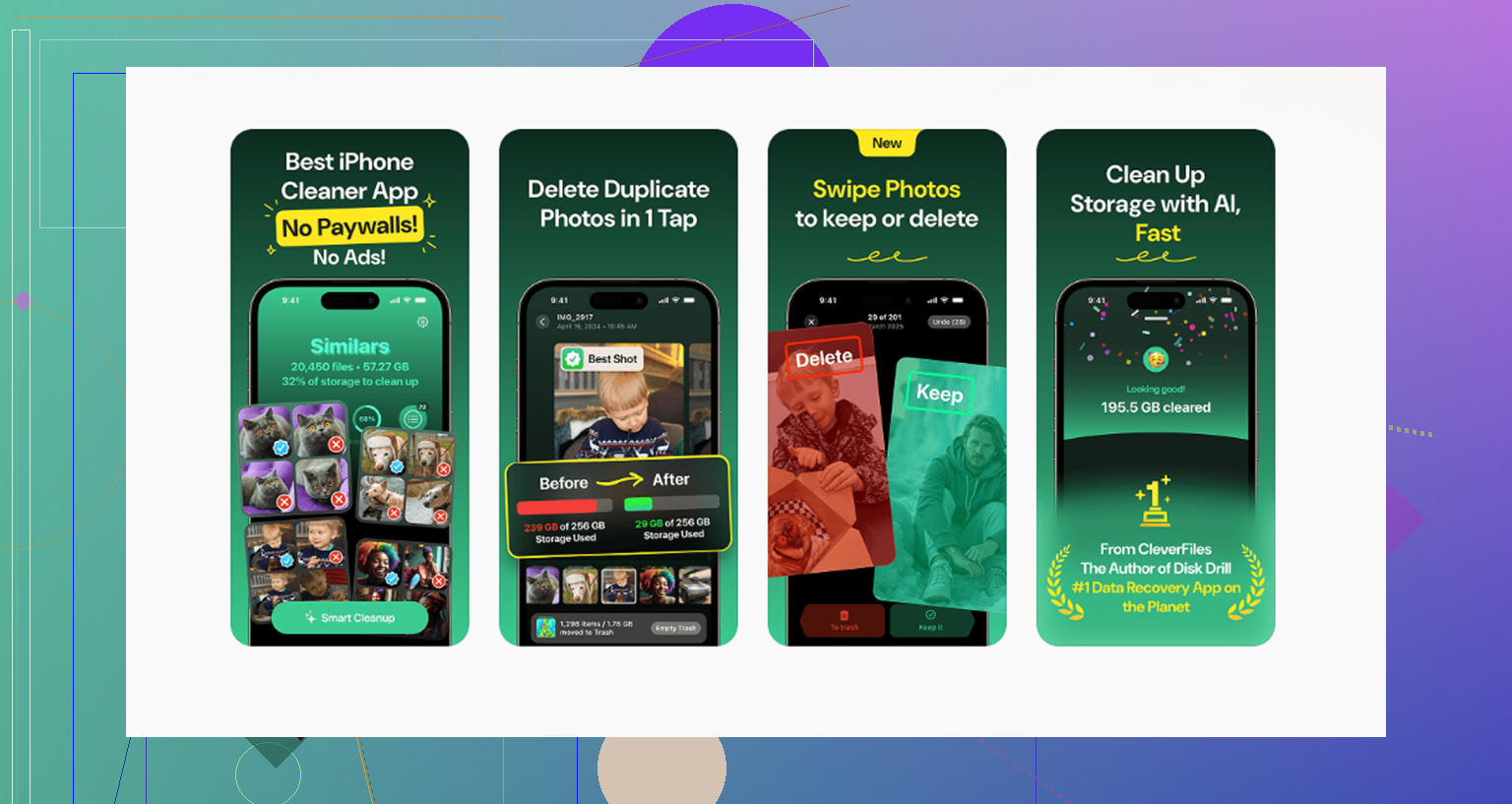
La prima cosa che controllerei e che nessuno degli altri ha davvero sottolineato abbastanza: backup locali e registri da una sincronizzazione con il computer. Se hai mai collegato l’iPhone a un Mac o PC, i residui dei backup di Finder/iTunes possono far segnalare al telefono un uso strano dello spazio finché non termina la pulizia interna. Lo stesso vale per i registri di analisi.
Alcuni punti meno ovvi:
- Impostazioni > Privacy e sicurezza > Analisi e miglioramenti > Dati analisi
Se questo elenco è enorme, di solito indica registri di arresti anomali ripetuti. Non puoi svuotarlo tutto in una volta direttamente, ma aggiornare iOS e riavviare spesso ferma l’accumulo incontrollato dei registri.
- Impostazioni > Accessibilità > Contenuto letto / VoiceOver / Voce dal vivo
Le voci scaricate possono essere enormi. Lo stesso vale per i dizionari e i dati di traduzione.
- Impostazioni > Generali > Dizionario
I dizionari aggiuntivi occupano spazio. Piccoli singolarmente, non sempre piccoli tutti insieme.
- Impostazioni > Siri e Cerca
Le voci di Siri scaricate possono consumare silenziosamente molto più spazio di quanto la gente si aspetti.
- Impostazioni > Fotocamera > Registra video / Impostazioni Cinematic / ProRes
Non serve per eliminare dati, ma se lo spazio è limitato, le registrazioni future possono smettere di divorare lo spazio libero.
Non sono del tutto d’accordo con @ombrasilente sul reinstallare le app social come scelta predefinita. Funziona, certo, ma lo considererei a metà elenco, non come passaggio iniziale, perché alcune app riscaricano una montagna di contenuti multimediali nel momento stesso in cui accedi di nuovo.
Inoltre, se lo spazio è pieno e le prestazioni sono scarse, collega il telefono alla corrente, connettilo al Wi-Fi, bloccalo e lascialo in carica durante la notte. iOS spesso esegue la pulizia differita solo quando è inattivo, alimentato e online. Questo mi ha liberato più di una volta alcuni GB senza alcuna pulizia manuale.
Se vuoi un controllo visivo più rapido, Clever Cleaner è valido per individuare video enormi e duplicati.
Pro:
- scansione rapida basata sulle dimensioni
- comodo per il disordine nelle foto
- utile quando le categorie di iOS sono vaghe
Contro:
- utile soprattutto per i contenuti multimediali, non per i veri Dati di sistema
- se stai evitando del tutto di eliminare, la sua utilità è limitata
- qualsiasi app di pulizia è comunque utile solo quanto iOS le consente di accedere
Quindi il mio ordine sarebbe: Spazio iPhone, ricarica notturna con Wi-Fi, controllare voci e dizionari, controllare gli indizi nei registri di arresto anomalo, e solo dopo guardare strumenti come Clever Cleaner. @andarilhonoturno e @mikeappsreviewer hanno già coperto bene i soliti elementi che consumano spazio.