Il mio iPhone è quasi pieno di memoria e funziona davvero lento. Ho eliminato molte app e foto, ma lo spazio non sembra liberarsi molto e sono preoccupato di perdere dati importanti. Qualcuno può spiegarmi passo dopo passo il modo migliore per pulire in modo sicuro la memoria del mio iPhone, inclusi file nascosti, cache e backup di grandi dimensioni, senza rischiare di rovinare nulla?
Per prima cosa, fai un rapido backup così non ti preoccupi di perdere dati.
- Fai il backup del tuo iPhone
- Impostazioni > [il tuo nome] > iCloud > Backup iCloud > Esegui backup adesso
oppure - Collega a un computer con Finder / iTunes e fai un backup codificato
Quando hai finito, pulisci seguendo un piano.
- Controlla cosa occupa spazio
- Vai su Impostazioni > Generali > Spazio iPhone
- Aspetta che carichi
- Guarda l’elenco per dimensione. Concentrati sulle 3–5 app peggiori. Foto, Messaggi, WhatsApp, TikTok, Instagram e Giochi di solito sono in cima.
- Pulizia sicura delle foto
- In Foto, elimina spazzatura evidente come schermate, foto sfocate, duplicati
- Poi apri Album > Eliminati di recente e tocca Elimina tutto, altrimenti lo spazio non si libera per 30 giorni
- Se usi Foto di iCloud
Impostazioni > Foto > attiva Foto di iCloud
Attiva Ottimizza spazio iPhone
Così mantieni la qualità piena su iCloud e copie più leggere sul telefono.
- Messaggi e app di chat
Messaggi diventa enorme col tempo.
- Impostazioni > Messaggi > Conserva i messaggi > imposta su 1 anno o 30 giorni
Questo elimina le vecchie conversazioni, quindi controlla se ti interessano prima di cambiare. - In Messaggi > una conversazione > tocca il contatto > Info
Scorri fino alle sezioni Foto e Video e rimuovi quelli pesanti dalle chat vecchie. - Per WhatsApp
Impostazioni > Spazio e dati > Gestisci spazio
Ordina per dimensione e svuota chat grandi, video e inoltri inutili.
- Scarica le app invece di rimuoverle
- Impostazioni > Generali > Spazio iPhone
Tocca le app grandi che usi di rado
Usa Scarica app
Questo rimuove l’app ma mantiene documenti e dati, così non perdi progressi o file. Puoi reinstallarla dall’icona sulla schermata Home.
- Svuota cache di browser e app di streaming
Safari
- Impostazioni > Safari > Cancella dati siti web e cronologia
Gli altri browser hanno un pulsante per cancellare i dati nelle loro impostazioni.
Le app di streaming come Netflix, Spotify, YouTube conservano file offline e cache.
Apri ogni app
Cerca Download, Offline o Archiviazione nelle impostazioni ed elimina ciò che non ti serve.
- Dati di sistema e “Altro”
Questa parte a volte si blocca. Cose che aiutano:
- Riavvia il telefono
- Elimina i grandi aggiornamenti di iOS
Impostazioni > Generali > Spazio iPhone
Cerca i file di aggiornamento iOS ed eliminali - Assicurati di avere almeno qualche GB libero, altrimenti il sistema rimane lento.
-
Usa un’app di supporto per trovare spazzatura e duplicati
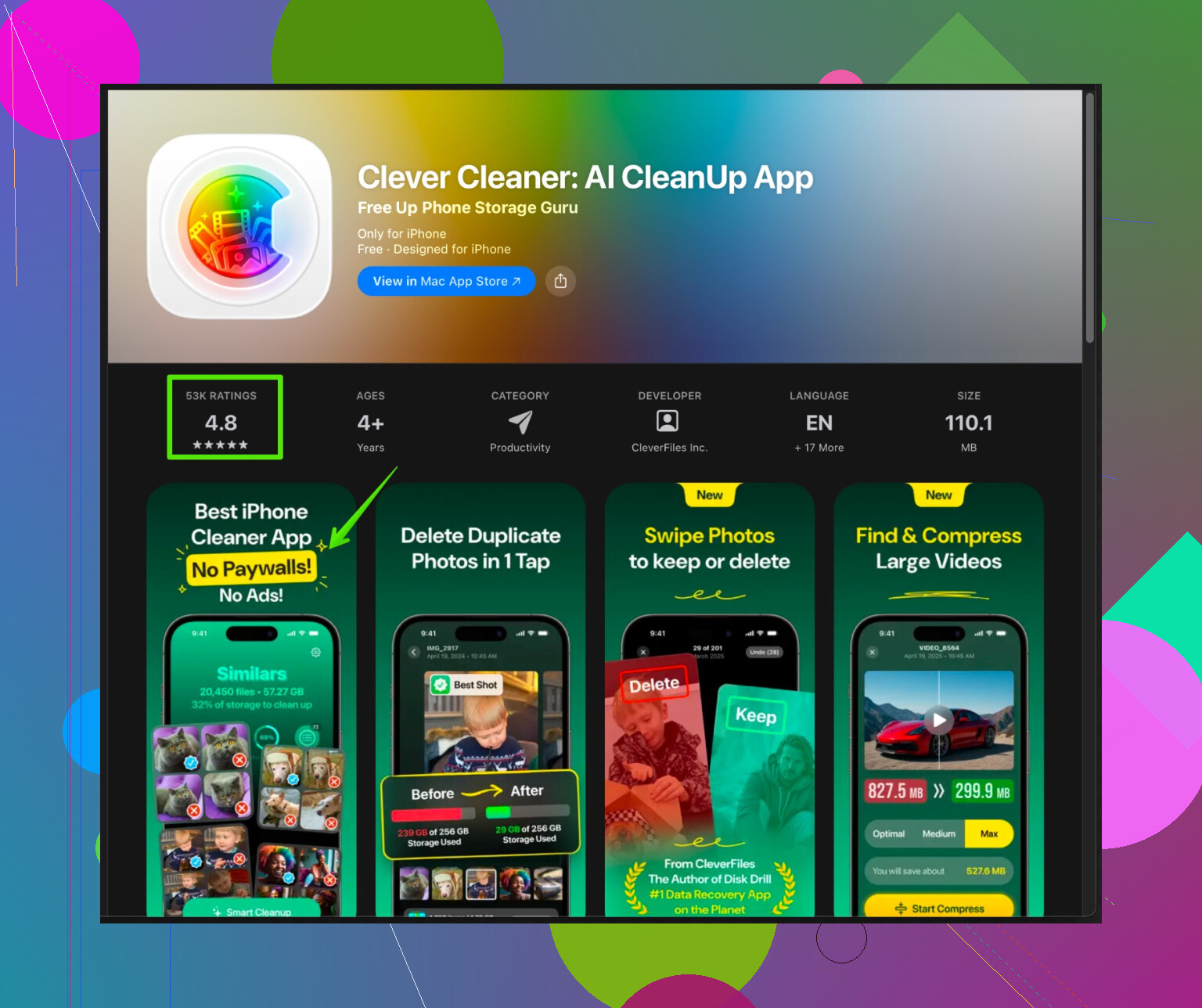
Se hai un’enorme confusione di schermate, foto duplicate, contatti vecchi e simile, un’app come Clever Cleaner App ti aiuta a sistemare velocemente.
Analizza l’iPhone per foto duplicate o simili, video grandi, schermate inutili e contatti disordinati, poi suggerisce cosa rimuovere in blocco, così resti sempre tu a decidere.
Puoi vederla qui
pulizia intelligente dello spazio per il tuo iPhone
Usala con calma all’inizio. Controlla ogni categoria così non cancelli qualcosa di importante. -
Opzione finale di ripristino profondo
Se dopo la pulizia lo spazio è ancora strano e hai un backup completo
- Impostazioni > Generali > Trasferisci o inizializza iPhone > Inizializza contenuto e impostazioni
Poi ripristina dal backup
Spesso riduce i dati “Altro” e velocizza il telefono, ma fallo solo se ti senti tranquillo a ripristinare e ad aspettare un po’.
Se segui i passaggi in questo ordine
- Backup
- Panoramica Spazio iPhone
- Foto
- Messaggi e chat
- Scarica le app pesanti
- Svuota le cache
dovresti vedere chiaramente più spazio libero e prestazioni migliori.
Sarò diretto: se hai già eliminato un sacco di app e foto e lo spazio libero non è cambiato molto, probabilmente il problema non è quello che pensi sia. iOS è strano con “Altro/Dati di sistema”, cache e file nascosti.
@sognonotturno ha coperto benissimo i passaggi classici (backup, schermata Spazio iPhone, Foto, Messaggi, disinstallare app, ecc.), quindi salto il ripasso e mi concentro sulle cose che di solito confondono o non si vedono chiaramente.
1. Controlla cosa in realtà non si è cancellato
Molte persone fanno questo:
- Eliminano app dalla schermata Home
- Eliminano foto da “Tutte le foto”
- Si aspettano che lo spazio libero aumenti subito
Ma:
- Le foto restano in “Eliminati di recente” per 30 giorni (come già detto)
- Le app a volte lasciano i loro dati quando le reinstalli o ripristini da un vecchio backup
- iOS ci mette un po’ a ricalcolare lo spazio; non è istantaneo e può essere in ritardo
Quello che aggiungerei:
- Dopo una grossa pulizia, riavvia l’iPhone due volte.
Sembra stupido, ma spesso iOS ricalcola correttamente lo spazio solo dopo uno o due riavvii.
2. Attacca i mangiatori nascosti che quasi tutti ignorano
Cose che occupano spazio ma non sembrano ovvie:
A. App Mail (se usi Mail di Apple)
Se hai la mail su questo telefono da anni:
- Impostazioni > Mail > Account
- Tocca ogni account > Avanzate (se compare)
- A volte ridurre il periodo di sincronizzazione aiuta, ma il trucco vero è:
- Rimuovi temporaneamente l’account email dal telefono, riavvia, poi aggiungilo di nuovo.
Così forzi Mail a eliminare un sacco di copie in cache di vecchi messaggi/allegati.
Non sono del tutto d’accordo con l’idea di affidarsi solo al riepilogo “Spazio iPhone” per tutto. Mail in particolare può essere enorme ma non risultare chiarissima in quell’elenco.
B. Grandi app che si sincronizzano col cloud
Alcune app come:
- Dropbox
- Google Drive
- OneDrive
- Notion / Evernote
possono mantenere molti dati in locale per caricarli più velocemente.
Dentro queste app:
- Apri le loro Impostazioni
- Cerca “Offline”, “Download”, “Cache”, “Rendi disponibile offline”
- Rimuovi cartelle offline o svuota la cache dove possibile
Non stai cancellando i file dal cloud, solo ciò che è salvato sul telefono.
3. Confusione con iCloud: cosa è davvero sul telefono?
Molti pensano “Ho attivato iCloud quindi dal telefono si libera spazio”. Di default non funziona così.
Se usi iCloud Drive, controlla:
- App File > Sfoglia > Sul mio iPhone vs iCloud Drive
Tutto ciò che è sotto Sul mio iPhone è fisicamente sul dispositivo. Sposta o elimina:
- PDF dimenticati
- Vecchie cartelle di progetti
- Film, audio, ecc. salvati offline
Puoi spostarli su iCloud Drive, così verranno scaricati solo quando li apri.
4. Vecchi backup e contenuti multimediali in iCloud
Questa è subdola e crea problemi a chi ha più dispositivi Apple.
- Impostazioni > [il tuo nome in alto] > iCloud > Gestisci spazio account > Backup
- Elimina i backup dei vecchi iPhone che non usi più
Inoltre:
- Nella stessa schermata > controlla “Messaggi”, “Foto”, “WhatsApp” o altre app che usano iCloud
Questo non libera spazio locale, ma se iCloud è pieno l’iPhone a volte ha problemi con sincronizzazioni e backup, e può sembrare più lento e incasinato.
5. Attento a usare “Inizializza contenuto e impostazioni” come cura miracolosa
@sognonotturno ha citato l’azzeramento completo e il ripristino, che spesso riduce i Dati di sistema. Aggiungo solo un avvertimento:
- Se il tuo backup è già pieno di roba inutile, ripristinarlo può riportare lo stesso casino
- Una configurazione pulita (senza ripristinare il backup) libera più spazio, ma devi reinstallare le app e riconfigurare tutto a mano, con il rischio di perdere dati specifici delle app
Quindi tratterei “Inizializza contenuto e impostazioni” come l’opzione nucleare. Se decidi di farlo:
- Fai un backup crittografato su computer (così salvi password, Salute, ecc.)
- Pensa bene se vuoi ripristinare da quel backup o configurare come nuovo.
- Ripristina = più facile, guadagni forse meno spazio
- Configura come nuovo = più lavoro, ma in genere massimi benefici in spazio/velocità
6. Avanzato: app di streaming e montaggio che accumulano dati in modi strani
Le app video, musicali e di editing sono subdole:
- Editor video (CapCut, iMovie, LumaFusion, ecc.)
- Dentro l’app elimina vecchi progetti e file esportati, non solo le clip in Foto
- App musica/podcast
- Alcune tengono scaricati gli episodi già ascoltati finché non cambi l’impostazione predefinita
- App social con download interni
- Telegram, client Reddit, ecc. possono conservare giga di media in cache locale
Hai già sentito “svuota le cache” da @sognonotturno, ma la sfumatura è:
Non guardare solo in Impostazioni. Apri ogni app pesante e cerca al suo interno opzioni per spazio, download, offline.
7. Se hai paura di perdere dati, fai questo prima di cancellare altro
Visto che hai detto di temere di perdere dati importanti, darei priorità a questo rispetto ad altra pulizia:
- Assicurati che Foto di iCloud sia attivo e completamente sincronizzato, oppure
- Esporta foto e video su computer o disco esterno (con Finder, iTunes o anche Google Foto come backup)
Poi, oltre a questo:
- Screenshot: puoi cancellarli in massa senza troppi problemi
- Duplicati e foto mosse: idem
- Video “giusto nel caso”: spostali su computer o su un servizio cloud
8. Lascia che ti aiuti un’app di pulizia dedicata (ma non fidarti alla cieca)
Se sei troppo stanco per passare manualmente ogni album e chat:
Un’app di pulizia può davvero farti risparmiare tempo se controlli cosa sta eliminando.
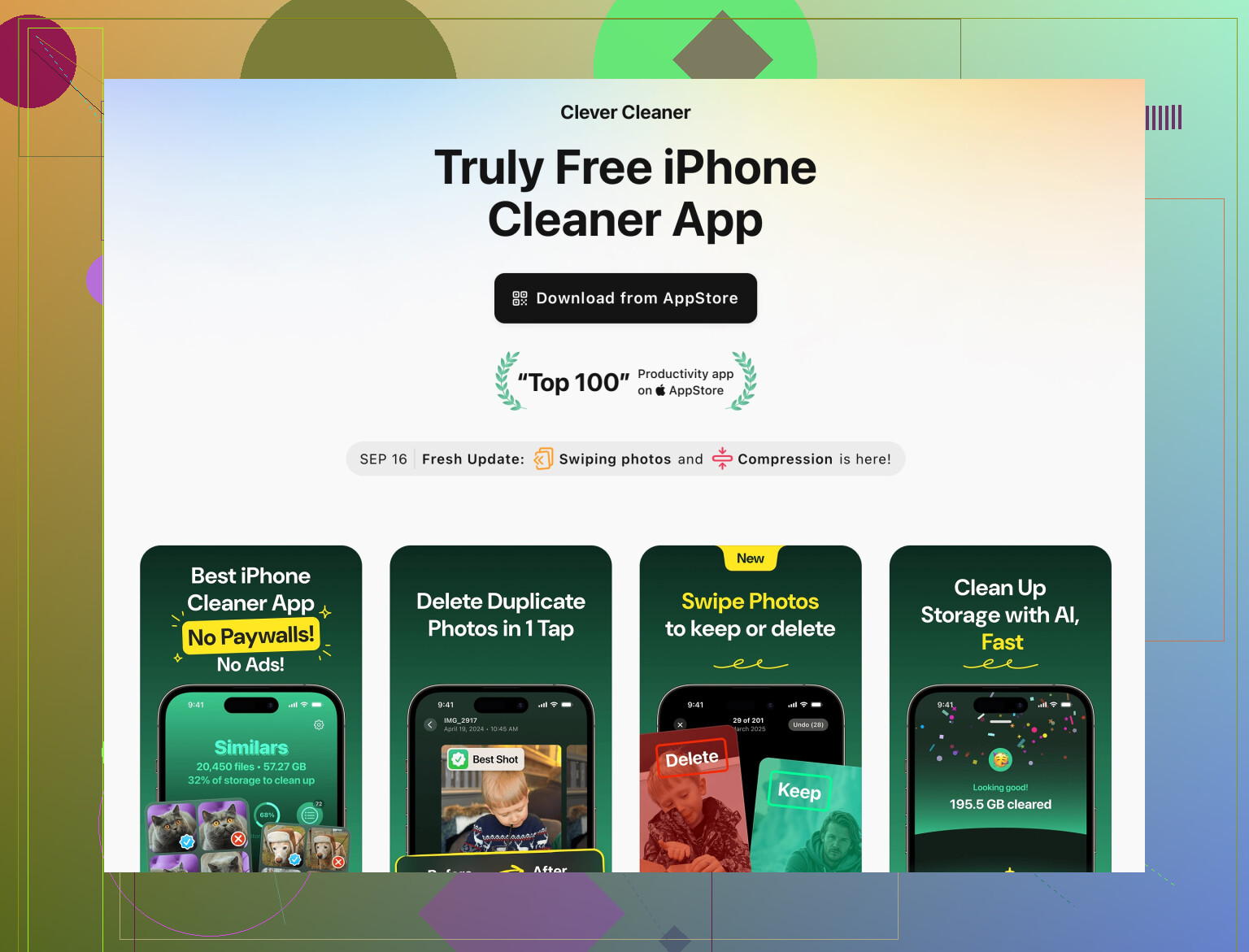
La Clever Cleaner App for iPhone è pensata proprio per questo:
- Analizza il dispositivo in cerca di foto duplicate o simili
- Trova i video pesanti che divorano spazio
- Rileva screenshot inutili
- Aiuta a sistemare contatti disordinati
Sei tu a mantenere il controllo e ad approvare cosa rimuovere. Non essere pigro premendo “elimina tutto” senza guardare. È così che si cancellano cose importanti e poi si dà la colpa all’app.
Per maggiori dettagli puoi consultare strumenti intelligenti per pulire e velocizzare il tuo iPhone, che spiega come ottimizza spazio e prestazioni.
9. Se il telefono è ancora lento dopo aver liberato spazio
Se riesci a liberare almeno 5–10 GB e rimane lento:
- Controlla lo stato batteria: Impostazioni > Batteria > Stato batteria e ricarica
- Se è molto basso e la gestione prestazioni è attiva, il telefono sembrerà lento a prescindere dallo spazio
- Assicurati di avere una versione di iOS stabile (non una major release appena uscita e buggata)
- Disattiva i processi in background inutili:
- Impostazioni > Generali > Aggiorna app in background > disattiva per le app non essenziali
Spazio e velocità sono collegati ma non identici. Una batteria alla frutta o un hardware vecchio possono sembrare “lenti” anche con molto spazio libero.
Versione TL;DR se sei stanco:
- Riavvia due volte dopo le cancellazioni.
- Svuota cache e file offline dentro app di streaming/chat/editing.
- Elimina il peso morto in Mail e in File (“Sul mio iPhone”).
- Metti foto e video al sicuro con un backup, poi pulisci senza pietà screenshot, duplicati e video pesanti.
- Usa un’app come Clever Cleaner App per velocizzare la pulizia, ma verifica sempre le proposte.
- Considera azzeramento e ripristino solo se tutto il resto fallisce e sei ben protetto da backup.
Salta le basi, dato che @viajeroceleste e @sognonotturno hanno già coperto backup, Foto, Messaggi, rimozione delle app inutilizzate, ecc. Qui ci sono gli aspetti meno ovvi quando hai pulito “tutto” e lo spazio sembra comunque bloccato.
1. Impedisci a iOS di riempire di nuovo lo spazio in silenzio
Molte persone puliscono, liberano spazio e poi il telefono magicamente si riempie di nuovo.
Controlla questi punti:
- Impostazioni > App Store
- Disattiva la riproduzione automatica dei video e i contenuti in‑app che si caricano in anticipo.
- Impostazioni > Podcast / la tua app podcast
- Disattiva i download automatici oppure imposta “Elimina episodi riprodotti”.
- Nelle app social (Instagram, TikTok, Reddit, ecc.)
- Cerca opzioni tipo “Scarica video in alta qualità” o “Precarica” e disattivale.
Altrimenti, l’uso quotidiano ricrea esattamente lo stesso caos di archiviazione.
2. Controlla la sincronizzazione in background invece di solo eliminare app
Non sono del tutto d’accordo con il solo scaricare o eliminare le app pesanti. Aiuta una volta, ma se sincronizzano di continuo torneranno a riempirsi.
Dentro qualsiasi app che sincronizza molto (note, cloud, social):
- Disattiva “Mantieni copia offline” per cartelle o spazi enormi.
- Esci dagli account che usi pochissimo così smettono di creare cache.
- In alcune app, svuotare “aperti di recente” o “archiviazione locale” elimina dati temporanei che non compaiono chiaramente in Spazio iPhone.
Questo è particolarmente importante per le app di lavoro che sincronizzano grandi cartelle condivise.
3. Dati di sistema bloccati a una dimensione assurda
Se “Dati di sistema” è enorme, inizializzare il telefono e ripristinare (come diceva @sognonotturno) aiuta, ma prima puoi provare un approccio più leggero:
- Fai un backup
- Rimuovi profili VPN e vecchi profili di configurazione
- Impostazioni > Generali > VPN e gestione dispositivo
- Disattiva per un po’ eventuali content blocker o ad blocker
- Riavvia forzatamente il telefono
Profili e blocker possono generare enormi file di log in cache che gonfiano i Dati di sistema. Pulisci quelli prima di arrivare alla soluzione drastica del ripristino completo.
4. Usa un’app di pulizia, ma trattala come uno strumento affilato
Se Foto e Contatti sono un disastro, uno strumento dedicato vale davvero la pena, purché sia tu a controllarlo e non l’automatismo.
Clever Cleaner App è pensata proprio per questa situazione:
- Pro:
- Raggruppa foto simili e duplicate così non devi confrontare a mano 20 versioni dello stesso selfie.
- Trova velocemente video enormi e screenshot inutili.
- Può sistemare contatti incasinati (duplicati, schede incomplete).
- È un modo rapido per vedere cosa pesa davvero senza scavare in ogni album.
- Contro:
- Se premi “elimina tutto” solo perché sei stanco, potresti cancellare ricordi a cui tieni.
- Richiede un po’ di tempo alla prima scansione, soprattutto sui telefoni molto pieni.
- Come qualsiasi cleaner, non può sapere cosa per te ha valore affettivo.
Rispetto a ciò che hanno suggerito @viajeroceleste e @sognonotturno, questo è più uno “strumento di potenza” che un riordino manuale. Io userei Clever Cleaner App dopo il backup principale e una prima passata manuale in Foto, poi approverei con calma i suoi suggerimenti a blocchi.
Le alternative a questo approccio sono in pratica ciò che hanno già descritto: usare l’elenco Spazio iPhone integrato e la pulizia nativa di Foto / Messaggi. È più sicuro ma più lento. L’app di pulizia è più rapida ma richiede attenzione.
5. Decidi se vuoi prevenire il problema o solo risolverlo una volta
Se vuoi che questo smetta di succedere ogni pochi mesi:
- Imposta Messaggi su 1 anno o 30 giorni e, dove possibile, fai lo stesso in WhatsApp / Telegram.
- Crea l’abitudine: una volta al mese apri Clever Cleaner App o fai una pulizia manuale di Foto per screenshot e duplicati.
- Evita di tenere sempre sul telefono grandi librerie offline di podcast, episodi Netflix, playlist Spotify, ecc.
Pulire una volta funziona. Mettere limiti e abitudini ti evita di finire di nuovo in questa situazione.