Sto cercando di cancellare i cookie sul mio iPhone perché alcuni siti continuano a caricare informazioni non aggiornate e ho anche problemi casuali di accesso. Non voglio rovinare le password salvate o perdere dati importanti dei siti, se posso evitarlo. Qual è il modo migliore per cancellare i cookie in sicurezza su un iPhone e ci sono passaggi da seguire prima o dopo averlo fatto?
Versione breve. Vuoi aggiornare i cookie senza cancellare tutto.
Ecco cosa proverei su iPhone, passo dopo passo.
-
Per Safari, intervieni solo sui siti problematici
- Apri Impostazioni.
- Scorri fino a Safari.
- Tocca Avanzate.
- Tocca Dati dei siti web.
- Attendi il caricamento.
- Usa la barra di ricerca e digita il nome del sito che mostra informazioni vecchie o problemi di accesso.
- Scorri verso sinistra su quel sito e tocca Elimina.
- Ripeti per gli altri siti difettosi.
Questo cancella cookie e cache solo per quei domini, ma mantiene gli altri siti e le password.
-
Mantieni al sicuro le password salvate
In Impostazioni.
Vai a Password.
Assicurati che i tuoi accessi siano presenti lì.
Le password di Safari restano anche se elimini i dati dei siti web. Sono archiviate in iCloud Keychain, non nei cookie. -
Se ti serve comunque un reset più ampio in Safari
Nelle impostazioni di Safari usa:
Cancella dati siti web e cronologia.
Questo ti disconnette da molti siti e cancella la cronologia.
Le password salvate in Password rimangono, ma potresti dover accedere di nuovo una volta per ogni sito. -
Per Chrome su iOS
- Apri Chrome.
- Tocca i tre puntini in basso a destra.
- Tocca Cronologia.
- Tocca Cancella dati di navigazione.
- Seleziona solo Cookie, dati dei siti, Immagini e file memorizzati nella cache.
- Lascia Password salvate non selezionato.
- Facoltativamente imposta Intervallo di tempo su 7 giorni o 4 settimane invece di tutto, così non cancelli le sessioni più vecchie.
-
Per Firefox su iOS
- Apri Firefox.
- Tocca le tre linee.
- Tocca Impostazioni.
- Tocca Gestione dati.
- Disattiva Logins.
- Attiva Cookie e Cache.
- Tocca Cancella dati personali.
-
Suggerimento extra per i bug di accesso più ostinati
Per singoli siti che continuano a dare problemi, fai così in Safari:- Visita il sito.
- Tocca l’icona “AA” nella barra degli indirizzi.
- Tocca Impostazioni sito web.
- Tocca Rimuovi tutti i dati del sito web.
Poi ricarica e accedi di nuovo.
-
Riguardo al “non perdere i dati importanti dei siti”
I cookie memorizzano sessioni, preferenze, contenuti del carrello, ecc.
Le password sono archiviate separatamente in Portachiavi o nel gestore password del browser.
Se le tue password sono in Impostazioni > Password o nel gestore password di Chrome, la cancellazione mirata dei cookie non le toccherà. -
Se il tuo iPhone sembra lento o pieno di roba inutile
Se ti ritrovi spesso con cache inutili, file duplicati e spazio di archiviazione disordinato, può aiutare uno strumento aggiuntivo.
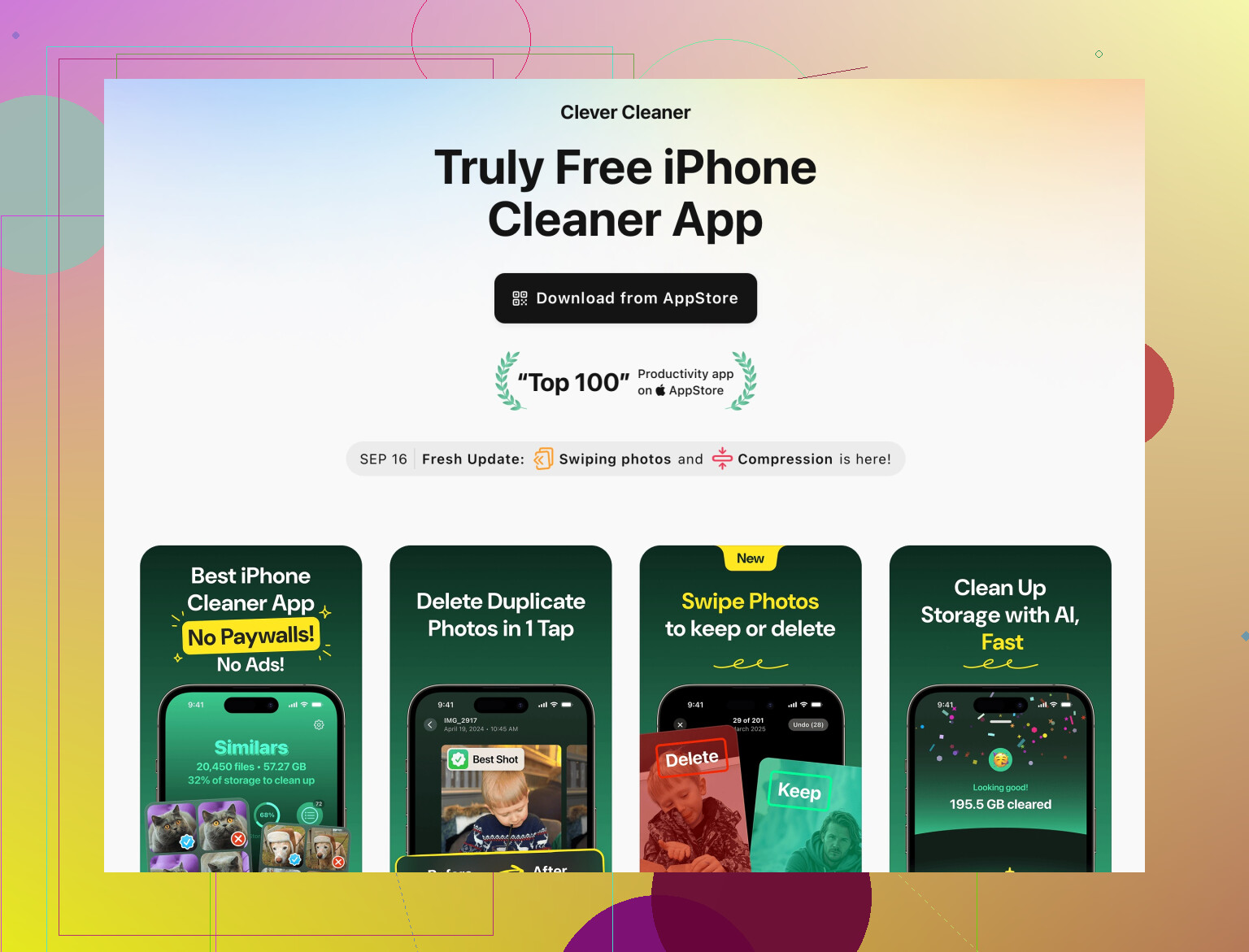
L’app Clever Cleaner per iPhone è progettata per eliminare elementi inutili, come duplicati, foto sfocate, video di grandi dimensioni e file temporanei, così il browser e le app funzionano in modo più fluido e lo spazio rimane sotto controllo.
Puoi vederla qui:
libera spazio su iPhone e rimuovi i file inutiliNon sostituisce i controlli dei cookie del browser, ma si occupa di una pulizia più ampia così passi meno tempo nelle impostazioni.
Se vuoi essere ancora più prudente, fai uno screenshot delle password più importanti o verifica che siano in Impostazioni > Password prima di cancellare qualsiasi cosa.
Safari è quello che spaventa di più le persone, quindi lascio che quanto ha già detto @viaggiatoresolare resti valido e aggiungo qualche dettaglio senza ripetere ogni singolo tap e click.
1. Prima di toccare qualsiasi cosa: verifica cosa è davvero a rischio
- Vai su Impostazioni → Password e controlla che i tuoi accessi importanti siano elencati lì.
Se ci sono, quelli stanno nel Portachiavi iCloud, non nei cookie. Pulire i cookie ti disconnetterà dai siti, ma non cancellerà quelle password salvate. - Se usi 1Password, Bitwarden, ecc., stesso discorso: sono separati dai cookie.
Se non vedi determinati accessi lì, è possibile che quelle sessioni esistano solo nei cookie. Cancellare tutto in modo globale potrebbe chiuderle, quindi è meglio agire in modo più mirato.
2. Usa prima gli strumenti per singolo sito, dentro il browser
Qui mi trovo solo in parte d’accordo con l’idea di andare subito nelle Impostazioni ogni volta. Gli strumenti interni al browser sono più rapidi per sistemare uno o due siti problematici.
Safari:
- Apri Safari e vai sul sito che dà problemi.
- Tocca l’icona AA nella barra degli indirizzi.
- Tocca Impostazioni sito web.
- Tocca Rimuovi tutti i dati del sito web per solo quel sito.
Così il resto della navigazione resta intatto e resetti soltanto quel dominio. È utile quando “quel sito mostra info vecchie” oppure fa strani loop di login.
App Chrome / Firefox:
- In entrambe di solito puoi:
- Aprire il sito
- Entrare nel menu del lucchetto / info sito
- Cercare qualcosa come “Cookie” o “Impostazioni sito” e cancellare solo quel sito
Cambia da versione a versione, ma l’idea è: elimina i cookie del singolo sito, non di tutto il browser.
3. Usa i filtri per intervallo di tempo invece di “Tutto il periodo”
Se più siti funzionano male ma il problema è iniziato di recente:
- In Chrome su iOS: usa Cancella dati di navigazione con un Intervallo di tempo come “Ultimi 7 giorni” invece di “Dall’inizio”.
- Così limiti i danni e di solito risolvi i problemi “recenti” mantenendo attive le sessioni più vecchie.
Safari in quel menu è più “tutto o niente”, quindi userei Cancella cronologia e dati dei siti web solo se gli interventi mirati non funzionano.
4. Fai attenzione a ciò che perderai di sicuro
Anche se le password sono al sicuro, cancellare i cookie può comunque:
- Svuotare i carrelli della spesa
- Resettare le preferenze di lingua o tema chiaro/scuro su alcuni siti
- Disconnetterti da servizi che non si integrano bene con le password salvate
Se un sito è critico (banca, portale di lavoro), assicurati di conoscere al 100% le credenziali di accesso o di averle nel Portachiavi prima di cancellare i dati per quel sito.
5. Quando usare le “maniere forti”
Se:
-
Più siti restano bloccati su versioni vecchie
-
Ricevi spesso “sessione scaduta” o richieste continue di accesso su domini diversi
allora un reset più ampio potrebbe davvero farti risparmiare tempo: -
Safari: Cancella cronologia e dati dei siti web
-
Chrome/Firefox: cancella Cookie / Dati dei siti + Cache, lasciando Password/Accessi non selezionati
Sì, dovrai accedere di nuovo, ma spesso risolve la sensazione che “tutto sia incasinato”.
6. Nota a parte: prestazioni / pulizia dello spazio
Qui mi trovo d’accordo con @viaggiatoresolare sull’utilità di uno strumento di pulizia separato, ma mi concentrerei più sulla memoria che sui cookie.
I cookie di per sé di solito non occupano molto spazio. Foto, video e file inutili nelle cache delle app sono ciò che rallenta il telefono e fa sembrare Safari lento.
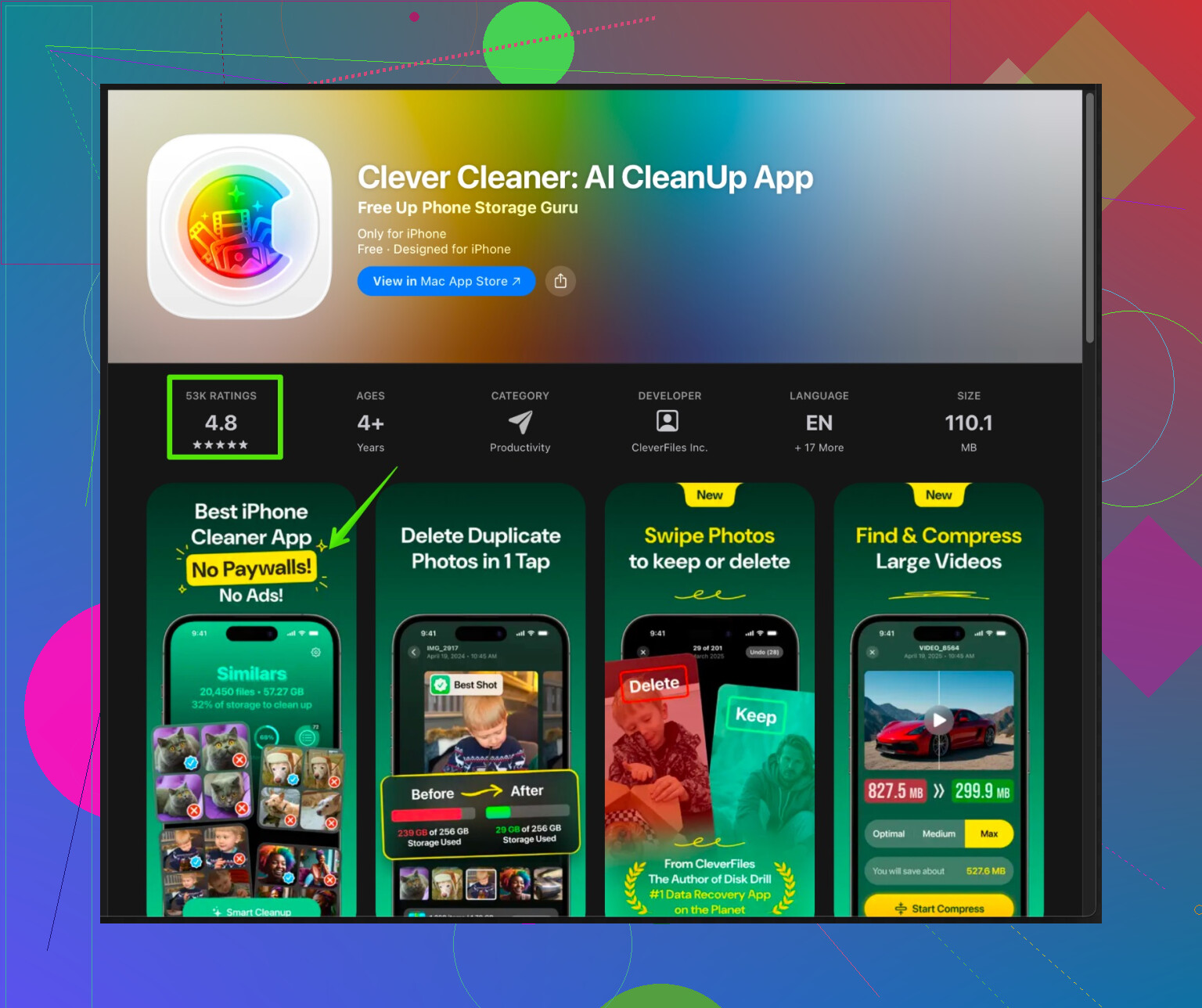
Se arrivi spesso al limite di spazio o il tuo iPhone ti sembra appesantito, un’app come Clever Cleaner App può aiutare:
- Trova e rimuove foto duplicate e sfocate
- Individua video pesanti e file inutili
- Libera spazio in modo che iOS e le cache del browser funzionino meglio
Puoi vederla qui:
libera spazio su iPhone e migliora le prestazioni
Non sostituisce il controllo dei cookie, ma riduce quella sensazione generale di “telefono rallentato” che molti attribuiscono al browser.
Piano d’azione riassunto:
- Conferma le password in Impostazioni → Password.
- Per 1–2 siti problematici, cancella i dati solo di quei siti (menu AA di Safari o impostazioni per sito).
- Se i problemi sono recenti e diffusi, usa la cancellazione per intervallo di tempo in Chrome/Firefox.
- Fai una pulizia completa in Safari solo come ultima risorsa, sapendo che dovrai fare di nuovo il login ma le password salvate dovrebbero restare.
- Usa un’app di pulizia come Clever Cleaner se è l’intero telefono a sembrare intasato, non solo Safari.