Il mio iPhone è completamente pieno e ora non riesco a installare l’ultimo aggiornamento di iOS. Ho già eliminato alcune app e foto, ma continua a dire che non c’è abbastanza spazio di archiviazione. Ho bisogno di aiuto per capire come aggiornare un iPhone senza spazio disponibile senza perdere dati importanti.
Mi è capitato sul mio iPhone, e la parte che all’inizio mi era sfuggita era semplice. Un iPhone non sopporta di essere riempito fino all’orlo. Anche senza un aggiornamento, continua comunque a occupare spazio con log, file temporanei, file inutili delle app, indicizzazione della ricerca e tutte le altre cose nascoste che iOS continua a fare in background.
Poi arriva un aggiornamento e lo spazio si riduce ancora di più. Il telefono ha bisogno di spazio per scaricare l’aggiornamento, decomprimerlo e spostare i file durante l’installazione. Io cercherei di avere da 15GB a 25GB liberi prima di un altro tentativo. Meno di così diventa rapidamente rischioso.
In breve
Se iOS dice che non c’è abbastanza spazio per aggiornare, guarda prima due numeri: la dimensione dell’aggiornamento e lo spazio libero. Dopodiché, elimina prima gli elementi che occupano più spazio. Se ancora non basta, esegui l’aggiornamento con un Mac o un PC Windows. Come ultima risorsa, esegui il backup del telefono, inizializzalo, installa iOS da zero, quindi ripristina il backup.
- Controlla la dimensione dell’aggiornamento e lo spazio libero.
- Non iniziare a eliminare alla cieca.
- Apri Impostazioni > Generali > Aggiornamento software.
- Verifica se iOS indica la dimensione del download.
- Poi vai su Impostazioni > Generali > Spazio iPhone.
- Attendi un momento che il grafico finisca di caricarsi.
- Guarda prima lo spazio libero, poi cosa lo sta occupando.
C’è però un dettaglio. La dimensione mostrata per l’aggiornamento non è la quantità totale di spazio necessaria al telefono. Se l’aggiornamento indica 15GB, di solito avere 15GB liberi non basta. Il processo di installazione richiede spazio di lavoro aggiuntivo.
Pulisci prima foto e video
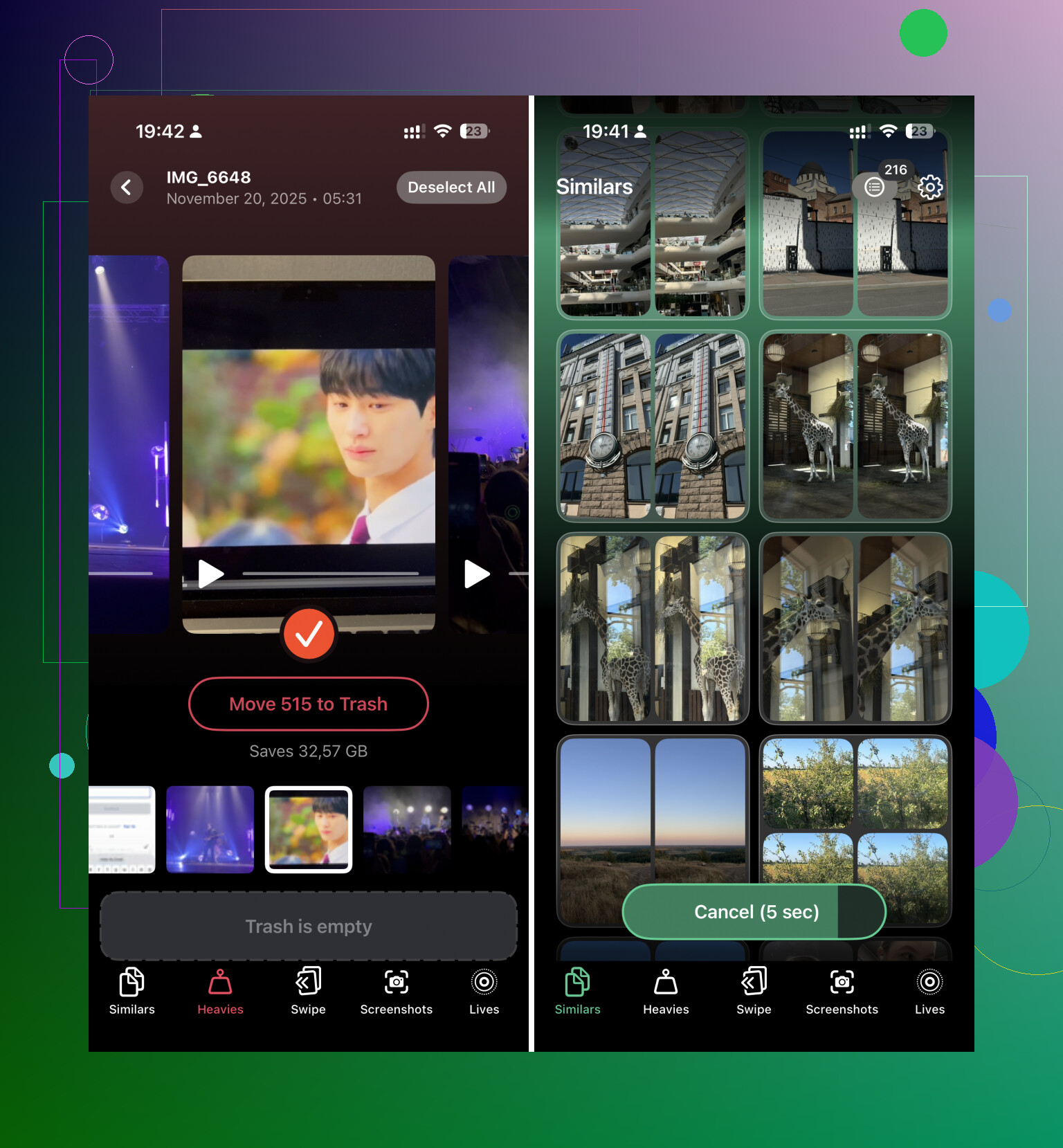
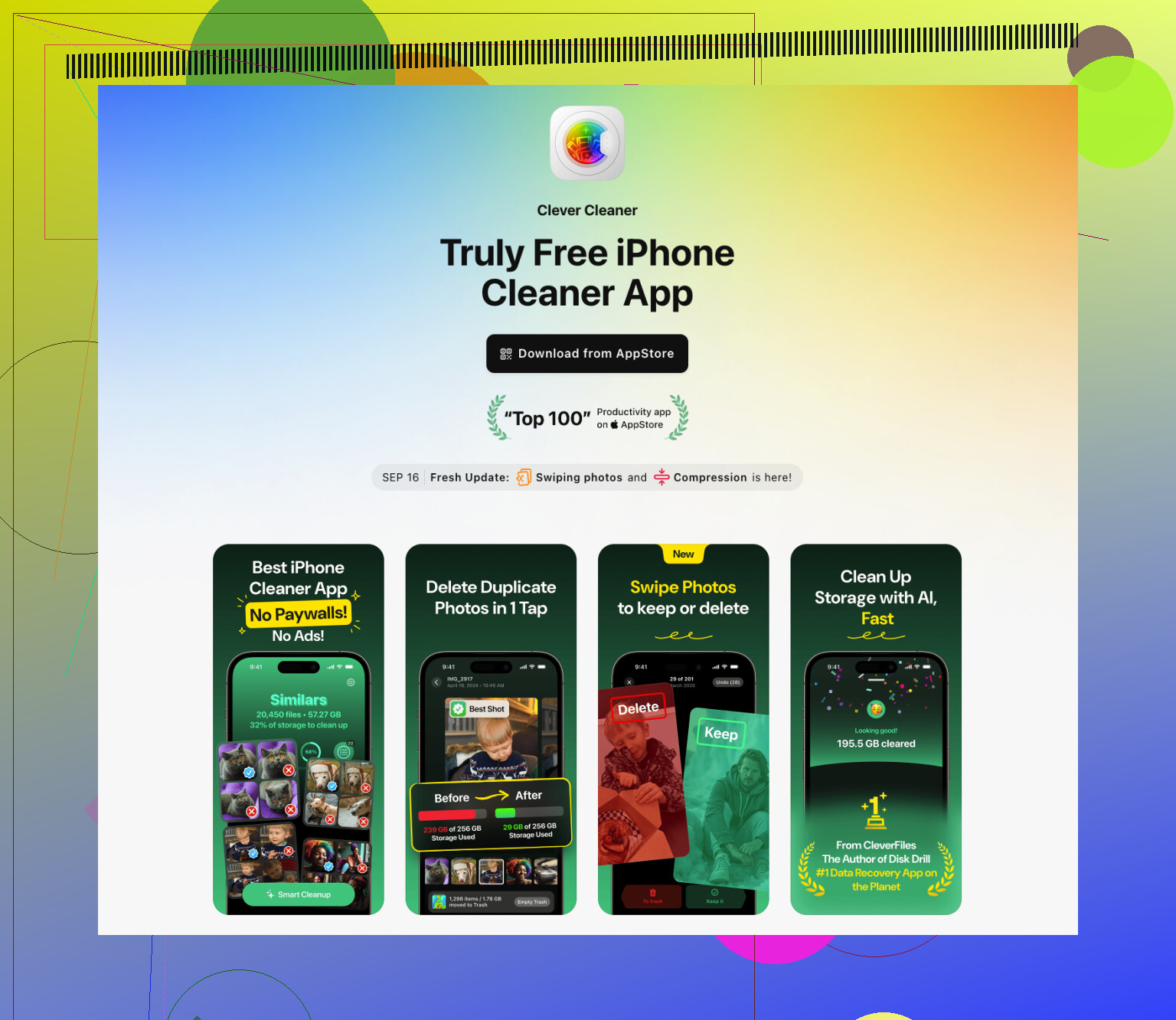
Per me, il guadagno più rapido è stato nella libreria fotografica. Video, raffiche, duplicati, screenshot, vecchi meme, tutto si accumula. Farlo a mano è una seccatura, quindi per questa parte userei un'app di pulizia. Mi sono trovato abbastanza bene con Clever Cleaner perché era veloce, gratuita e non bloccava le funzioni di pulizia di base dietro un paywall.
- Installa l'app e lascia che scansioni la tua libreria.
- Apri Heavies e controlla i video e i file multimediali più grandi.
- Rimuovi ciò che non ti serve.
- Apri Similars ed elimina le foto duplicate o quasi duplicate. Se necessario, usa anche gli altri strumenti di ordinamento.
- Poi vai in Foto > Eliminati di recente e tocca Elimina tutto.
Quest'ultimo passaggio è più importante di quanto si pensi. Finché Eliminati di recente non viene svuotato, di solito lo spazio non viene recuperato.
Elimina le app, non scaricarle
Tendo a eliminare le app quando cerco di forzare un aggiornamento. Lo scaricamento mantiene i dati dell'app, e nella mia esperienza i dati dell'app sono spesso la parte più pesante.
- Apri Impostazioni > Generali > Spazio iPhone.
- Scorri tra le app ordinate per dimensione.
- Tocca quelle che usi a malapena.
- Scegli Elimina app.
Puoi reinstallarle più tardi. Se tieni l'app, spesso tieni anche il disordine.
Controlla l’app File
Questa passa inosservata a molti. L’app File tende ad accumulare download casuali, PDF, ZIP, registrazioni dello schermo e file inutili di vecchi progetti.
- Apri File.
- Guarda in Sul mio iPhone > Download.
- Elimina ciò che non ti serve più.
- Controlla anche iCloud Drive se salvi lì i file.
Una volta ci ho trovato vecchie esportazioni video. Pochi tocchi, e ho recuperato qualche GB.
Riduci gli allegati dei messaggi
Messaggi conserva più roba inutile di quanto la maggior parte delle persone si aspetti. Vecchi video, foto, GIF, note vocali, PDF. Anni di tutto questo.
- Vai su Impostazioni > Generali > Spazio iPhone.
- Tocca Messaggi.
- Apri le sezioni degli allegati. Se vedi Rivedi allegati di grandi dimensioni, usalo.
- Elimina i file più grandi che non ti interessano.
Questo aiuta senza cancellare intere conversazioni, il che è utile se vuoi mantenere le chat.
Cancella i dati dei siti web di Safari
Safari non ti farà risparmiare 20 GB, ma l ho visto liberare abbastanza spazio da fare la differenza quando il telefono era proprio al limite.
- Apri Impostazioni.
- Vai su App > Safari.
- Tocca Cancella cronologia e dati dei siti web.
- Conferma.
Se ancora non hai abbastanza spazio
A un certo punto, la pulizia smette di essere sufficiente. Proverei una di queste soluzioni come passo successivo.
- Usa un Mac o un PC. Collega l iPhone a un Mac e aggiornalo in Finder, oppure usa iTunes su Windows. Il computer gestisce una parte maggiore del download e dell estrazione dei file, quindi di solito il telefono ha bisogno di meno spazio temporaneo. Farei prima un backup completo.
- Fai un backup, inizializza, ripristina. Questa è l opzione più drastica, ma funziona. Esegui il backup dell iPhone, cancellalo, configuralo da zero, installa l ultima versione di iOS, poi ripristina il backup.
Se il telefono continua a non aggiornarsi, non resta che una selezione drastica. Rimuovi tutto ciò di cui puoi fare a meno. Vecchi video, app enormi, file salvati, contenuti offline, qualsiasi cosa stia occupando spazio. Quando stai cercando di installare un grande aggiornamento di iOS, a volte anche un solo gigabyte in più fa la differenza.
Salta l’aggiornamento OTA e fallo da un computer. Quando lo spazio di archiviazione è bloccato a 0 o quasi, aggiornare dal telefono spesso fallisce anche dopo aver eliminato dei contenuti.
Percorso migliore:
- Collega il tuo iPhone a un Mac o a un PC Windows.
- Su Mac, apri Finder. Su Windows, apri iTunes o Apple Devices.
- Fai prima un backup del telefono.
- Premi Aggiorna, non Ripristina.
Questo usa meno spazio temporaneo sull’iPhone. Per molte persone funziona quando l’aggiornamento dal telefono non riesce.
Alcune cose in più che spesso sfuggono:
- Riavvia l’iPhone dopo aver eliminato i file. iOS a volte mantiene spazio nella cache fino al riavvio.
- Rimuovi eventuali file iOS scaricati solo a metà in Impostazioni, Generali, Spazio iPhone. Se vedi una voce relativa a un aggiornamento iOS, eliminala.
- Disattiva i download automatici per le app di streaming ed elimina i contenuti offline in Spotify, Netflix, YouTube, Podcast.
- Anche la cache dell’app Mail e i vecchi memo vocali occupano spazio. Controlla entrambi.
Non sono del tutto d’accordo con @mikeappsreviewer su un punto. Non punterei ad avere ogni volta da 15 GB a 25 GB liberi. Se li hai, meglio. Ma se aggiorni tramite Finder o iTunes, spesso te ne serve molto meno.
Se il problema principale sono le foto, Clever Cleaner aiuta a ordinare video grandi, duplicati e scatti simili più velocemente che cercando a mano. Inoltre svuota anche Eliminati di recente dopo. La gente se ne dimentica continuamente.
Se vuoi una rapida panoramica delle funzioni, questa è una valida recensione delle funzioni di Clever Cleaner e guida alla pulizia di iPhone.
Una cosa che aggiungerei a quanto detto da @mikeappsreviewer e @waldgeist: controlla se il vero problema sono i Dati di sistema. Su un iPhone pieno, quella categoria può gonfiarsi con cache, registri, residui di aggiornamenti non riusciti e strani file temporanei inutili. Non puoi “cancellare” direttamente tutto, che è il classico comportamento Apple, ma puoi ridurla.
Cosa mi ha aiutato una volta:
- elimina il vecchio download di iOS se si trova in Impostazioni > Generali > Spazio iPhone
- riavvia il telefono dopo aver eliminato dei contenuti
- sincronizza foto/video importanti su iCloud, Google Foto o un computer, poi rimuovili localmente
- rimuovi musica/podcast/mappe scaricati, perché restano nascosti in background e la gente se ne dimentica
- se Messaggi occupa molto spazio, cambia temporaneamente Conserva messaggi su 1 anno o 30 giorni
Non sono del tutto d’accordo con l’approccio “continua semplicemente a eliminare app”. A volte le app non sono il principale responsabile. Una libreria Foto troppo grande, gli allegati di Messaggi o i Dati di sistema possono occupare molto più spazio di 3 app casuali che usi a malapena.
Se la tua libreria foto è il collo di bottiglia, Clever Cleaner è davvero utile per trovare foto duplicate, scatti simili e video grandi più velocemente che farlo manualmente. Probabilmente è il modo più rapido per recuperare diversi GB se il tuo rullino è nel caos.
Inoltre, se vuoi più idee per liberare abbastanza spazio prima dell’aggiornamento, questa guida su come smettere definitivamente di ricevere avvisi di spazio pieno su iPhone copre alcuni approcci pratici per la pulizia.
Se nulla di tutto questo funziona, eviterei di continuare a combattere con il telefono e aggiornerei tramite computer. Gli aggiornamenti OTA diventano davvero ostinati quando lo spazio di archiviazione è praticamente a 0.
Un aspetto che non vedo sottolineato abbastanza nelle risposte di @waldgeist, @cacadordeestrelas e @mikeappsreviewer: se il tuo iPhone è a spazio assolutamente zero, smetti di usarlo intensamente finché non aggiorni. Scattare altre foto, aprire app social o fare streaming può riempire immediatamente quel pochissimo spazio che hai appena liberato con cache e file temporanei.
Quello che farei diversamente:
- Mettere il telefono in Modalità aereo dopo la pulizia.
- Forzare il riavvio.
- Lasciarlo in carica per un po’.
- Poi provare il percorso di aggiornamento che vuoi.
A volte questo impedisce alle app in background di rioccupare spazio prima che inizi l’installazione.
Inoltre, non sono del tutto d’accordo con l’idea di eliminare prima le app come migliore prima mossa. Giochi e app video, sì. Ma spesso lo spreco nascosto sono i contenuti scaricati dentro le app, non l’app stessa. Download di Netflix, media di WhatsApp, cache di Telegram, bozze di Instagram, originali di Lightroom, quel genere di cose.
Un altro aspetto spesso trascurato: se usi Foto di iCloud, attiva Ottimizza spazio iPhone prima di eliminare metà della tua libreria. Può ridurre lo spazio di archiviazione locale senza che tu debba cancellare tutto manualmente.
Riguardo a Clever Cleaner:
- Pro: veloce nell’individuare duplicati, scatti simili e video di grandi dimensioni; più semplice che cercare manualmente
- Contro: è incentrato sulle foto, quindi da solo non risolverà Messaggi appesantiti, cache delle app o Dati di sistema
Quindi il mio ordine sarebbe:
- eliminare i download offline
- cancellare allegati/chat e cache dentro le app
- ottimizzare le foto o usare Clever Cleaner per una pulizia rapida dei media
- riavviare
- lasciare il telefono inattivo
- poi aggiornare, preferibilmente da un computer se OTA continua a rifiutarsi
Questa combinazione di solito funziona meglio che eliminare a caso qualche app e sperare che iOS si comporti bene.