Ho accidentalmente scattato un sacco di Live Photos con iPhone e ora devo convertirle in normali immagini fisse senza la parte in movimento. Voglio risparmiare spazio di archiviazione e conservare solo il fotogramma migliore, ma non sono sicuro di quale sia il modo più semplice per farlo senza perdere qualità. Qual è il metodo migliore per trasformare le Live Photos in sole foto normali?
Capisco perché vorresti tenere la foto ed eliminare invece la parte in movimento, anziché cancellare del tutto le Live Photos. Ho lasciato attive le Live Photos per mesi perché ogni tanto catturavano un fotogramma migliore, o una risata veloce, o qualche suono di sottofondo che non avevo notato quando ho scattato la foto. Poi ho controllato la mia libreria e, sì, la maggior parte erano semplici foto trascinate dietro da una breve clip che non ho mai riguardato una seconda volta.
Quella clip extra conta. Una Live Photo è l'immagine più alcuni secondi di movimento e audio, quindi occupa più spazio di una normale foto statica. Se il tuo telefono ha un grande arretrato, lo spazio sprecato diventa un problema in fretta. Qualche centinaio di queste è una cosa. Qualche migliaio, e inizi a perdere gigabyte per cose che tratti comunque come normali foto.
Se dovessi ridurre le Live Photos a immagini statiche, lo farei in questo ordine.
Percorso più veloce se la tua libreria è un caos
Se hai un rullino enorme, io non li toccherei uno per uno in Apple Foto. Una volta ho provato a fare pulizia così. Pessima idea. Troppi tocchi, troppo tornare indietro, troppo facile non accorgersi delle vecchie copie.
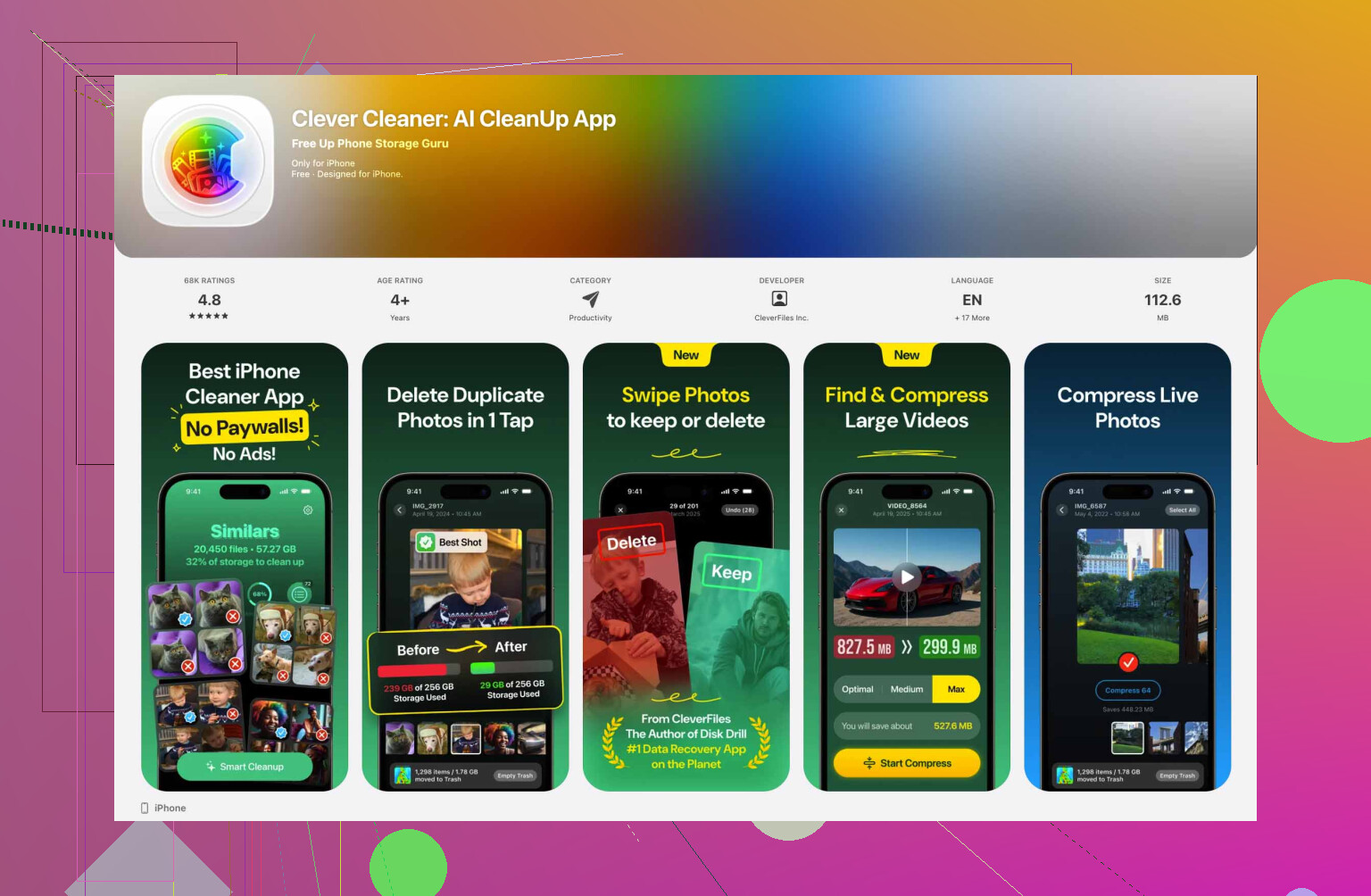
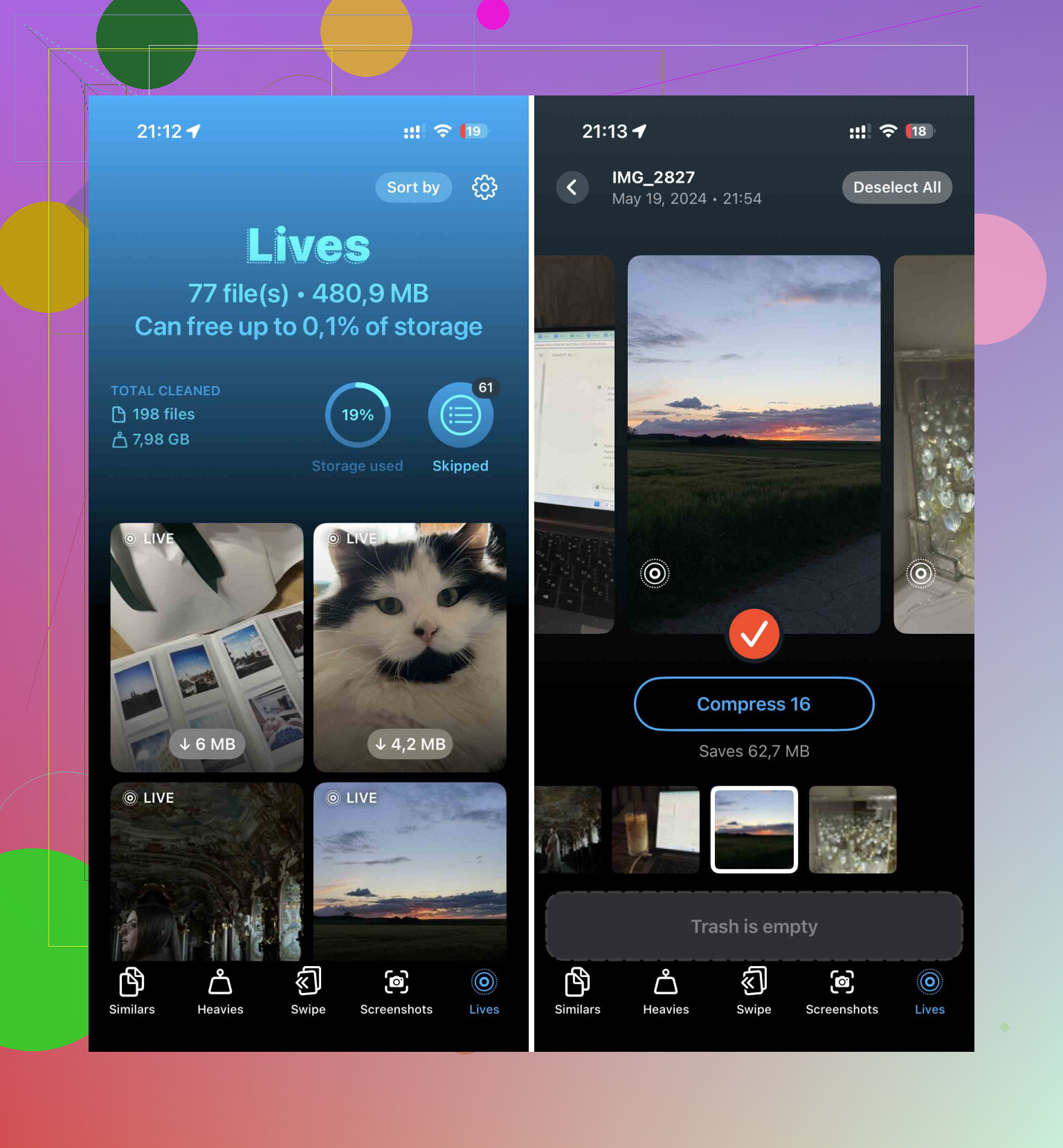
Quello con cui ho avuto meno attriti è stato Clever Cleaner. Quello che mi ha colpito sono state le cose semplici. Nessuna pubblicità che spunta fuori. Nessun paywall sbattuto in faccia dopo tre tocchi. Inoltre divide le Live Photos in una loro sezione, così non devi scavare tra screenshot, meme, ricevute e foto casuali di animali domestici cercando di trovarle.
Questo è il flusso che ho usato:
- Installa Clever Cleaner e consenti l'accesso alle foto.
- Apri la sezione Live.
- Ordina per data o dimensione del file se vuoi occuparti prima dei file più grandi.
- Seleziona tutto oppure scegli un gruppo più piccolo.
- Tocca Comprimi.
L'etichetta è un po' fuorviante. Comprimi fa pensare che ridurrà la qualità. Da quello che ho visto, l'app mantiene l'immagine fissa e rimuove la parte in movimento, che è quello che la maggior parte delle persone vuole in questo caso. Poi chiede cosa fare con le versioni Live originali. Questa parte mi è piaciuta perché non ho dovuto fare un secondo passaggio di pulizia più tardi.
Se vuoi usare solo strumenti Apple
Una volta ho usato Shortcuts per questo quando non avevo voglia di installare nulla. Funziona. È più lento da configurare ed è un po più macchinoso, ma se vuoi avere il controllo, questa è la strada più pulita all interno dell ecosistema Apple.
- Apri Shortcuts e tocca il + per creare un nuovo collegamento.
- Aggiungi Find Photos.
- Imposta il filtro su Tipo di foto è Live Photo.
- Aggiungi Ripeti con ciascuno.
- All interno del passaggio di ripetizione, aggiungi Convert Image.
- Scegli JPEG o PNG.
- Aggiungi Salva su album foto.
- Esegui il collegamento.
Questo ti dà copie fisse. Non rimuove automaticamente le Live Photos originali. Quindi, se lo scopo principale è liberare spazio, devi comunque tornare nell album Live Photos ed eliminare manualmente gli originali. Un po fastidioso, a dire il vero.
Piccole quantità, nessuna configurazione
Se devi sistemarne solo una manciata, l'app Foto integrata è sufficiente. Non la userei per centinaia. Per dieci o venti, va bene.
- Apri Foto.
- Vai all'album Foto Live.
- Tocca Seleziona.
- Scegli quelle che vuoi.
- Tocca il menu con i tre puntini.
- Scegli Duplica.
- Scegli Duplica come foto statica.
C'è però un problema. Questo crea una nuova immagine statica e mantiene anche la Foto Live originale. Quindi lo spazio di archiviazione aumenta prima, non diminuisce. Risparmi spazio solo dopo aver eliminato tu stesso le vecchie versioni Live.
Ferma l’accumulo dopo aver finito
Dopo aver ripulito il mio, ho cambiato le impostazioni della fotocamera così da non ritrovarmi di nuovo nella stessa situazione. Vai su Impostazioni > Fotocamera > Mantieni impostazioni e attiva lì Live Photo. Poi apri l’app Fotocamera e tocca l’icona Live Photo in modo che sia disattivata.
Sì, la formulazione sembra al contrario. Quello che stai facendo è dire all’iPhone di ricordare la tua ultima scelta. Quindi, una volta che disattivi Live Photo nella Fotocamera, rimane disattivata invece di riattivarsi di nascosto più tardi. Dopo di che, il mio ha smesso di ricreare il problema.
Se vuoi il fotogramma migliore da ogni Live Photo, eviterei la strada del duplica-come-immagine fissa per un lotto grande. @mikeappsreviewer ha spiegato l’approccio copia-e-cancella, ma secondo me diventa subito confusionario e ti lascia a fare pulizia due volte.
Percorso migliore per il controllo qualità:
- Apri la Live Photo.
- Tocca Modifica.
- Scorri tra i fotogrammi in basso.
- Scegli il fotogramma più nitido.
- Tocca Imposta come foto chiave.
- Tocca Fine.
Questo imposta il fotogramma che vuoi. Poi esporta o converti in immagini fisse solo quelle che vale la pena tenere. Questo conta se il fotogramma predefinito è sfocato e un fotogramma successivo è più pulito.
Se vuoi recuperare spazio di archiviazione, la via più rapida resta comunque un’app di pulizia. Clever Cleaner è utile qui perché raggruppa le Live Photo, il che fa risparmiare tempo se la tua libreria è piena. Per ulteriore aiuto, guarda questo video su ripulire le foto su iPhone e liberare spazio di archiviazione.
Un’altra opzione che molti si perdono è usare un Mac. In Foto su macOS, esporta le Live Photo selezionate come JPEG in batch. Più veloce che trafficare con il telefono per un’ora, a dire il vero. Poi elimina le versioni Live originali dopo aver confermato che le esportazioni sembrano corrette.
Inoltre, disattiva Live per gli scatti futuri. Gli iPhone adorano riattivare le cose se non ci fai attenzione.
Onestamente, non inizierei convertendo tutto in massa, a meno che tu non sia sicuro al 100% di non voler mai il movimento o l’audio. È un aspetto su cui spesso si sorvola.
Quello che farei prima è questo:
- Filtra la tua libreria per Live Photos
- Metti tra i preferiti quelle che vale davvero la pena conservare
- Per il resto, eliminale direttamente se non hanno nulla di speciale
- Converti solo le preferite che vuoi come semplici foto statiche
Per questo motivo sono leggermente in disaccordo con @mikeappsreviewer e @vrijheidsvogel sull’idea di “convertirne un mucchio enorme”. Se l’obiettivo principale è lo spazio di archiviazione, eliminare le Live Photos inutili è meglio che creare nuove copie statiche e poi dover sistemare tutto dopo. Meno confusione, meno duplicati, meno probabilità di lasciarsi sfuggire qualcosa.
Se vuoi il fotogramma migliore, imposta prima la foto chiave, poi salva/esporta quel fotogramma come immagine statica. Altrimenti potresti conservare il momento sbagliato e accorgertene solo più tardi. Abbastanza fastidioso.
Se vuoi qualcosa di più rapido per ordinare le Live Photos prima di fare quella pulizia, Clever Cleaner è davvero utile perché le separa così puoi rivederle in blocchi invece di scorrere all’infinito. Molte persone che cercano le migliori app per pulire iPhone finiscono per citarla in raccolte come migliori app per pulire iPhone e liberare spazio di archiviazione.
Inoltre, se queste sono foto importanti, fai prima un backup. Questa l’ho imparata nel modo stupido lol.