Sto cercando di rimuovere tutte le foto dal mio iPhone per liberare spazio di archiviazione, ma ogni volta che le elimino, la cartella Eliminati di recente si riempie di nuovo. Ho già svuotato la mia libreria, ma lo spazio di archiviazione non si sta ancora riducendo come mi aspettavo. Ho bisogno di aiuto per capire il modo giusto per eliminare definitivamente tutte le foto dall’iPhone senza che ritornino o occupino di nuovo spazio.
Ho perso fin troppo tempo a scegliere le foto, poi ho perso tutta la selezione e ho dovuto ricominciare da zero. Su iPhone succede spesso quando la libreria diventa abbastanza grande. I modelli più recenti non risolvono il problema in modo davvero significativo. Ho visto lo stesso caos su iPhone recenti con le versioni attuali di iOS. Foto continua ad andare in crisi quando il numero di elementi aumenta.
Perché la selezione si azzera da sola
Da quello che ho visto, il fattore scatenante più comune è una libreria grande unita a poco spazio libero. Il telefono si ritrova con poco margine operativo, l’interfaccia comincia a rallentare, il dispositivo si scalda e un tocco sbagliato manda all’aria tutta la selezione.
Ho avuto più fortuna con questa scorciatoia invece di trascinare all’infinito nella libreria:
- Apri la libreria foto principale, poi tocca Seleziona in alto a destra
- Inizia a trascinare sulla riga inferiore delle miniature
- Tieni il dito premuto, poi con l’altra mano tocca vicino all’area dell’orologio o della batteria in alto
- Lo schermo salta in cima e seleziona tutto l’intervallo nel mezzo
Fa risparmiare tempo. Però, se lo spazio di archiviazione è quasi pieno, anche questo metodo crolla. Il telefono ha bisogno di un po’ di spazio libero prima di gestire una selezione enorme senza andare in tilt.
iOS 17 vs iOS 18
Ho cercato qualche miglioramento nascosto qui. Non ne ho trovato nessuno. Apple ha cambiato alcune parti dell’interfaccia tra iOS 17 e iOS 18, ma per questo problema sembra quasi tutto uguale. Non c’è ancora un pulsante Seleziona tutto nella libreria principale. Lo trovi solo in certi album, non nel rullino completo dove la maggior parte delle persone tiene tutto. Quindi se sei su iOS 17, iOS 18 o in una versione intermedia, il trucco qui sopra resta ancora l’unica soluzione integrata per la libreria principale.
Perché Eliminati di recente si riempie di nuovo subito
Quando rimuovi foto dalla libreria, iOS non le cancella immediatamente. Le sposta in Eliminati di recente e le conserva lì per circa 30-40 giorni. Quei file continuano a occupare spazio per tutto quel tempo.
Se vuoi recuperare spazio, fai così:
- Apri Foto e vai alla scheda Album
- Scorri fino a Eliminati di recente in Utility
- Tocca Seleziona in alto a destra
- Tocca Elimina tutto
Finché non completi questa parte, il valore dello spazio di archiviazione di solito non scende, anche se hai già rimosso un’enorme quantità di elementi dalla libreria principale.
Perché le eliminazioni grandi falliscono in background
Ho visto Foto bloccarsi dopo aver eliminato un lotto enorme e poi essere passato a un’altra app. Se provi a rimuovere 20.000 foto e lasci l’app a metà operazione, il processo spesso si blocca o va in crash. L’app Foto standard non gestisce bene i grandi lavori di eliminazione in background. Se stai facendo una pulizia pesante, resta dentro Foto fino alla fine. Uscire prima tende a mandare tutto in errore.
Se hai un Mac e vuoi eliminare tutto
Questo è stato il metodo più pulito che ho trovato per una cancellazione completa. Acquisizione Immagine su Mac è meno fragile che farlo sullo schermo del telefono.
- Collega il tuo iPhone al Mac con un cavo
- Apri Acquisizione Immagine da Applicazioni
- Premi Comando + A
- Fai clic sull’icona di eliminazione
Questo evita il caos del touchscreen e gestisce grandi quantità con meno intoppi. Controlla prima il backup. Una volta che elimini tramite Acquisizione Immagine, è definitivo. Lì non c’è alcun passaggio in Eliminati di recente.
Dove entra in gioco Clever Cleaner
Se il tuo problema principale sono bug continui di reset, rallentamenti e una libreria troppo grande perché l’app integrata possa gestirla in modo pulito, allora un’app di pulizia ha più senso. Clever Cleaner è la migliore opzione gratuita disponibile. Nessun paywall, nessuna pubblicità, nessuna trappola in abbonamento.
Le parti collegate più direttamente a questo problema:
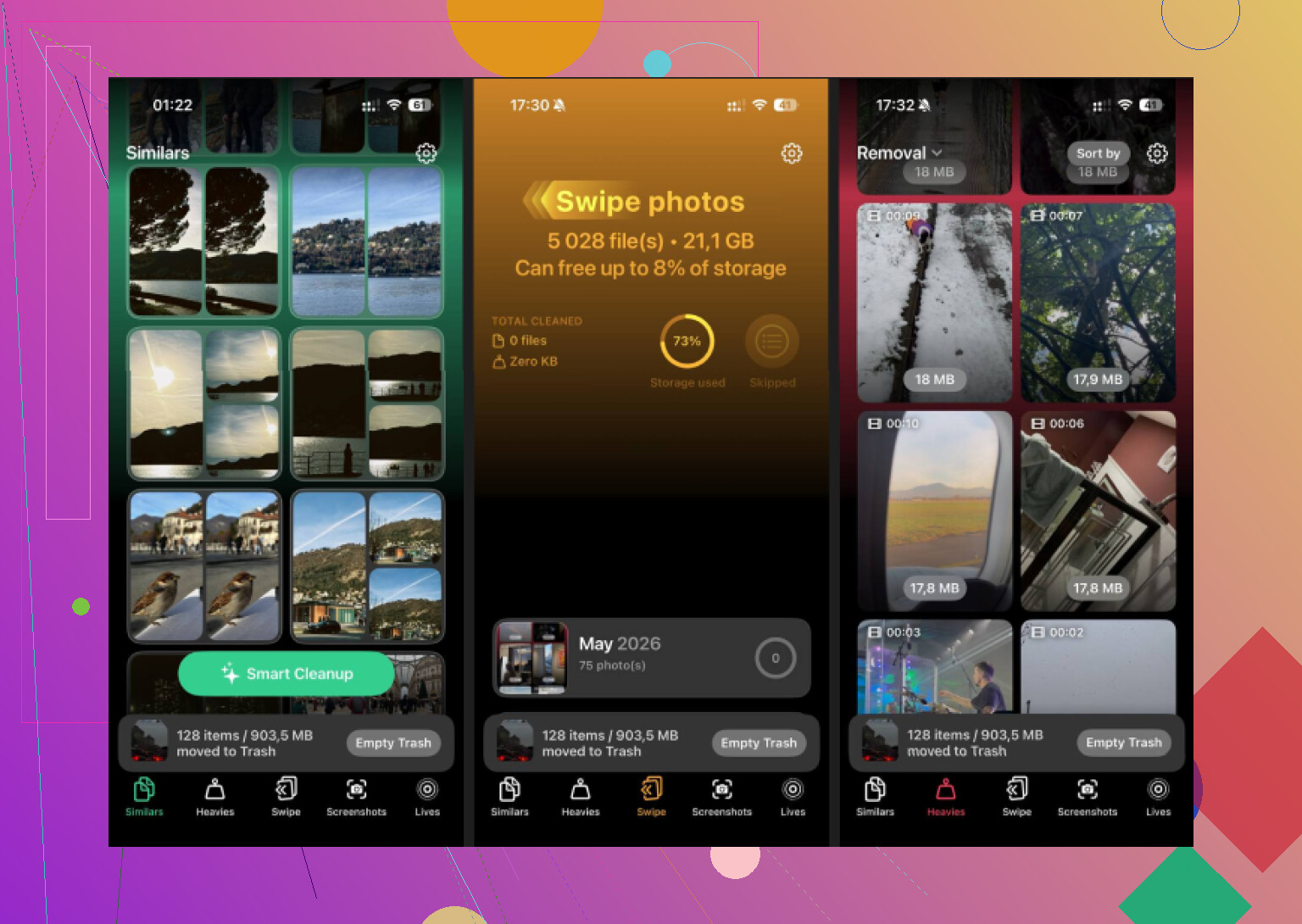
- Heavies ordina la libreria per dimensione del file, così gli elementi che occupano più spazio compaiono subito invece di nascondersi tra migliaia di foto
- Similars raggruppa insieme gli scatti quasi identici, come le foto in sequenza o cinque tentativi della stessa immagine, così ne tieni una e butti via rapidamente il resto
- Screenshots mostra la dimensione del file su ogni miniatura prima che tu rimuova qualcosa
- Tutto resta sul dispositivo, senza caricamenti e senza elaborazione esterna
Se Eliminati di recente continua a riempirsi, il pezzo mancante spesso è Foto di iCloud.
Se Foto di iCloud è attivo, eliminare sul tuo iPhone sincronizza l’eliminazione con iCloud, quindi quegli elementi restano in Eliminati di recente su entrambi. Anche lo spazio di archiviazione sul telefono non sempre diminuisce rapidamente. Foto e iOS hanno bisogno di tempo per reindicizzare. Mi è capitato di vedere che ci vogliono minuti e, sui telefoni pieni, ore.
Un modo più pulito:
- Vai su Impostazioni, il tuo nome, iCloud, Foto.
- Disattiva Sincronizza questo iPhone.
- Scegli Rimuovi da iPhone se il tuo obiettivo è liberare spazio locale, non cancellare iCloud.
- Riavvia il telefono.
- Poi elimina le foto locali rimanenti.
- Svuota di nuovo Eliminati di recente.
- Controlla Impostazioni, Generali, Spazio iPhone dopo un po’.
Qui sono leggermente in disaccordo con @mikeappsreviewer. Per molte persone, il problema non è che Foto si blocchi. È il comportamento della sincronizzazione e il ricalcolo ritardato dello spazio di archiviazione.
Se vuoi una pulizia rapida in blocco senza lottare con l’app di Apple, vale la pena dare un’occhiata a Clever Cleaner per ordinare video grandi, duplicati e screenshot prima dell’eliminazione. Inoltre, questa guida su consigli per un pulitore iPhone gratuito e opinioni degli utenti è utile.
Un’altra cosa. Se il tuo spazio di archiviazione sembra ancora pieno, controlla gli allegati di Messaggi, i download di File e anche Eliminati di recente in File. Questi vengono trascurati continuamente.
Ciò che di solito trae in inganno le persone è questo: non c’è modo di eliminare da Foto senza che Prima eliminati si riempia prima se usi la normale app Foto di iPhone. Questa parte è semplicemente il modo in cui funziona iOS. Quindi non sono del tutto d’accordo con l’idea che tu stia sbagliando qualcosa. Stai principalmente lottando contro il design di Apple.
Quello che può aiutare è capire perché lo spazio di archiviazione non diminuisce ancora dopo che hai già svuotato delle cose:
- Libreria condivisa: le foto possono ancora esistere lì anche se la tua libreria personale sembra vuota
- Album Nascosti: facile da non notare
- Ottimizzazione di Foto di iCloud: i numeri dello spazio di archiviazione possono essere in ritardo e sembrare falsi per un po’
- Cache del database Foto: Archiviazione iPhone potrebbe impiegare tempo per ricalcolare
- Altri contenuti multimediali eliminati: video in Messaggi, app File, app fotocamera di terze parti
Inoltre, controlla questa impostazione specifica:
Impostazioni > Foto > Rivedi video personali e consigli simili in Archiviazione iPhone. A volte iOS continua a mostrare contenuti multimediali di grandi dimensioni al di fuori del normale flusso di pulizia.
@mikeappsreviewer ha trattato il problema della selezione in blocco, e @sterrenkijker ha fatto bene a menzionare i ritardi della sincronizzazione di iCloud, ma aggiungerei questo: se il tuo obiettivo è liberare spazio, non cancellare manualmente ogni singola immagine una per una, un approccio orientato prima alla pulizia è molto meno fastidioso. Strumenti come Clever Cleaner possono aiutare a identificare i file più grandi, i duplicati e gli screenshot prima che tu avvii tutto il circo di Prima eliminati. Se vuoi provarlo, ecco una valida opzione sull’App Store per pulizia gratuita delle foto su iPhone e ottimizzazione dello spazio di archiviazione.
Un’altra cosa che molti non notano: dopo aver svuotato Prima eliminati, riavvia il telefono e lascialo in carica per un po’. Sembra stupido, ma a volte iOS aggiorna i numeri dello spazio di archiviazione solo dopo aver reindicizzato. Fastidioso, ma sì, è Apple lol.