Sto cercando di liberare spazio di archiviazione sul mio iPhone, ma quando elimino elementi nell’app File, restano comunque in Eliminati di recente e continuano a occupare spazio. Ho bisogno di aiuto per capire se c’è un modo per svuotare entrambi allo stesso tempo, così posso fare rapidamente spazio ed evitare di eliminare tutto due volte.
Sì, mi sono imbattuto in questo pasticcio più di una volta. Il mio iPhone restava lì con un sacco di spazio libero, poi un giorno dopo ricevevo l’avviso di memoria piena e le cose iniziavano a rallentare, bloccarsi o rifiutarsi di salvare. Dopo abbastanza giri di pulizia, ho finito per trovare una routine che funziona.
Se il tuo spazio di archiviazione è sparito e vuoi vedere cosa lo sta occupando, poi rimuoverlo del tutto, inizia da qui.
Controlla prima cosa sta occupando spazio
Vai su Impostazioni > Generali > Spazio iPhone. Aspetta un po’. Il mio ci mette sempre qualche secondo.
Vedrai una barra di utilizzo in alto, ma la parte utile è l’elenco delle app sotto. iOS le ordina per dimensione, quindi quelle che occupano di più di solito compaiono subito. Sul mio telefono erano quasi sempre Foto, poi Messaggi, Podcast e app di streaming con download offline.
Elimina i file scaricati
Cose come PDF, archivi ZIP, moduli casuali da Safari e documenti salvati di solito si trovano nell’app File.
- Apri File.
- Tocca Sfoglia.
- Apri Su iPhone.
- Tieni premuto un file, poi tocca Elimina.
- Se vuoi rimuoverne molti in una volta, tocca i tre puntini nell’angolo in alto a destra, scegli Seleziona, contrassegna ciò che vuoi eliminare, poi tocca l’icona del cestino.
Riguardo a quelle cartelle in grigio
Mi è successo con cartelle create da Chrome, Keynote e un’app VPN. iOS spesso mantiene la cartella stessa perché l’app si aspetta che esista. Quindi la cartella resta grigia e non se ne va. Quello che ha funzionato per me è stato aprire la cartella ed eliminare il contenuto al suo interno.
Se vuoi eliminare anche la cartella, spesso basta rimuovere l’app collegata.
Dove si nascondono i download specifici delle app
Molte app creano le proprie aree di archiviazione dentro Su iPhone. Se vedi cartelle con nomi o icone di app in File, aprile. Io ci ho trovato vecchi download lasciati lì da browser e app di posta molto tempo dopo essermene dimenticato.
La parte che molti si perdono: Eliminati di recente
Qui è dove avviene molta falsa pulizia. Elimini foto o file, ma iOS li sposta in un’area temporanea per 30 giorni. Quindi lo spazio di archiviazione non torna subito, a meno che tu non svuoti anche quelli.
Per File:
- Torna a Sfoglia.
- Sotto Posizioni, apri Eliminati di recente.
- Tocca i tre puntini.
- Scegli Seleziona.
- Tocca Elimina tutto.
Per Foto:
- Apri Foto.
- Vai su Album.
- Scorri fino a Eliminati di recente.
- Tocca Seleziona.
- Tocca Elimina tutto.
La prima volta me lo sono perso e mi sono chiesto perché avessi recuperato solo un pochino di spazio. Fastidioso, ma sì, conta davvero.
Foto e video di solito sono il vero problema
I documenti occupano un po’ di spazio, certo. Ma i blocchi giganteschi erano quasi sempre i file multimediali sul mio telefono. Video lunghi, registrazioni dello schermo, foto in sequenza, scatti ripetuti, meme salvati, tutto questo si accumula in fretta. Passare tutto a mano nell’app Foto mi ha stancato molto in fretta.
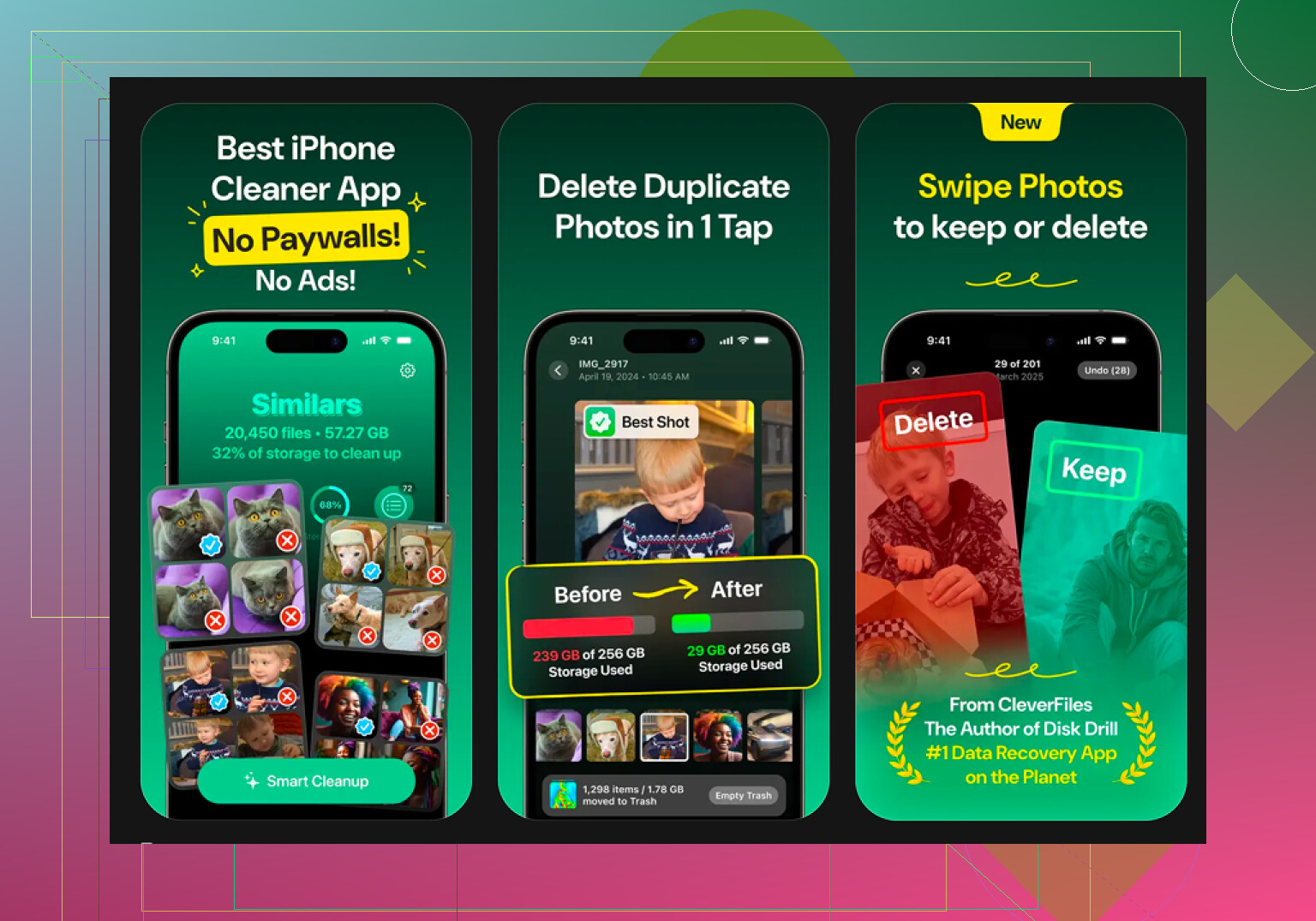
Quello che alla fine mi ha aiutato è stato Clever Cleaner.
L’ho trovato dopo aver provato alcune app di pulizia che dicevano di essere gratuite, per poi bloccare l’eliminazione dietro una schermata di pagamento. Questa, nel mio caso, non lo ha fatto.
La parte che ho continuato a usare era la sezione Heavies. Ordina video e foto per dimensione del file, così vedi prima quelli che occupano più spazio. Ci ho trovato alcuni clip enormi in pochi secondi. L’app Foto integrata non me lo aveva mai reso così facile.
Ha anche una sezione Similars, che raggruppava gli scatti quasi uguali meglio di quanto facesse il rilevatore di duplicati di Apple sul mio telefono. Utile per quei momenti in cui fai dodici versioni della stessa foto e le tieni tutte senza un vero motivo.
Due cose mi hanno colpito:
- Privacy: elabora tutto sul dispositivo, cosa per me importante perché non volevo che le foto personali venissero inviate da qualche altra parte.
- Modalità swipe: scorri la libreria in modo più veloce e meno doloroso. Pensavo sarebbe stata una sciocchezza. Non lo era. Ha reso la pulizia meno pesante.
Piccole mosse di pulizia che vale la pena fare
Se dopo tutto questo ti serve ancora spazio, cancella la spazzatura salvata da Safari.
Vai su Impostazioni > Safari > Cancella cronologia e dati dei siti web.
Sul mio telefono, a volte questo liberava qualche centinaio di MB. Non è enorme, ma quando lo spazio scarseggia, aiuta.
Controlla anche di nuovo la schermata Spazio iPhone per Disinstalla app non usate. Io lo usavo per le app che toccavo a malapena. Rimuove l’app stessa ma conserva documenti e dati, quindi se la reinstalli più tardi, la tua roba sarà ancora lì.
La prima pulizia richiede un po’ di tempo. Dopo aver rimosso i file grandi e svuotato le cartelle degli eliminati, di solito il telefono sembra molto meno intasato. Almeno il mio sì. Differenza enorme, davvero.
No. iOS non ti permette una vera eliminazione con un solo tocco da File più lo svuotamento di Eliminati di recente allo stesso tempo.
Quando elimini in File, Apple sposta tutto in Eliminati di recente fino a 30 giorni. Devi svuotare tu stesso quel secondo cestino. Un po’ stupido, ma funziona così.
Quello che farei invece:
- In File, tocca Sfoglia.
- Tocca i tre puntini, poi tocca Seleziona.
- Scegli tutto quello che vuoi eliminare ed eliminalo.
- Resta in Sfoglia, apri Eliminati di recente.
- Tocca di nuovo i tre puntini, poi Elimina tutto.
Quindi, niente azione singola. Sono sempre due passaggi.
Un piccolo disaccordo con @mikeappsreviewer: controllare prima lo spazio di archiviazione è utile, ma se sai già che il problema è File, salterei il giro extra e svuoterei prima Eliminati di recente. Spesso libera spazio più in fretta che scavare nelle impostazioni.
Inoltre, lo spazio di archiviazione non si aggiorna sempre subito. A volte iOS impiega uno o due minuti per ricalcolare, oppure può aiutare un riavvio.
Se il tuo problema più grande sono foto e video che occupano spazio, Clever Cleaner merita uno sguardo. È valido per cancellare foto duplicate, video grandi e scatti simili. Qui c’è un approccio migliore:
migliori app gratuite per pulire iPhone e liberare spazio di archiviazione nel 2025
Versione breve: l’eliminazione in File e lo svuotamento di Eliminati di recente sono separati. Non c’è un’opzione integrata che li combini su iPhone al momento.

No, non esiste un vero pulsante su iPhone per “eliminare da File + svuotare immediatamente Eliminati di recente”. Apple ha separato queste due azioni, il che è proprio tipico di iOS, se lo chiedi a me.
Però non sono del tutto d’accordo con @cazadordeestrellas su una cosa: non aspetterei sempre prima che lo spazio di archiviazione si aggiorni o di riavviare. Se stai eliminando molti file da File, a volte lo spazio è occupato dalla sincronizzazione di iCloud Drive, non solo dal cestino locale. Quindi controlla dove si trova il file. Se è in iCloud Drive, eliminarlo potrebbe influire anche sugli altri tuoi dispositivi Apple. È una cosa che spesso sorprende le persone.
Alcune cose extra non ancora menzionate:
- Se File è collegato a Dropbox, Google Drive, OneDrive, eliminare lì può lasciare elementi anche nel cestino del servizio stesso.
- Se usi Download da Safari, alcuni file sono locali, altri possono trovarsi in iCloud Drive a seconda delle tue impostazioni.
- Se l’app File continua a sembrare occupare troppo spazio dopo la pulizia, forzane la chiusura e riaprila. I conteggi dello spazio su iOS possono essere strani per un po’.
Se il tuo problema di spazio riguarda davvero il disordine multimediale, non i documenti, allora Clever Cleaner ha più senso che combattere con File tutto il giorno. È migliore per video grandi, foto duplicate e simili file inutili che consumano spazio in silenzio.
Inoltre, per chi cerca una rapida guida visiva, questo video di Clever Cleaner sulla pulizia dello spazio su iPhone è più facile da seguire di alcune guide testuali.
Quindi sì, risposta breve: nessuna opzione integrata su iPhone per cancellare tutto simultaneamente al momento. Solo un processo in due passaggi. Un po’ stupido, ma è così che Apple l’ha impostato.