Jeg kom ved et uheld til at slette vigtige filer fra mit USB-drev og opdagede det først, efter at jeg havde gemt andre dokumenter på det. Jeg prøver at gendanne fotos og arbejdsfiler, men jeg er ikke sikker på, hvilken metode til filgendannelse fra USB der er sikrest, eller om de slettede data stadig kan gendannes. Jeg har brug for hjælp til at finde den bedste måde at gendanne slettede filer fra et USB-drev på uden at gøre situationen værre.
Jeg lærte det på den hårde måde, så lad os tage det vigtigste først. Hvis dit USB-drev laver kliklyde, forsvinder og tilslutter sig selv igen, eller føles varmt i hånden, så tag det ud nu. Bliv ikke ved med at teste det. Kør ikke reparationsværktøjer. Få det hen til et datagendannelsesværksted.
En ting mere, som folk hele tiden gør forkert, CHKDSK er et dårligt træk på dette stadie. Det forsøger at genopbygge drevet, så Windows kan bruge det igen. Det lyder godt, men hvis dit mål er filgendannelse, kan det omskrive dele af filsystemet og efterlade dine gamle filer ødelagt eller væk for altid.
Hvis de nemme kontroller ikke bragte dine filer tilbage, ville jeg antage, at én af to ting er sket. Filtabellen er beskadiget, eller filerne blev faktisk slettet. På det tidspunkt holdt jeg op med at spilde tid på indbyggede løsninger og brugte gendannelsessoftware i stedet.
Du vil se mange opslag, der anbefaler PhotoRec, TestDisk og Windows File Recovery. Jeg prøvede dem. De er fine, hvis du lever i Terminalen og ikke har noget imod oprydningsarbejde i timevis bagefter. For de fleste er de hårde at arbejde med. Især PhotoRec gav mig en bunke filer med navne som f123456.jpg, ingen mapper, ingen struktur og ingen idé om, hvad der hørte til hvor. Hvis du har mange års billeder eller arbejdsdokumenter, er det brutalt at sortere i det rod.
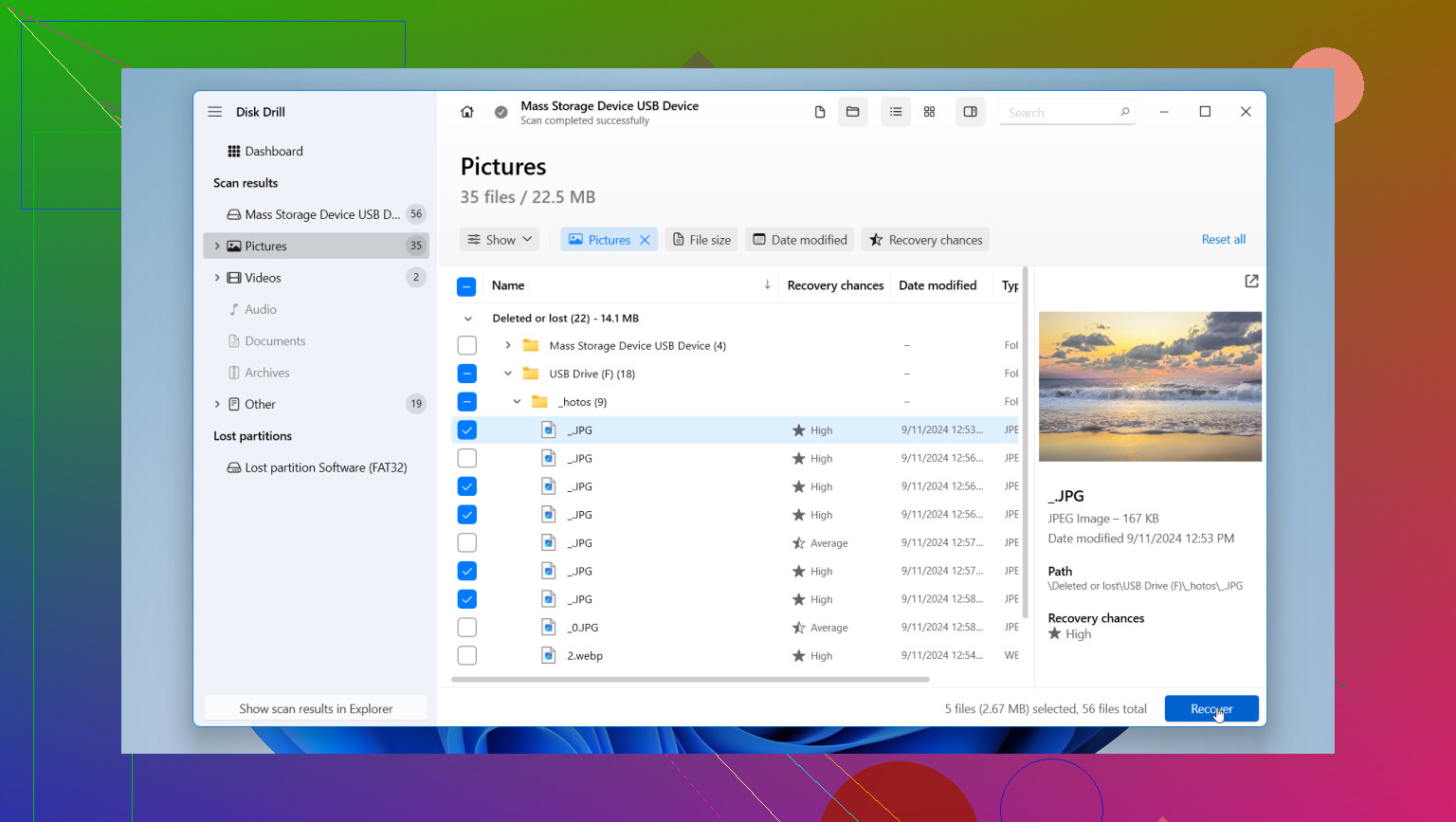
Det, der fungerede bedre for mig, var Disk Drill. Jeg siger ikke, at det reparerer død hardware, for det gør det ikke. Men til et USB-drev med filsystemskader eller slettede data havde jeg meget lettere ved at bruge det end de gratis terminalværktøjer.
Her er, hvorfor jeg holdt fast i det:
1. Det lader dig lave et image af USB-drevet først.
Denne del betyder mere, end folk tror. Du laver en fuld byte-for-byte-kopi af det fejlslagne drev og scanner derefter kopien i stedet for at belaste den oprindelige enhed igen og igen. Hvis dit flashdrev er ustabilt, mindsker det risikoen for at skubbe det helt over kanten.
2. Du får forhåndsvisninger før gendannelse.
Det kunne jeg virkelig godt lide. Jeg kunne åbne fundne billeder, videoer og dokumenter, før jeg gendannede dem, så jeg ikke skulle gætte. Det sparer tid, og du ved, om filerne er intakte.
3. Mappestruktur og filnavne overlever som regel bedre.
Det var det vigtigste for mig. Sammenlignet med kommandolinjeværktøjer gjorde det et bedre stykke arbejde med at bevare mappestrukturen og genkende et bredt udvalg af filtyper. Det virker også med BitLocker-krypterede drev, hvilket hjalp med et USB-drev fra kontoret, som jeg skulle håndtere.
Når du gendanner filer, så gem dem på computerens interne drev, ikke tilbage på det USB-drev, du prøver at redde. Jeg ved godt, det lyder indlysende, men folk gør det. At skrive gendannede data til den samme enhed kan overskrive netop de filer, du prøver at få ud. Så er du færdig.
Når du har kopieret alt over og tjekket dine filer, så slet og reformater USB-drevet, hvis du stadig stoler på det. Jeg selv pensionerede som regel et drev, hvis det én gang begyndte at opføre sig mærkeligt. Lagerplads er billig. Tabte filer er det ikke.
Det er den vej, jeg ville gå. Sæt tempoet ned, skriv ikke noget nyt til USB-drevet, og gendan til et andet drev.
Stop med at bruge USB’en med det samme. Hver ny lagring sænker dine chancer. Da du allerede har skrevet nye filer til den, er nogle slettede data tabt for altid. Hvad der overlever, afhænger af hvad der blev overskrevet.
Jeg er enig med @mikeappsreviewer i ét vigtigt punkt, kør ikke CHKDSK først. Jeg er dog lidt uenig i, at kommandolinje-værktøjer er ubrugelige. Hvis du er tålmodig, er Windows File Recovery værd at prøve én gang, fordi det er gratis og lavet til slettede filer. Brug Recovery mode til dokumenter og billeder, og gendan til din pc, ikke til USB’en.
Hvis du vil have den hurtigere løsning, er Disk Drill nemmere at gennemgå. Bedre forhåndsvisninger, bedre filtrering, mindre rod efter scanningen. Til blandede filtyper på et USB-drev sparer det tid. Hvis drevet afbrydes eller giver læsefejl, så stop med at rode med det og arbejd fra en anden kopi, hvis det er muligt.
Den hurtige rækkefølge jeg ville bruge:
- Stop med at skrive til USB’en.
- Sæt den i en stabil pc, uden hubs.
- Prøv Windows File Recovery først.
- Hvis resultaterne er rodede eller ufuldstændige, så scan med Disk Drill.
- Gem de gendannede filer på dit interne drev.
Hvis du vil have et godt overblik over de bedste USB-gendannelsesværktøjer, hjælper dette:
se en enkel guide til den bedste datagendannelsessoftware til 2026
Det vigtigste er hastighed. Jo mere du bruger drevet, desto dårligere bliver dine chancer.

Da du allerede har gemt nye ting på USB’en, kan nogle af de slettede filer være blevet delvist eller helt overskrevet. Den del er træls, men det betyder ikke automatisk, at alt er væk.
Jeg er for det meste enig med @mikeappsreviewer og @vrijheidsvogel i, at man ikke skal skrive mere til den og ikke gendanne tilbage på den samme USB. Hvor jeg er en smule uenig, er tankegangen om at prøve alle gratis værktøjer først. Nogle gange spilder det bare tid, mens drevet fortsætter med at blive belastet. Hvis USB’en er stabil og monteres normalt, ville jeg springe direkte til at lave et image af den og så arbejde ud fra imaget. Det er efter min mening det sikrere træk.
For billeder og arbejdsdokumenter ville jeg foretrække et værktøj, der kan vise forhåndsvisninger og hurtigt sortere efter filtype. Det er her, Disk Drill faktisk er nyttigt, især til filgendannelse fra USB efter utilsigtet sletning. Ikke magi, bare nemmere at bekræfte, hvad der kan gendannes, før du dumper hundredvis af junkfiler over på din PC. Hvis den oprindelige mappestruktur stadig findes i metadata, kan det måske også hente noget af det frem, og det er kæmpestort.
En ekstra ting, som ingen rigtig nævnte: tjek om filerne blev kopieret og ikke flyttet. Nogle gange tror folk, at de slettede fra USB’en, men de rigtige kopier ligger stadig i Seneste, cloud-synkroniseringsmapper, mailvedhæftninger, midlertidige eksportmapper eller appspecifikke autosave-placeringer. Office- og Adobe-apps kan være luskede på den måde.
Hvis USB’en også er billig/generisk, så stol ikke på den efter det her, selv hvis gendannelsen virker. Flashdrev fejler hele tiden på åndssvage måder. Har prøvet det, mistede et semesterprojekt, følte mig virkelig smart lol.
Hvis du vil have flere meninger og værktøjssammenligninger, er denne tråd ret solid:
bedste måder at gendanne slettede filer fra et defekt USB-drev
Kort version:
- Stop med at bruge USB’en
- Lav et image, hvis muligt
- Scan imaget med Disk Drill
- Gendan til din computer, ikke USB’en
- Udskift drevet bagefter
Hvis USB’en kobler fra, får Stifinder til at fryse eller giver mærkelige læsefejl, så stop gør-det-selv-forsøg og overvej en professionel, før det bliver værre.