USB flash sürücüm birdenbire açılmamaya başladı ve şimdi bilgisayarım, kullanabilmem için önce biçimlendirilmesi gerektiğini söylüyor. İçinde gerçekten kurtarmam gereken önemli fotoğraflar, iş belgeleri ve kişisel dosyalar var. Durumu daha da kötüleştirmeden bozulmuş veya okunamayan bir sürücüden dosyaları geri yüklemeye yardımcı olabilecek en iyi USB flash sürücü veri kurtarma yöntemlerini veya yazılımlarını arıyorum.
Önce bir nefes alın. Bozulmuş bir USB bellek her zaman dosyalarınızın öldüğü anlamına gelmez. Depolamanın hâlâ yerinde olduğu, ancak dosya sisteminin bozulduğu için Windows'un onu normal bir sürücü gibi okumayı bıraktığı pek çok durum gördüm.
Burada sıralama çok önemlidir. Önce verilerinizi kurtarın. Onarımları sonra deneyin.
Bu yüzden henüz biçimlendirme yapmanızı önermem. Henüz CHKDSK çalıştırmanızı da önermem. Üzerinde rastgele USB düzeltme araçları kullanmayın. Ve üzerine yeni dosyalar kopyalamayın. Bu adımlar bazen sürücünün yeniden bağlanmasını sağlayabilir, evet, ama diskteki yapıyı da değiştirirler. Amacınız veri kurtarmaksa, bu kötü bir takastır.
İlk kontrol edeceğim şeyler
Takın ve Windows’un bunu nasıl bildirdiğine bakın. Disk Yönetimi’ni açın ve şu üç basit şeye bakın:
- USB hiç görünüyor mu?
- Listelenen boyut doğru görünüyor mu?
- Normal bir dosya sistemi mi gösteriyor, yoksa RAW ya da ayrılmamış mı diyor?
Eğer bellek görünüyorsa ve kapasite doğru görünüyorsa, bunu iyiye işaret sayarım. Dosyaları yine de kendiniz kurtarabilirsiniz. Eğer hiç görünmüyorsa, sürekli yeniden bağlanıyorsa, saçma bir boyut gösteriyorsa ya da hızla ısınıyorsa, donanım sorunu düşünmeye başlarım. Ve evet, bu tür durumlar hızlıca kötüleşir.
Ayrıca başka bir USB portu ve başka bir bilgisayarı da denerdim. Onarım olarak değil, sadece hızlı bir mantık kontrolü olarak. Portların kararsız davrandığını gördüm, ayrıca bir bilgisayarın bir sürücüyü reddederken diğerinin en azından algıladığını da gördüm. Davranış her yerde aynı kalıyorsa, sorun kurulumunuzda değil bellektedir.
Onarımdan önce kurtarma yapın
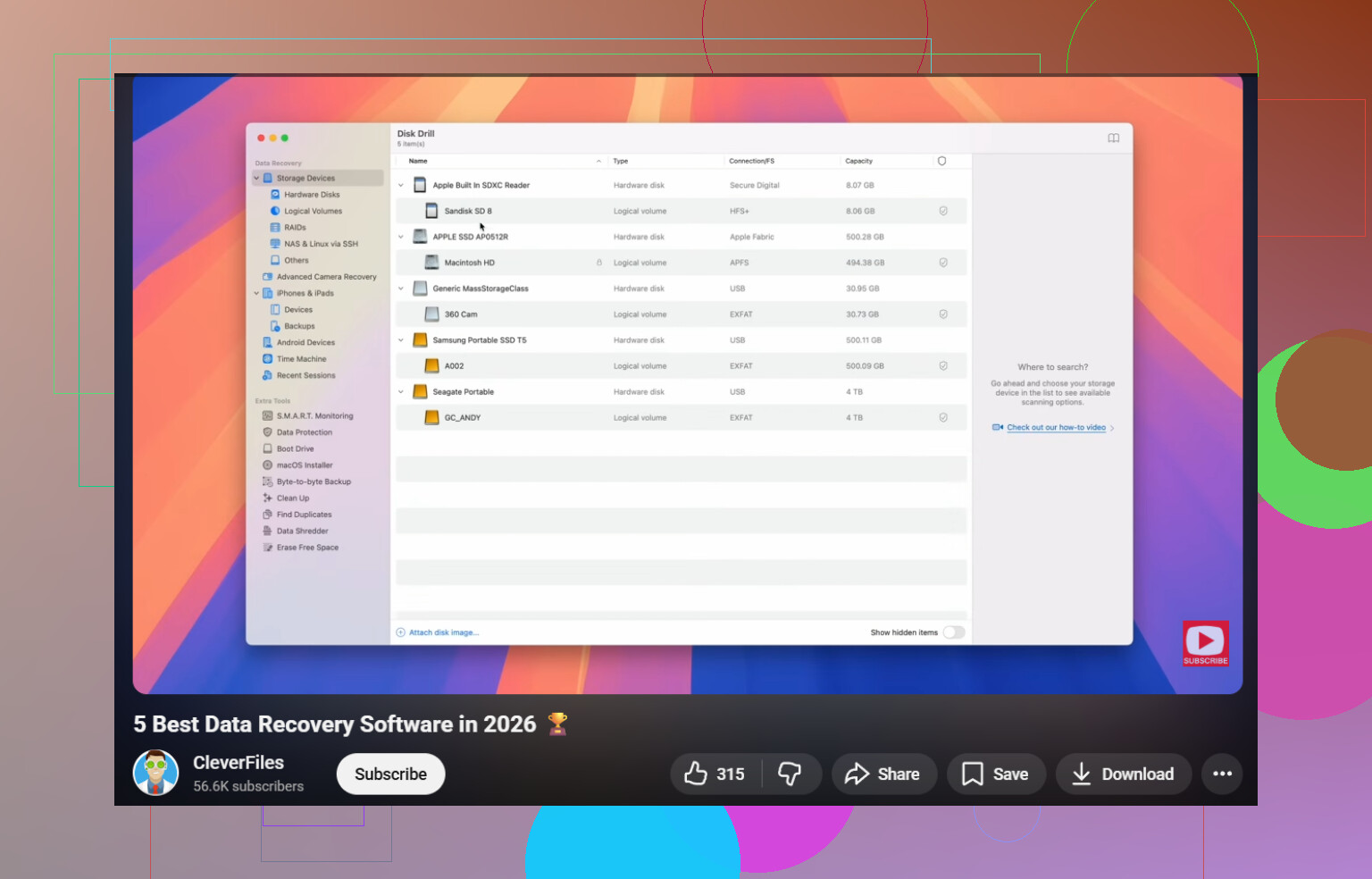
USB hâlâ algılanıyorsa, herhangi bir şeyi düzeltmeye çalışmadan önce doğrudan veri kurtarma yazılımına geçerdim. Seçeneklerden biri Disk Drill. İnsanların böyle durumlarda bunu kullanmasının nedeni basit. Yalnızca bozuk dosya sistemine bağlı kalmadan hasarlı, RAW ve okunamayan sürücüleri tarar. Önizleme özelliği de yardımcı olur, çünkü kurtarma için saatler harcamadan önce hâlâ nelerin orada olduğuna dair bir miktar kanıt görürsünüz.
Ben yapıyor olsaydım, önce bir imaj oluşturur ve orijinal USB'yi değil, imajı tarardım.
Daha güvenli iş akışı
- Disk Drill'i bilgisayarınıza kurun. Arızalı USB'ye kurmayın.
- USB belleği bağlayın.
- Disk Drill'i açın ve Bayttan bayta Yedekleme seçeneğini seçin.
- Bozuk USB'yi seçin.
- İmaj dosyasını yeterli boş alana sahip farklı bir sürücüye kaydedin.
- İmaj oluşturma tamamlandığında Depolama Aygıtları bölümüne geri dönün.
- Kaydedilen disk imajını bağlayın.
- USB'nin kendisini taramak yerine imajı tarayın.
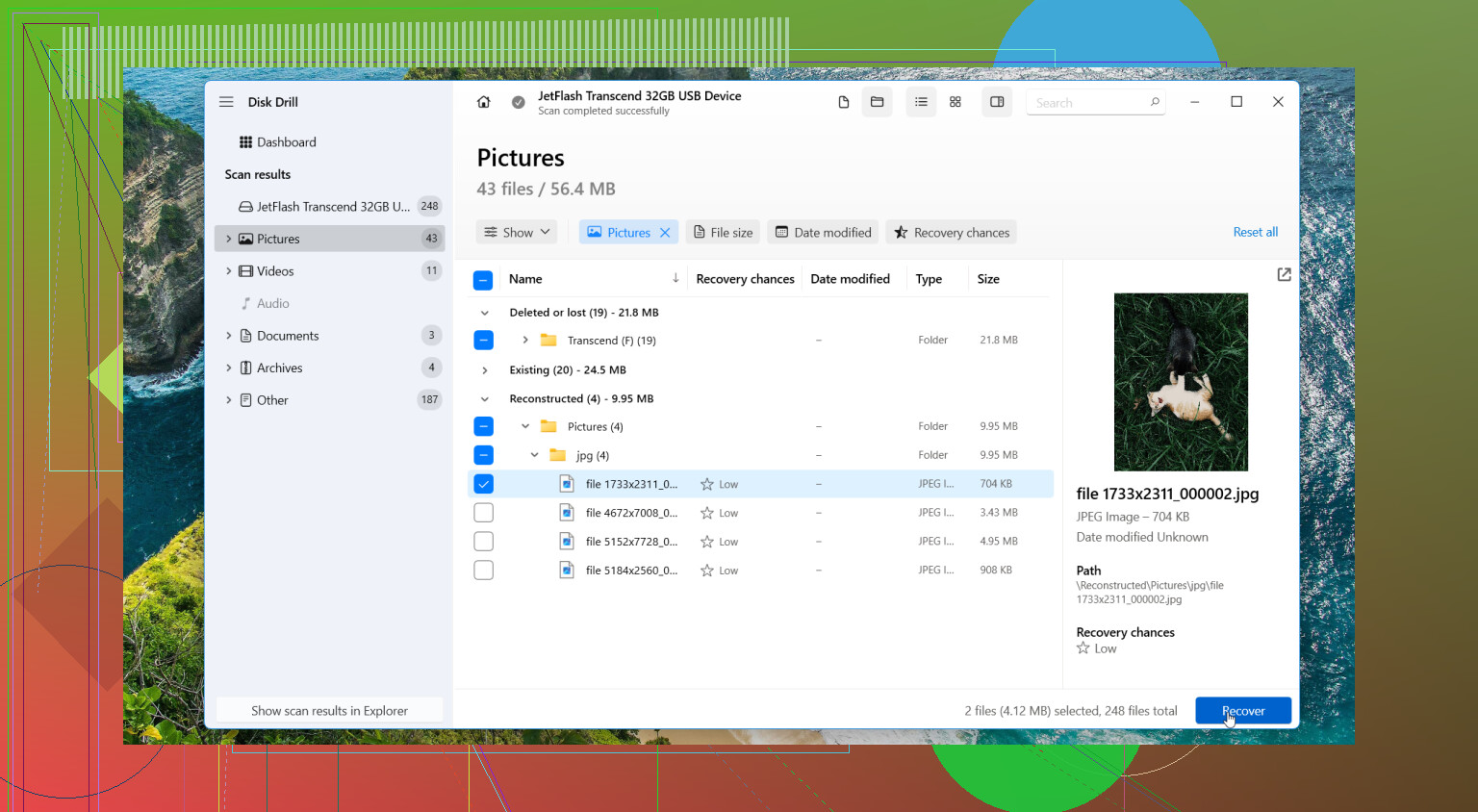
- Görünenleri önizleyin.
- Dosyaları USB'ye geri değil, başka bir sürücüye kurtarın.
Bunu bu şekilde yapardım çünkü dengesiz flash sürücüler baskı altında daha da kötüleşme eğilimindedir. Tam bir imaj, sürücünün şu anda olduğu haliyle dondurulmuş bir kopyasını verir. Bellek daha sonra bozulursa, yine de üzerinde çalışabileceğiniz bir şeyiniz olur. Bunu bir süre önce zor yoldan öğrendim ve evet, keşke önce imajı alsaydım.
Yalnızca dosyalarınız güvende olduktan sonra
Önemli veriler çıkarıldıktan sonra, temizleme adımlarını denemeye başlarım.
Küçük adımlarla başlayın. Sürücü Disk Yönetimi'nde görünüyorsa ancak Dosya Gezgini'nde yoksa, yeni bir sürücü harfi atayın. Algılama bazen oluyor bazen olmuyorsa, Aygıt Yöneticisi'nde USB aygıtını yeniden yükleyin ve yeniden bağlayın. Windows Hata Denetimi veya CHKDSK buraya girer, önce değil, kurtarmadan sonra. Bunların hiçbiri yardımcı olmazsa, belleği exFAT veya NTFS olarak yeniden biçimlendirin ve önemsiz dosyalarla test edin.
Sürücüye güvenmeyi ne zaman bırakırdım
Biçimlendirmeden sonra bunlardan herhangi biri olmaya devam ederse USB'yi değiştirirdim:
- bozulma geri geliyor
- dosyalar yine kayboluyor
- kopyalama işlemleri başarısız oluyor
- sürücünün bağlantısı rastgele kopuyor
- bildirilen boyut yanlış görünüyor
Flash depolama zamanla yıpranır. Ucuz bellekler insanların düşündüğünden daha sık bozulur. Biri iki kez garip davranmaya başladığında, önem verdiğim hiçbir şey için onu kullanmam. Baş ağrısına değmez.
Kendin yap yanlış bir tercih olduğunda
USB eğilmişse, çatlamışsa, hiçbir yerde algılanmıyorsa, hızlı ısınıyorsa, bağlantıyı birkaç saniyede bir sürekli kesiyorsa veya kaybetmeyi göze alamayacağınız dosyalar içeriyorsa evde kurtarma denemelerini atlar ve bir veri kurtarma hizmetine bakardım. Bu durumlarda, tekrarlanan taramalar ve onarma denemeleri sorunu daha da kötüleştirme eğilimindedir.
Windows “sürücüyü biçimlendir” diyorsa, bu noktadan sonra USB’ye salt okunur gibi davranın. @mikeappsreviewer önce CHKDSK’den kaçınma konusunda haklı. Ben sadece bir noktada farklı düşünüyorum. Bellek kararsızsa ve bağlantısı sürekli kopuyorsa, her zaman onarımlarla hatta tam bir imajla başlamıyorum. Bazı durumlarda, hızlı bir dosya kurtarma taraması önce önemli şeyleri alır; cihaz tekrar bağlantıdan düşmeden önce.
Birkaç pratik kontrol.
Disk Yönetimi RAW gösteriyorsa, dosyalarınız çoğu zaman hâlâ vardır. RAW genelde anlık silinme değil, dosya sistemi hasarı anlamına gelir.
Kapasite 0 bayt, rastgele bir boyut olarak görünüyorsa veya sürücü birkaç saniyede bir bağlantıyı kesiyorsa, donanım arızasını düşünün.
Linux sürücüyü Windows’tan daha iyi görüyorsa, canlı bir USB ile önyükleyip dosyaları oradan kopyalamak bazen işe yarar. Bunun fotoğrafları iki kez kurtardığını gördüm.
Yazılım tarafında, Disk Drill bozuk USB flash sürücüler için daha iyi dosya kurtarma araçlarından biridir çünkü RAW bölümleri iyi işler ve kurtarmadan önce dosyaları önizler. Kurtarılan dosyaları bozuk belleğe geri değil, bilgisayarınıza veya başka bir harici sürücüye kaydedin. Disk Drill klasör ağacınızı bulursa, denemeyi bırakın ve önce kritik dosyaları alın.
İnsanların atladığı bir şey daha var. Kötü bloklar veya denetleyici sıfırlamaları gibi disk hataları için Olay Görüntüleyicisi’ni kontrol edin. Tekrarlanan G/Ç hataları görüyorsanız, tekrar tekrar taramayı durdurun. Bu, sürücüyü daha hızlı yıpratır.
Dosyalar çok önemliyse, profesyonel kurtarma evde deneme yanılmadan daha iyidir. Biraz önemliyse, önce yazılımı deneyin. 2026 için en iyi veri kurtarma yazılımlarına dair iyi bir genel bakış için şu video faydalıdır: bu veri kurtarma yazılımı karşılaştırmasını izleyin
Kurtarmadan sonra yeniden biçimlendirin ve test edin. Bir kez daha başarısız olursa, atın. USB bellekler ölene kadar yalan söyler.
Biçimlendirmeyin. O açılır pencere, Windows’un temel olarak “dosya sistemini okuyamıyorum” demesidir; “dosyalarınız kesinlikle gitti” demesi değil. Küçük ama önemli bir fark.
Bir konuda @mikeappsreviewer’a kesinlikle katılıyorum: önce kurtarma, sonra onarım. @boswandelaar’a da kısmen katılıyorum, ama zaten kararsız davranan bir USB’yi farklı sistemlere takıp çıkarma konusunda biraz daha temkinliyim. Her yeniden bağlantı, tamamen bırakacağı an olabilir.
Onların yeterince vurgulamadığını düşündüğüm şey şu: sürücünün davranışını dinleyin. Sessizce bağlanıyor ve görünür kalıyorsa, yazılımla kurtarma denemeye değer. Tarama sırasında kayboluyorsa, yanlış kapasite bildiriyorsa veya aniden aşırı yavaşlıyorsa, buna normal bir mantıksal bozulma vakası gibi yaklaşmayı bırakın. Bu, bozuk bir dosya tablosundan çok arızalanan donanıma işaret etmeye başlar.
Hâlâ tutarlı şekilde algılanıyorsa, Disk Drill bozuk USB kurtarma için sağlam bir seçimdir çünkü okunamayan veya RAW flash sürücüleri tarayabilir ve orijinal klasör yapısı bozulduğunda dosyaları türe göre sıralayabilir. Önce yeri doldurulamaz şeylere odaklanırdım: fotoğraflar, belgeler, proje dosyaları. Eski yükleyicileri ve gereksiz dosyaları kurtarmakla zaman kaybetmeyin.
Bir noktada biraz katılmıyorum: her vaka devasa bir önce tam imaj alma iş akışı gerektirmez. Bellek zayıfsa ve bağlantısı kopuyorsa, bazen tamamen ölmeden önce en önemli dosyalar için doğrudan bir geçiş yapmak daha akıllıcadır. İmaj almak idealdir, elbette, ama ideal olan ile ölmekte olan USB’nin izin verdiği şey her zaman aynı değildir.
Ayrıca, yıkıcı bir şey yapmadan önce hızlı bir okuma isterseniz, şu faydalı olabilir: bozuk bir USB sürücüsünden dosyaları kurtarmak için en iyi ilk adımlar
Kısa versiyon:
- biçimlendirmeyin
- üzerine yeni bir şey kaydetmeyin
- başlangıçta CHKDSK kullanmaktan kaçının
- kurtarılanları başka bir sürücüye kaydedin
- USB hâlâ görünüyorsa Disk Drill kullanın
- aygıt sürekli bağlantı kesiyorsa veya anormal derecede ısınıyorsa, kendin yap işlemlerini durdurun
SEO dostu en iyi özet şu olurdu: bozuk bir USB flash sürücüyü biçimlendirmeden önce, veri kurtarma yazılımı kullanarak, sürücünün RAW olarak görünüp görünmediğini kontrol ederek ve önemli dosyalarınız güvenli bir yere kopyalanana kadar onarım araçlarından kaçınarak dosyaları kurtarın.
Ve evet, dosyaları aldıktan sonra o belleği emekliye ayırın. USB flash sürücüler, hafta sonunuzu mahvedene kadar ucuzdur.
@boswandelaar, @techchizkid ve @mikeappsreviewer yanıtlarının yalnızca hafifçe değindiği bir şeyi eklerdim: sürücü hâlâ bağlanabiliyorsa, tek bir büyük dosyayı kopyalayarak ve çok sayıda küçük dosyayı kopyalayarak SMART benzeri USB davranışını kontrol edin. Tek bir büyük kopyalama başlayıp sonra sonsuza kadar takılı kalıyorsa, küçük dosyalar ise anında başarısız oluyorsa, bu genellikle yalnızca bozuk bir dosya sistemine değil, denetleyici veya NAND sorununa işaret eder.
Her zaman önce imaj alın diyenlere biraz katılmıyorum. Sorunlu bir flash sürücüde tam bir imaj almak, yapabileceğiniz en stresli işlem olabilir. Bazen seçici bir kurtarma geçişi daha güvenli bir seçenektir.
Yazılım olarak Disk Drill burada makul bir seçimdir.
Artıları:
- RAW/okunamayan USB sürücülerini iyi işler
- dosya önizleme, kurtarılabilirliği doğrulamaya yardımcı olur
- klasörler kaybolduğunda dosya imzalarına göre kurtarma yapabilir
Eksileri:
- derin taramalar yavaş olabilir
- sonuçlarda orijinal dosya adları/klasörler kaybolabilir
- USB denetleyicisi arızalanıyorsa mucize yaratmaz
Benim kuralım şu: sürücü bağlı kalıyorsa, Disk Drill’i deneyin ve en önemli dosyaları önce başka bir diske alın. Bağlantı kesiliyorsa, anlamsız kapasite gösteriyorsa veya ısınıyorsa, durun ve profesyonel kurtarmayı değerlendirin. Sonrasında da belleği kullanımdan kaldırın.