Mein iPhone-Speicher ist fast voll, weil ich Tausende von Screenshots in Fotos gespeichert habe, und sie einzeln zu löschen dauert viel zu lange. Ich versuche, den schnellsten Weg zu finden, um alle Screenshots auf einmal auf einem iPhone zu löschen, ohne die Fotos zu entfernen, die ich tatsächlich behalten möchte. Gibt es eine einfache Methode in der Fotos-App oder einen besseren Weg, Screenshots in großen Mengen zu löschen?
iPhone-Screenshots löschen, ohne noch mehr Chaos anzurichten
Mein erster Schritt war die Fotos-App. Es war weniger aufwendig, als ich erwartet hatte, vor allem weil das iPhone Screenshots bereits in einem eigenen Album gruppiert.
Der schnelle integrierte Weg
- Öffne Fotos.
- Tippe auf Alben oder Sammlungen, je nach deiner iOS-Version.
- Scrolle zu Medientypen und öffne Screenshots.
- Tippe oben rechts auf Auswählen.
- Wenn du alle löschen möchtest, tippe auf Alle auswählen. Wenn du nur etwas aussortierst, ziehe deinen Finger über die Reihen, um schnell mehrere zu markieren.
- Tippe auf das Papierkorb-Symbol.
- Bestätige es.
Eine Sache hat mich beim ersten Mal irritiert. Wenn du sie hier löschst, wird der Speicherplatz nicht sofort freigegeben.
Diese Screenshots werden in Zuletzt gelöscht verschoben, ziemlich weit unten unter Alben oder Dienstprogramme. Dort bleiben sie 30 Tage lang, es sei denn, du entfernst sie selbst. Wenn du den Speicherplatz sofort brauchst, öffne Zuletzt gelöscht, tippe auf Auswählen und dann auf Alle löschen.
Wenn du diesen Teil überspringst, verändert sich deine Speicheranzeige kaum, und es fühlt sich an, als würde dich das Handy anlügen.
Wenn Screenshots nur ein Teil des Problems sind
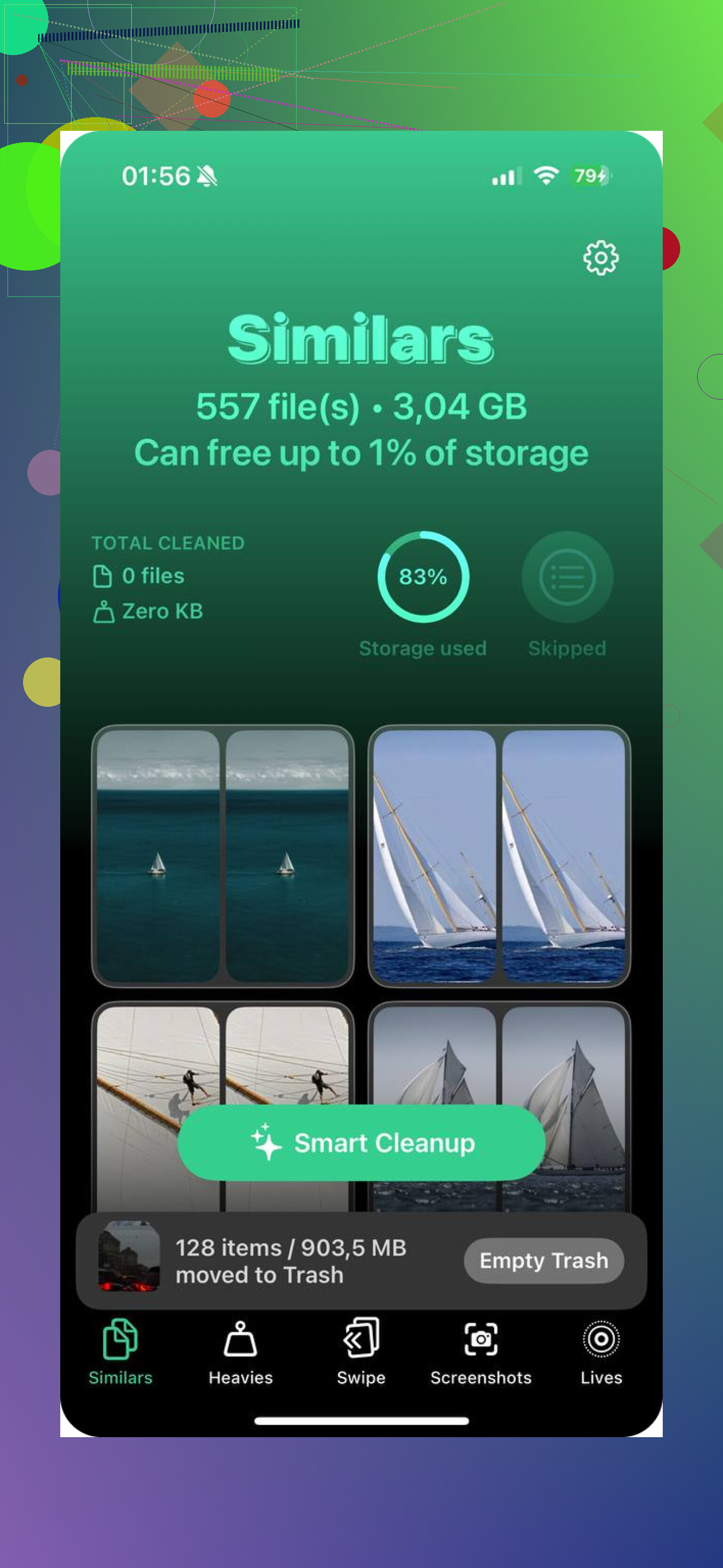
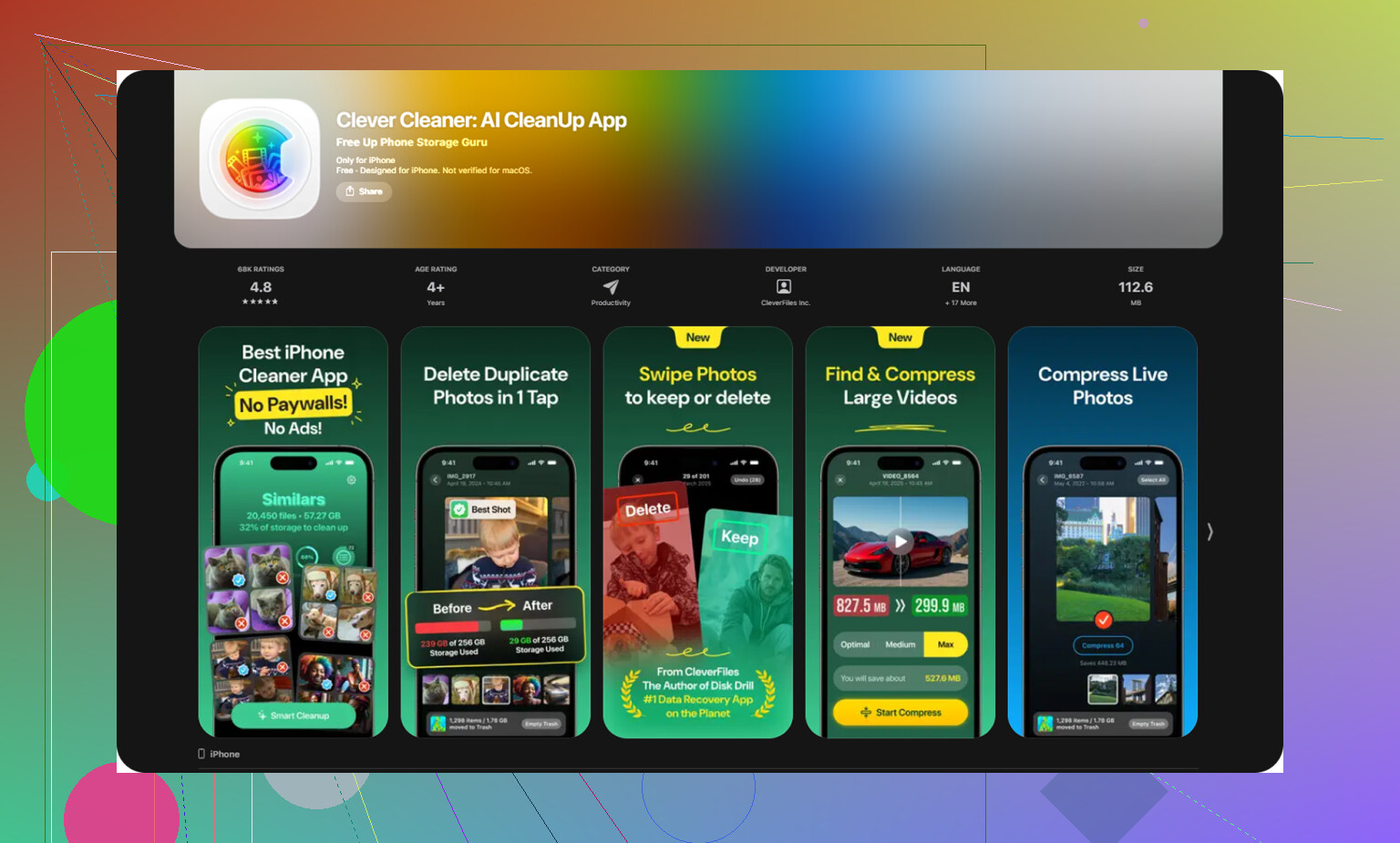
Wenn deine Mediathek voller Duplikate, riesiger Videos, zufällig gespeichertem Kram und zusätzlich noch Screenshots ist, wird das manuelle Aufräumen schnell lästig. Ich habe ein paar Aufräum-Apps getestet, und bei Clever Cleaner bin ich geblieben.
Was für mich herausstach, war das Fehlen des üblichen Unsinns. Keine Werbung im Gesicht. Keine Bezahlschranke nach zwei Klicks. Es wirkte einfach unkompliziert.
In der App gibt es einen Bereich für Screenshots. Dort wird die Größe jeder Datei angezeigt, was mir geholfen hat, die Speicherfresser zu erkennen. Es gibt auch eine Wischfunktion, nach links zum Löschen, nach rechts zum Behalten. Total simpel, aber dadurch war der Job deutlich weniger nervig.
Ein paar andere Bereiche waren ebenfalls nützlich:
Dinge in der App, die ich am Ende genutzt habe
Heavies
Hier werden Medien nach Dateigröße sortiert, die größten zuerst. Fotos bietet diese Ansicht von Haus aus nicht, was irgendwie verrückt ist. Ich habe dort alte Videos gefunden, die viel mehr Platz belegten als meine Screenshots.
Ähnliche
Hier werden fast identische Aufnahmen gruppiert. Gut für die Momente, in denen du fünf Bilder vom selben Motiv gemacht hast und nur eins davon wichtig ist.
Live Photo Converter
Damit wird der Bewegungsteil aus Live Photos entfernt. Wenn du viele davon hast, summiert sich die Speicherersparnis.
Prüfe die Orte, die Leute vergessen
Nicht jeder Screenshot landet in Fotos.
Wenn du in Safari einen Ganzseiten-Screenshot machst, speichert das iPhone ihn oft als PDF in Dateien statt als Bild. Das ist mir monatelang entgangen.
- Öffne Dateien.
- Prüfe Auf meinem iPhone oder Downloads.
- Suche nach „Screenshot“.
Ich habe dort ein paar PDFs gefunden, die deutlich größer waren als normale Bild-Screenshots.
Notizen ist noch so ein seltsamer Ort. Wenn du einen Screenshot in eine Notiz eingefügt hast, bewirkt das Löschen des Originalbilds aus Fotos gar nichts für die Kopie in der Notiz. Du musst ihn direkt aus der Notiz entfernen.
Wenn du später weniger aufräumen willst
Es gibt keine integrierte Einstellung, um Screenshots nach der Nutzung automatisch zu löschen. Ich habe nachgesehen. Die gibt es nicht.
Was du tun kannst, ist einen Kurzbefehl zu erstellen. Eine Einrichtung, die ich ausprobiert habe, nahm den neuesten Screenshot, kopierte ihn in die Zwischenablage, damit ich ihn in eine Nachricht einfügen konnte, und löschte ihn direkt danach aus der Mediathek. Es ist ein Workaround und keine saubere native Funktion, aber es reduziert die Ansammlung.
Wenn du den falschen gelöscht hast
Dieser Teil ist wichtiger, als die meisten denken.
Wenn sich der Screenshot noch in Zuletzt gelöscht befindet, stelle ihn von dort wieder her. Ganz einfach.
Wenn du Zuletzt gelöscht bereits geleert hast und dann merkst, dass du etwas Wichtiges gelöscht hast, etwa einen Beleg, einen Anmeldecode, eine Sendungsnummer, eine Arbeitsnotiz oder was auch immer, dann ist Datenrettungssoftware normalerweise das Nächste, was Leute ausprobieren. Sobald es aus dem Papierkorb-Ordner verschwunden ist, ist der einfache Weg vorbei.
Was es bei mir gelöst hat
Für eine kleine Aufräumaktion hat Fotos gereicht.
Für ein größeres Chaos hatte ich bessere Ergebnisse mit einer Mischung aus beiden Methoden. Ich habe zuerst das Album Screenshots geleert, dann Zuletzt gelöscht, danach Dateien und Notizen geprüft und anschließend Clever Cleaner verwendet, um den übergroßen Kram und die Duplikate zu erwischen, die ich sonst übersehen hätte.
Damit bekam ich meinen Speicher viel schneller frei, als wenn ich mich Album für Album durchgewühlt hätte. Und ja, zu sehen, wie die Speicherwarnung verschwand, fühlte sich ziemlich gut an.
Wenn du den schnellsten Weg willst, mach es gar nicht erst auf dem iPhone-Bildschirm.
Verwende stattdessen einen Mac oder PC und lösche Screenshots dort gesammelt aus Fotos. Das geht bei großen Mediatheken schneller, weil die Auswahl mit der Maus einfacher ist und du nicht mit der winzigen Touch-Oberfläche kämpfen musst. Auf einem Mac öffnest du Fotos, filterst nach Screenshots, wählst alles aus und löschst es. Unter Windows verwendest du iCloud-Fotos im Datei-Explorer, wenn deine Mediathek synchronisiert wird. Bei 5.000 oder mehr Bildern ist der Desktop deutlich weniger nervig, als auf dem Telefon herumzutippen.
Ich stimme @mikeappsreviewer in einem Punkt teilweise nicht zu. Cleanup-Apps helfen, aber wenn dein einziges Ziel ist, jeden Screenshot zu löschen, ist das gebündelte Löschen am Desktop oft schneller, als zuerst überhaupt etwas zu installieren.
Wenn dein Speicherproblem größer ist als nur Screenshots, dann ist eine iPhone-Cleaner-App sinnvoller. Clever Cleaner zur Bereinigung des iPhone-Speichers ist eine der besseren Optionen, die Leute erwähnen, weil sie Datenmüll wie Duplikate, große Dateien und Screenshots ohne den üblichen Werbespam sortiert. Dieser Thread ist einen Blick wert, wenn du einen kostenlosen iPhone-Cleaner ohne Werbung möchtest:
sieh dir an, wie Clever Cleaner hilft, den iPhone-Speicher schnell freizugeben
Noch ein Tipp, den viele übersehen. Deaktiviere die Screenshot-Synchronisierung für eine Weile, wenn du iCloud-Fotos auf mehreren Geräten nutzt, sonst wirkt der Löschvorgang langsam, während alles aufgeholt wird. Nicht schwer, aber es spart etwas Verwirrung.
Wenn du den schnellsten Weg willst und auf dem iPhone bleibst, würde ich die Fotos-Album-Methode, die @mikeappsreviewer und @caminantenocturno bereits beschrieben haben, tatsächlich überspringen.
Meine Meinung: Nutze Suche + Stapellöschung nach Stichwort, wenn dein Screenshot-Album unordentlich ist oder mit synchronisierten Inhalten vermischt wurde. Suche in Fotos nach Screenshot, wechsle dann zu Alle Ergebnisse und wähle dort mehrere auf einmal aus. Manchmal werden so ältere Elemente etwas zuverlässiger gefunden, als wenn man sich durch Alben wühlt, besonders wenn deine Mediathek durch iCloud etwas durcheinandergeraten ist. Nicht immer hübscher, aber es funktioniert.
Außerdem eine kleine Meinungsverschiedenheit mit der Idee, dass der Desktop immer schneller ist. Bei riesigen Mediatheken, klar. Aber wenn dein Mac oder iCloud-Fotos langsam ist, kann das Warten auf die Synchronisierung nerviger sein, als es einfach direkt auf dem Gerät zu erledigen.
Was ich tun würde:
- Screenshots in Fotos löschen
- Dann Einstellungen > Allgemein > iPhone-Speicher > Fotos prüfen
- Ein paar Minuten warten, bis der Speicher neu berechnet wurde
- Neu starten, wenn der freie Speicherplatz immer noch falsch aussieht
Der letzte Teil klingt dumm, aber die iPhone-Speicherzahlen sind manchmal seltsam langsam. Sehr nervig.
Wenn Screenshots nur ein Teil des Durcheinanders sind, dann ist Clever Cleaner einen Blick wert, weil es Screenshots, Duplikate und große Dateien in einem Durchgang finden kann, anstatt dass du überall in iOS danach suchen musst. Das ist nützlicher als eine Löschung mit nur einem Zweck, wenn dein Speicher ohnehin schon ein Desaster ist.
Es lohnt sich auch zu prüfen, ob du lange Screenshots oder Bildschirmaufnahmen außerhalb von Fotos gespeichert hast:
- Dateien-App
- Nachrichten-Anhänge
- WhatsApp-/Telegram-Chats
Und wenn du eine visuelle Anleitung möchtest, ist diese Schritt-für-Schritt-Anleitung zum Löschen aller Screenshots auf dem iPhone einfacher als Wände aus Text zu lesen.