Mijn USB-stick ging plotseling niet meer open en nu zegt mijn computer dat deze moet worden geformatteerd voordat ik hem kan gebruiken. Er staan belangrijke foto’s, werkdocumenten en persoonlijke bestanden op die ik echt moet terughalen. Ik ben op zoek naar de beste methoden of software voor gegevensherstel van USB-sticks die kunnen helpen bestanden te herstellen van een beschadigde of onleesbare schijf zonder de situatie te verergeren.
Haal eerst even adem. Een verprutste USB-stick betekent niet altijd dat je bestanden verloren zijn. Ik heb genoeg gevallen gezien waarbij de opslag er nog was, maar het bestandssysteem kapot was, waardoor Windows het niet meer als een normale schijf kon lezen.
De volgorde is hier erg belangrijk. Haal eerst je bestanden terug. Probeer reparaties pas daarna.
Dus ik zou hem nog niet formatteren. Ik zou CHKDSK nog niet uitvoeren. Ik zou er ook niet zomaar willekeurige “USB repareren”-tools op loslaten. En kopieer er geen nieuwe bestanden naartoe. Die stappen zorgen er soms voor dat de schijf weer wordt aangekoppeld, zeker, maar ze veranderen ook de structuur op de schijf. Als herstel je doel is, is dat een slechte afweging.
Wat ik eerst zou controleren
Sluit hem aan en kijk hoe Windows hem meldt. Open Schijfbeheer en let op drie eenvoudige dingen:
- Wordt de USB überhaupt weergegeven?
- Ziet de vermelde grootte er juist uit?
- Toont hij een normaal bestandssysteem, of staat er RAW of niet-toegewezen?
Als de stick verschijnt en de capaciteit er correct uitziet, zou ik dat als een redelijk goed teken zien. Je kunt bestanden dan mogelijk nog zelf herstellen. Als hij niet verschijnt, steeds opnieuw verbinding maakt, een onzinnige grootte toont of snel heet wordt, zou ik aan een hardwareprobleem gaan denken. En ja, zulke gevallen gaan snel achteruit.
Ik zou ook een andere USB-poort en een andere computer testen. Niet als reparatie, alleen als een snelle controle. Ik heb poorten kuren zien vertonen, en ik heb meegemaakt dat de ene pc een schijf weigerde terwijl een andere hem ten minste detecteerde. Als het gedrag overal hetzelfde blijft, ligt het probleem bij de stick, niet bij je systeem.
Doe herstel vóór reparatie
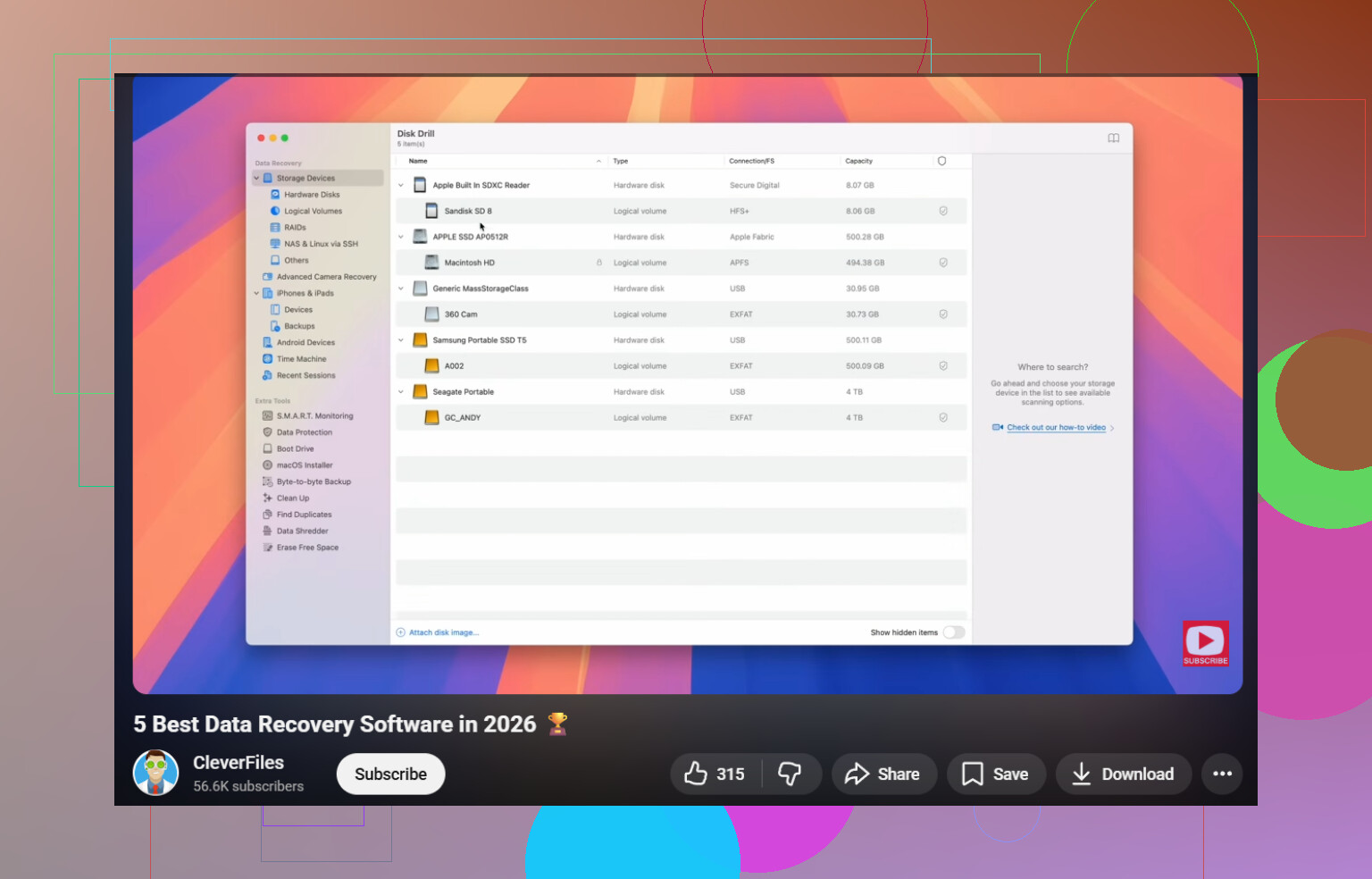
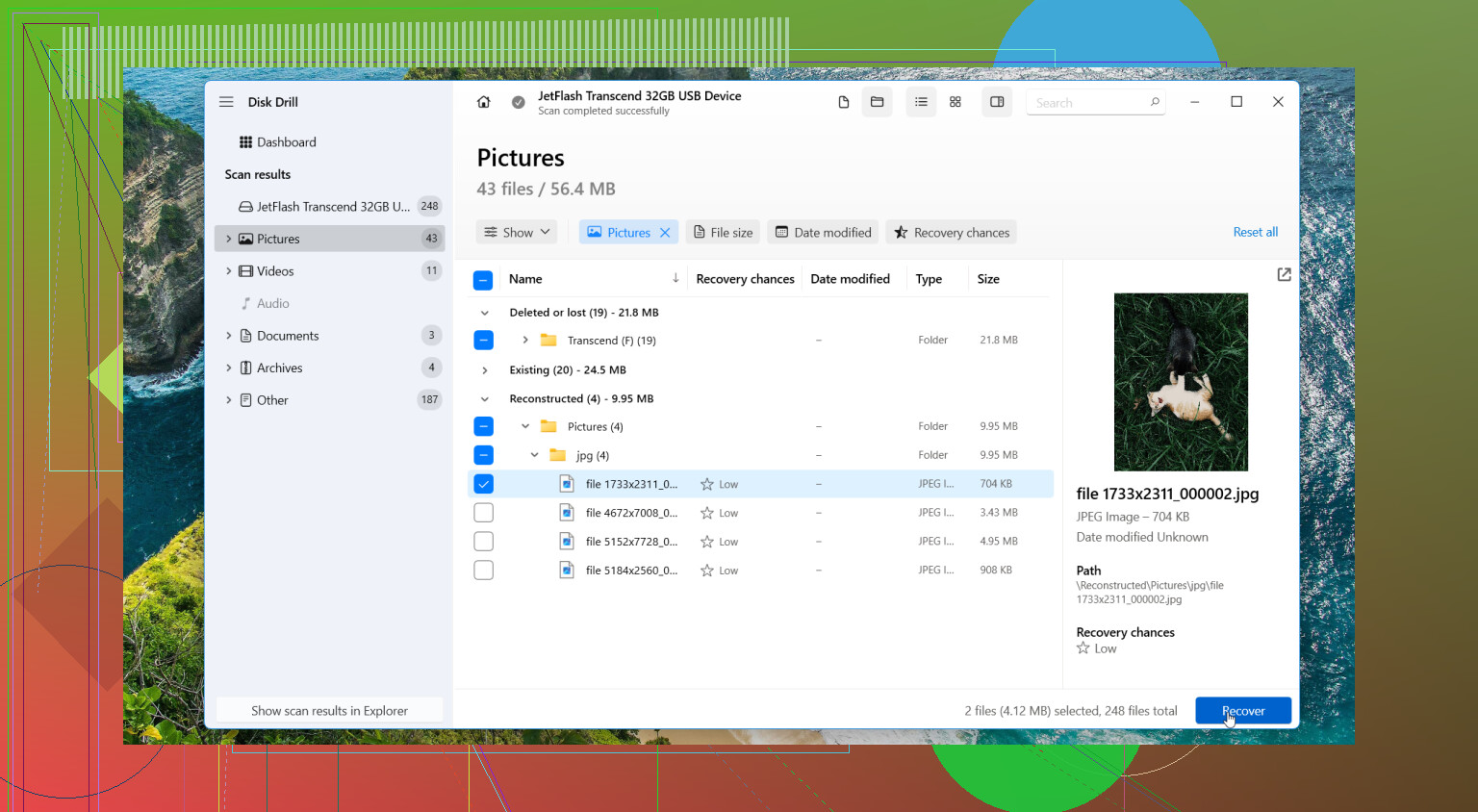
Als de USB nog steeds wordt gedetecteerd, zou ik meteen herstelsoftware gebruiken voordat ik probeer iets te repareren. Een optie is Disk Drill. De reden dat mensen het in dit soort gevallen gebruiken is eenvoudig. Het scant beschadigde, RAW- en onleesbare schijven zonder alleen afhankelijk te zijn van het kapotte bestandssysteem. De voorbeeldfunctie helpt ook, omdat je enig bewijs krijgt van wat er nog aanwezig is voordat je uren in herstel steekt.
Als ik het zou doen, zou ik eerst een image maken en de image scannen, niet de originele USB.
Veiligere workflow
- Installeer Disk Drill op je computer. Installeer het niet op de defecte USB.
- Sluit de USB-stick aan.
- Open Disk Drill en kies Byte-voor-byte back-up.
- Selecteer de beschadigde USB.
- Sla het imagebestand op een andere schijf op met voldoende vrije ruimte.
- Wanneer het image klaar is, ga je terug naar Opslagapparaten.
- Koppel het opgeslagen schijfimage aan.
- Scan het image in plaats van de USB zelf te scannen.
- Bekijk in de preview wat er wordt gevonden.
- Herstel de bestanden naar een andere schijf, niet terug naar de USB.
Ik zou het op deze manier doen, omdat instabiele flashdrives onder belasting vaak verder achteruitgaan. Een volledige image geeft je een bevroren kopie van de schijf zoals die er op dit moment bij staat. Als de stick later uitvalt, heb je nog steeds iets om mee verder te werken. Ik heb dit zelf een tijd geleden op de harde manier geleerd en ja, ik wou dat ik toen eerst het image had gemaakt.
Pas nadat je bestanden veilig zijn
Zodra de belangrijke gegevens veiliggesteld zijn, zou ik pas opschoonstappen proberen.
Begin klein. Als de schijf zichtbaar is in Schijfbeheer maar ontbreekt in Verkenner, wijs dan een nieuwe stationsletter toe. Als de detectie steeds komt en gaat, installeer dan het USB-apparaat opnieuw in Apparaatbeheer en sluit het opnieuw aan. Windows-foutcontrole of CHKDSK hoort hier thuis, na herstel, niet ervoor. Als niets daarvan helpt, formatteer de stick dan opnieuw naar exFAT of NTFS en test hem met onbelangrijke bestanden.
Wanneer ik de schijf niet meer zou vertrouwen
Ik zou de USB vervangen als een van deze dingen na een formattering blijft gebeuren:
- corruptie komt terug
- bestanden verdwijnen opnieuw
- kopieeropdrachten mislukken
- de schijf wordt willekeurig losgekoppeld
- de gemelde grootte lijkt niet te kloppen
Flashopslag slijt. Goedkope sticks gaan vaker kapot dan mensen denken. Zodra er zich twee keer vreemd gedrag voordoet, gebruik ik hem niet meer voor iets waar ik om geef. De hoofdpijn niet waard.
Wanneer doe-het-zelf de verkeerde keuze is
Ik zou pogingen tot herstel thuis overslaan en kijken naar een gegevenshersteldienst als de USB verbogen is, gebarsten, nergens wordt gedetecteerd, snel warm wordt, elke paar seconden de verbinding verliest, of bestanden bevat die je je niet kunt veroorloven te verliezen. In die situaties maken herhaalde scans en reparatiepogingen de puinhoop meestal alleen maar erger.
Als Windows zegt “de schijf formatteren”, behandel de USB dan vanaf dit punt als alleen-lezen. @mikeappsreviewer heeft gelijk dat je CHKDSK eerst beter kunt vermijden. Ik verschil alleen op één punt van mening. Ik begin niet altijd met reparaties of zelfs een volledige image als de stick instabiel is en steeds wegvalt. In sommige gevallen haalt een snelle scan voor bestandsherstel eerst de belangrijke dingen binnen voordat het apparaat opnieuw van de bus verdwijnt.
Een paar praktische controles.
Als Schijfbeheer RAW toont, bestaan je bestanden vaak nog steeds. RAW betekent meestal bestandssysteembeschadiging, niet dat alles direct is gewist.
Als de capaciteit 0 bytes, een willekeurige grootte toont, of de schijf elke paar seconden verbinding verbreekt, denk dan aan een hardwarefout.
Als Linux de schijf beter ziet dan Windows, kan opstarten vanaf een live-USB en bestanden van daaruit kopiëren soms werken. Ik heb meegemaakt dat dit twee keer foto’s heeft gered.
Wat software betreft, is Disk Drill een van de betere tools voor bestandsherstel voor corrupte USB-flashdrives omdat het goed met RAW-partities omgaat en bestanden vooraf bekijkt vóór herstel. Sla herstelde bestanden op je pc of een andere externe schijf op, niet terug op de defecte stick. Als Disk Drill je mappenstructuur vindt, stop dan met experimenteren en haal eerst de kritieke bestanden binnen.
Nog iets dat mensen vaak overslaan. Controleer Logboeken op schijffouten zoals slechte blokken of controllerresets. Als je herhaalde I/O-fouten ziet, stop dan met steeds opnieuw scannen. Dat slijt de schijf sneller.
Als de bestanden veel waard zijn, is professionele recovery beter dan thuis wat uitproberen. Als ze enigszins belangrijk zijn, probeer dan eerst software. Voor een goed overzicht van de beste dataherstelsoftware voor 2026 is deze video nuttig: bekijk dit overzicht van dataherstelsoftware
Na herstel, formatteer opnieuw en test. Als het nog een keer faalt, gooi hem weg. USB-sticks liegen totdat ze sterven.
Formatteer het niet. Die pop-up is eigenlijk Windows die zegt Ik kan het bestandssysteem niet lezen, niet je bestanden zijn zeker weg. Klein maar belangrijk verschil.
Ik ben het op één punt heel erg eens met @mikeappsreviewer: eerst herstellen, later repareren. Ik ben het ook enigszins eens met @boswandelaar, maar ik ben wat minder happig om een haperende USB steeds opnieuw op verschillende systemen aan en af te koppelen als die al instabiel doet. Elke herverbinding kan die ene keer zijn waarop hij er helemaal mee stopt.
Wat ik zou toevoegen en wat zij niet echt genoeg benadrukten, is dit: let op het gedrag van de schijf. Als die stilletjes wordt aangekoppeld en zichtbaar blijft, is softwarematig herstel het proberen waard. Als hij midden in een scan verdwijnt, de verkeerde grootte meldt of ineens extreem traag wordt, behandel dit dan niet meer als een normaal geval van logische corruptie. Dat begint meer te klinken als falende hardware dan alleen een kapotte bestandstabel.
Als hij nog steeds consequent wordt gedetecteerd, is Disk Drill een sterke keuze voor herstel van een corrupte USB omdat het onleesbare of RAW-flashdrives kan scannen en bestanden op type kan sorteren wanneer de oorspronkelijke mappenstructuur in de war is. Ik zou me eerst richten op de onvervangbare dingen: foto’s, documenten, projectbestanden. Verspil geen tijd aan het terughalen van oude installers en rommel.
Met één ding ben ik het wel een beetje oneens: niet elk geval heeft een enorme volledige-image-eerst workflow nodig. Als de stick zwak is en verbinding blijft verliezen, is een directe poging voor de belangrijkste bestanden soms slimmer voordat hij volledig uitvalt. Een image maken is ideaal, zeker, maar ideaal en wat de stervende USB toelaat zijn niet altijd hetzelfde.
Ook, als je snel iets wilt lezen voordat je iets destructiefs doet, is dit nuttig: beste eerste stappen om bestanden van een corrupte USB-drive te herstellen
Korte versie:
- niet formatteren
- sla er niets nieuws op op
- vermijd CHKDSK in het begin
- herstel naar een andere schijf
- gebruik Disk Drill als de USB nog steeds zichtbaar is
- als het apparaat verbinding blijft verliezen of vreemd heet wordt, stop dan met doe-het-zelfpogingen
De beste SEO-vriendelijke samenvatting zou zijn: herstel bestanden van een corrupte USB-flashdrive vóór het formatteren door software voor gegevensherstel te gebruiken, te controleren of de schijf als RAW wordt weergegeven en reparatietools te vermijden totdat je belangrijke bestanden ergens veilig naartoe zijn gekopieerd.
En ja, nadat je de bestanden eraf hebt gehaald, stuur die stick met pensioen. USB-flashdrives zijn goedkoop, totdat ze je weekend verpesten.
Ik zou één ding toevoegen dat de reacties van @boswandelaar, @techchizkid en @mikeappsreviewer slechts licht hebben aangestipt: controleer SMART-achtig USB-gedrag door één groot bestand te kopiëren versus veel kleine bestanden, als de schijf überhaupt nog wordt aangekoppeld. Als één grote kopie begint en daarna eindeloos vastloopt, terwijl kleine bestanden direct mislukken, wijst dat vaak op problemen met de controller of NAND, niet alleen op een beschadigd bestandssysteem.
Ik ben het enigszins oneens met de groep die zegt altijd eerst een image maken. Bij een zieke flashdrive kan een volledige image juist het meest belastende zijn wat je doet. Soms is een selectieve herstelpoging de veiligere keuze.
Qua software is Disk Drill hier een redelijke optie.
Voordelen:
- gaat goed om met RAW/onleesbare USB-schijven
- bestandsvoorbeeld helpt te verifiëren wat herstelbaar is
- kan herstellen op basis van bestandssignaturen wanneer mappen verdwenen zijn
Nadelen:
- diepe scans kunnen traag zijn
- resultaten kunnen originele bestandsnamen/mappen verliezen
- geen wondermiddel als de USB-controller faalt
Mijn regel: als de schijf verbonden blijft, probeer dan Disk Drill en haal eerst de belangrijkste bestanden naar een andere schijf. Als de verbinding wordt verbroken, onzin-capaciteit wordt getoond of de stick heet wordt, stop dan en overweeg professionele recovery. Gebruik de stick daarna niet meer.