Mijn iPhone-opslag is bijna vol omdat ik duizenden schermafbeeldingen in Foto’s heb opgeslagen, en ze één voor één verwijderen duurt te lang. Ik probeer de snelste manier te vinden om alle schermafbeeldingen tegelijk op een iPhone te verwijderen zonder de foto’s te verwijderen die ik eigenlijk wil bewaren. Is er een eenvoudige methode in de Foto’s-app of een betere manier om schermafbeeldingen in bulk te verwijderen?
iPhone-schermafbeeldingen opruimen zonder er een nog grotere puinhoop van te maken
Mijn eerste stap was de Foto’s-app. Het kostte minder moeite dan ik had verwacht, vooral omdat de iPhone schermafbeeldingen al in een eigen album groepeert.
De snelle ingebouwde manier
- Open Foto’s.
- Tik op Albums of Verzamelingen, afhankelijk van je iOS-versie.
- Scroll naar Mediatypen en open Schermafbeeldingen.
- Tik rechtsboven op Selecteer.
- Als je ze allemaal wilt verwijderen, tik dan op Selecteer alles. Als je alleen een deel wilt opruimen, veeg dan met je vinger over de rijen om snel meerdere te markeren.
- Tik op het prullenbakpictogram.
- Bevestig het.
Eén ding bracht me de eerste keer in de war. Als je ze hier verwijdert, komt er niet meteen opslagruimte vrij.
Die schermafbeeldingen worden verplaatst naar Onlangs verwijderd, bijna onderaan bij Albums of Hulpprogramma’s. Ze blijven daar 30 dagen staan, tenzij je ze zelf verwijdert. Als je de ruimte nu nodig hebt, open dan Onlangs verwijderd, tik op Selecteer en daarna op Verwijder alles.
Als je dit deel overslaat, verandert je opslagcijfer nauwelijks en voelt het alsof je telefoon tegen je liegt.
Wanneer schermafbeeldingen maar een deel van het probleem zijn
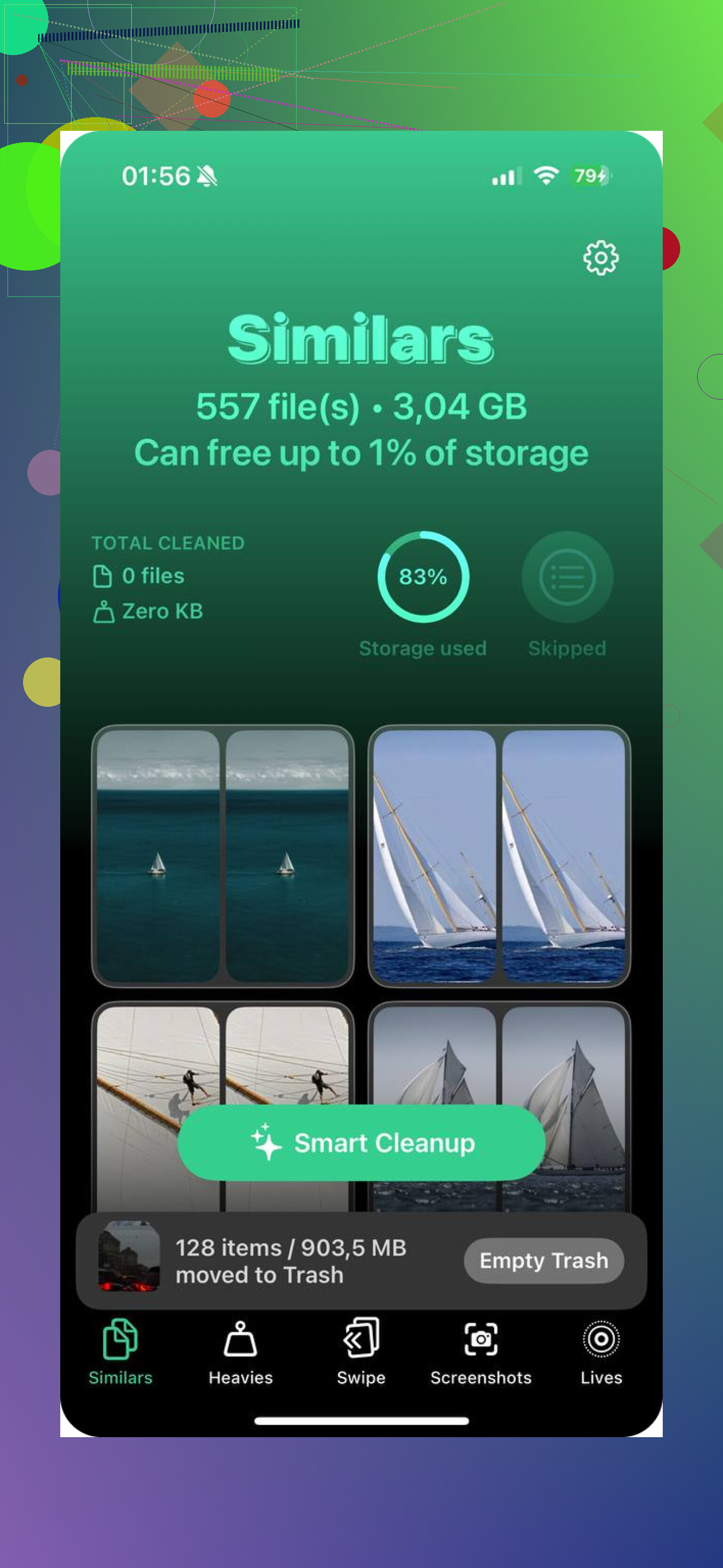
Als je bibliotheek vol staat met duplicaten, enorme video’s, willekeurige opgeslagen rommel en daarbovenop ook nog schermafbeeldingen, dan wordt handmatig opruimen snel vervelend. Ik heb een paar opruimapps getest, en degene die ik ben blijven gebruiken was Clever Cleaner.
Wat er voor mij uitsprong, was het ontbreken van de gebruikelijke onzin. Geen advertenties in mijn gezicht. Geen betaalmuur die na twee tikken verschijnt. Het voelde simpel.
In de app zit een onderdeel Schermafbeeldingen. Daar zie je de grootte van elk bestand, wat me hielp om de bestanden te vinden die de meeste ruimte innamen. Er is ook een veeginstelling: links om te verwijderen, rechts om te bewaren. Simpel tot op het bot, maar het maakte de klus een stuk minder irritant.
Een paar andere onderdelen waren ook handig:
Onderdelen in de app die ik uiteindelijk gebruikte
Grootste bestanden
Hiermee wordt media gesorteerd op bestandsgrootte, grootste eerst. Foto’s biedt die weergave standaard niet, wat eigenlijk best vreemd is. Ik vond daar oude video’s die veel meer ruimte innamen dan mijn schermafbeeldingen.
Soortgelijke
Dit groepeert bijna identieke foto’s. Handig voor die momenten waarop je vijf foto’s van hetzelfde hebt gemaakt en er maar één echt belangrijk is.
Live Photo-converter
Hiermee haal je het bewegende deel uit Live Photos. Als je daar veel van hebt, loopt de ruimtebesparing aardig op.
Controleer de plekken die mensen vergeten
Niet elke schermafbeelding komt in Foto’s terecht.
Als je in Safari een schermafbeelding van een volledige pagina maakt, slaat de iPhone die vaak op als pdf in Bestanden in plaats van als afbeelding. Dat had ik maandenlang niet door.
- Open Bestanden.
- Controleer Op mijn iPhone of Downloads.
- Zoek op “schermafbeelding”.
Ik vond daar een paar pdf’s die veel groter waren dan normale afbeeldingsschermafbeeldingen.
Notities is nog zo’n vreemde plek. Als je een schermafbeelding in een notitie hebt gezet, doet het verwijderen van de oorspronkelijke afbeelding uit Foto’s niets met de kopie in die notitie. Je moet die uit de notitie zelf verwijderen.
Als je later minder wilt hoeven opruimen
Er is geen ingebouwde instelling om schermafbeeldingen automatisch te verwijderen na gebruik. Ik heb gezocht. Die is er niet.
Wat je wel kunt doen, is een Opdracht bouwen. Een configuratie die ik probeerde, pakte de nieuwste schermafbeelding, kopieerde die naar het klembord zodat ik hem in een bericht kon plakken, en verwijderde hem daarna meteen uit de bibliotheek. Het is een omweg, geen nette ingebouwde functie, maar het beperkt de ophoping.
Als je de verkeerde hebt verwijderd
Dit deel is belangrijker dan mensen denken.
Als de schermafbeelding nog in Onlangs verwijderd staat, herstel hem dan daarvandaan. Simpel.
Als je Onlangs verwijderd al hebt geleegd en daarna beseft dat je iets belangrijks hebt verwijderd, zoals een bon, inlogcode, trackingnummer, werknotitie of wat dan ook, dan is herstelsoftware meestal het volgende wat mensen proberen. Zodra het uit de prullenbakmap weg is, is de makkelijke route voorbij.
Wat het voor mij oploste
Voor een kleine opruimbeurt was Foto’s genoeg.
Voor een grotere puinhoop had ik meer succes met een combinatie van beide methoden. Ik maakte eerst het album Schermafbeeldingen leeg, leegde daarna Onlangs verwijderd, controleerde vervolgens Bestanden en Notities, en gebruikte daarna Clever Cleaner om de te grote rommel en dubbele bestanden te vinden die ik anders had gemist.
Daarmee kreeg ik mijn opslag veel sneller omlaag dan door album voor album rond te neuzen. En ja, het voelde best goed om die opslagwaarschuwing te zien verdwijnen.
Als je de snelste route wilt, doe het dan helemaal niet op het iPhone-scherm.
Gebruik een Mac of pc en verwijder screenshots daar in bulk uit Foto’s. Het gaat sneller bij grote bibliotheken omdat selecteren met de muis makkelijker is, en je niet hoeft te worstelen met de kleine aanraakinterface. Open op een Mac Foto’s, filter op screenshots, selecteer alles en verwijder. Gebruik op Windows iCloud-foto’s in Verkenner als je bibliotheek synchroniseert. Voor 5.000 of meer afbeeldingen is een desktop veel minder irritant dan rondtikken op de telefoon.
Ik ben het op één punt gedeeltelijk oneens met @mikeappsreviewer. Opruimapps helpen, maar als je enige doel is om elke screenshot te wissen, is in bulk verwijderen via desktop vaak sneller dan eerst iets installeren.
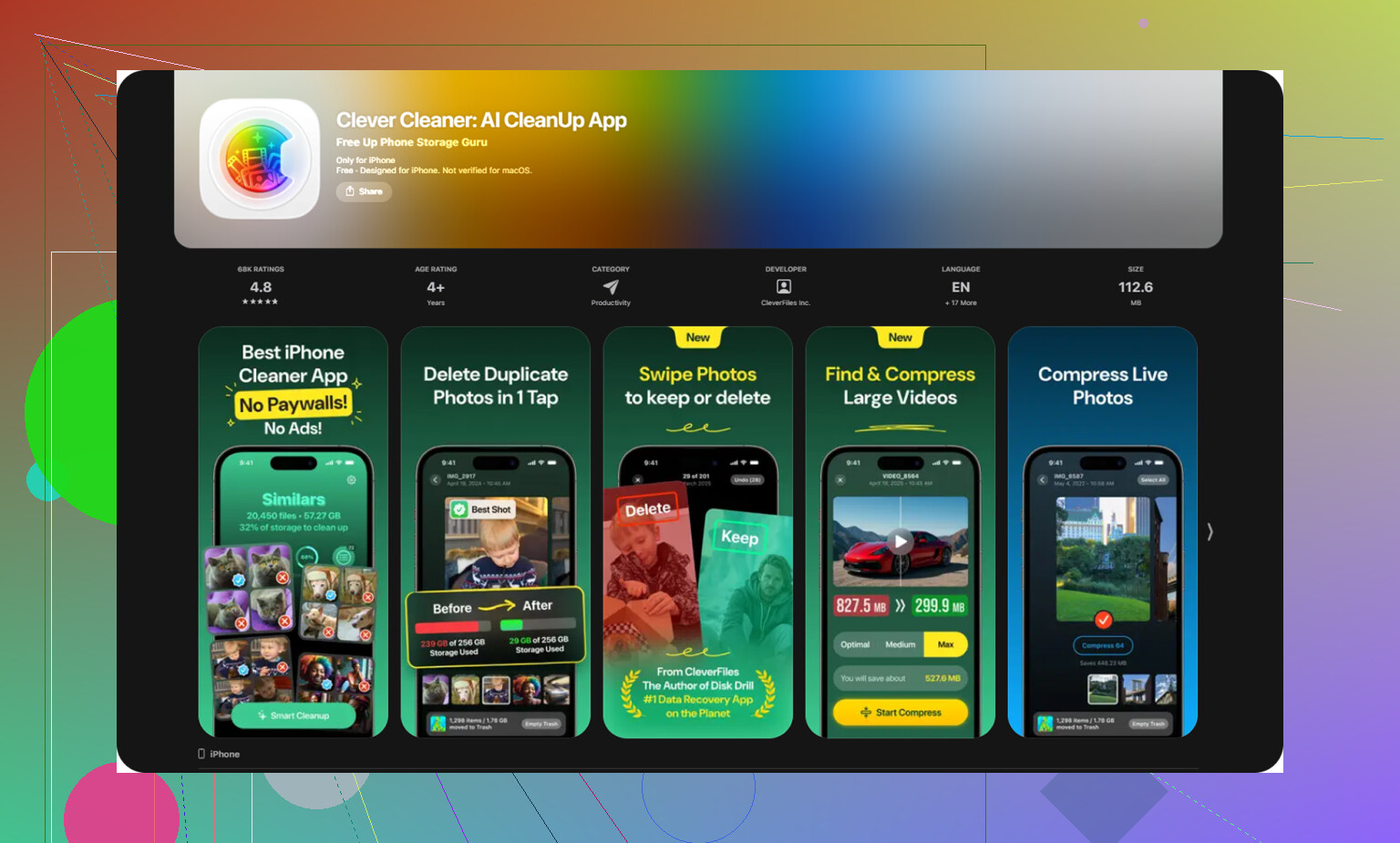
Als je opslagprobleem groter is dan alleen screenshots, dan is een iPhone-opruimapp logischer. Clever Cleaner voor het opschonen van iPhone-opslag is een van de betere opties die mensen noemen, omdat het rommel zoals duplicaten, grote bestanden en screenshots sorteert zonder de gebruikelijke advertentiespam. Deze thread is de moeite waard als je een gratis iPhone-cleaner zonder advertenties wilt:
bekijk hoe Clever Cleaner helpt om iPhone-opslag snel vrij te maken
Nog één tip die mensen vaak missen. Schakel het synchroniseren van screenshots even uit als je iCloud-foto’s op meerdere apparaten gebruikt, anders voelt het verwijderproces traag terwijl alles wordt bijgewerkt. Niet moeilijk, maar het bespaart wat verwarring.
Als je de snelste manier wilt en je op de iPhone blijft, zou ik eigenlijk de herhaling van de Foto’s-albummethode overslaan die @mikeappsreviewer en @caminantenocturno al hebben behandeld.
Mijn mening: gebruik zoeken + in batch verwijderen op trefwoord als je screenshotalbum rommelig is of gemengd met gesynchroniseerde dingen. Zoek in Foto’s op Screenshot, schakel dan over naar Alle resultaten en selecteer daar alles in bulk. Soms haalt dat oudere items iets betrouwbaarder naar boven dan door albums graven, vooral als je bibliotheek door iCloud door elkaar is geschud. Niet altijd mooier, maar het werkt.
Ook een klein meningsverschil met het idee dat de desktop altijd sneller is. Voor enorme bibliotheken, zeker. Maar als je Mac of iCloud-foto’s traag is, kan wachten op synchronisatie vervelender zijn dan het gewoon op het apparaat zelf doen.
Wat ik zou doen:
- Verwijder screenshots in Foto’s
- Controleer daarna Instellingen > Algemeen > iPhone-opslag > Foto’s
- Wacht een paar minuten tot de opslag opnieuw is berekend
- Herstart als de vrije ruimte er nog steeds verkeerd uitziet
Dat laatste klinkt stom, maar de opslagcijfers van de iPhone zijn soms vreemd traag. Erg irritant.
Als screenshots maar een deel van de rommel zijn, dan is Clever Cleaner het bekijken waard, omdat het screenshots, duplicaten en grote bestanden in één keer kan tonen in plaats van je overal in iOS te laten zoeken. Dat is nuttiger dan een trucje met alleen verwijderen als je opslag al een ramp is.
Ook de moeite waard om te controleren of je lange screenshots of schermopnamen buiten Foto’s hebt opgeslagen:
- Bestanden-app
- Berichten-bijlagen
- WhatsApp/Telegram-chats
En als je een visuele handleiding wilt, is deze stapsgewijze handleiding om alle screenshots op de iPhone te verwijderen makkelijker dan lappen tekst lezen.