Le disque APFS de mon Mac a cessé de se monter après un problème récent, et je crains de perdre des fichiers importants. Je n’ai pas encore essayé grand-chose, car je ne veux pas écraser des données ni rendre la récupération plus difficile. Quelles sont les étapes ou les outils de récupération de données APFS les plus sûrs à essayer en premier ?
Première chose : arrêtez d’utiliser ce disque immédiatement. Vider la Corbeille, supprimer le mauvais dossier, ou même formater un volume APFS ne signifie pas toujours que les fichiers sont instantanément effacés. Bien souvent, les données restent là jusqu’à ce que macOS ou une autre application écrive par-dessus. C’est pourquoi continuer à utiliser le Mac réduit généralement les chances de récupération.
N’enregistrez rien de nouveau sur le disque concerné, ne réinstallez pas macOS dessus, et ne commencez pas encore à exécuter des outils de réparation. J’éviterais aussi Premiers secours, TestDisk, ou tout ce qui essaie de réparer le disque avant que vous ayez copié vos fichiers importants vers un endroit sûr. S’il s’agit d’un disque externe, débranchez-le jusqu’à ce que vous soyez prêt à travailler sur la récupération.
Si vous avez Time Machine, vérifiez d’abord cela. C’est l’option la moins pénible. Même si le disque de sauvegarde n’est pas actuellement branché, ouvrez quand même Time Machine, car APFS peut avoir des instantanés locaux disponibles, et parfois ceux-ci peuvent restaurer des fichiers supprimés récemment.
S’il n’y a pas de sauvegarde
Alors un logiciel de récupération est probablement la meilleure option suivante.
J’essaierais d’abord Disk Drill parce qu’il peut lire l’APFS de manière plus utile que les outils qui se contentent d’analyser les signatures de fichiers. C’est important, car vous pourriez récupérer les noms de fichiers, les dossiers et les métadonnées au lieu d’un énorme tas de fichiers aux noms aléatoires. Il est aussi conçu pour des cas comme les fichiers supprimés, les volumes APFS formatés et les conteneurs APFS endommagés.
Le processus de base serait le suivant :
- Installez Disk Drill ailleurs que sur le disque à partir duquel vous essayez de récupérer des données, si possible.
- Connectez le disque APFS, ou choisissez le disque interne si c’est là que la suppression a eu lieu.
- Accordez-lui le Accès complet au disque dans les Réglages de macOS afin qu’il puisse analyser correctement le volume.
- Sélectionnez le disque et lancez Rechercher les données perdues.
- Laissez l’analyse se terminer au lieu de l’arrêter trop tôt.
- Utilisez l’aperçu pour vérifier si les photos, vidéos, documents ou tout autre élément dont vous avez besoin sont réellement récupérables.
- Récupérez les fichiers sur un autre disque. N’enregistrez jamais les fichiers récupérés sur le même volume APFS.
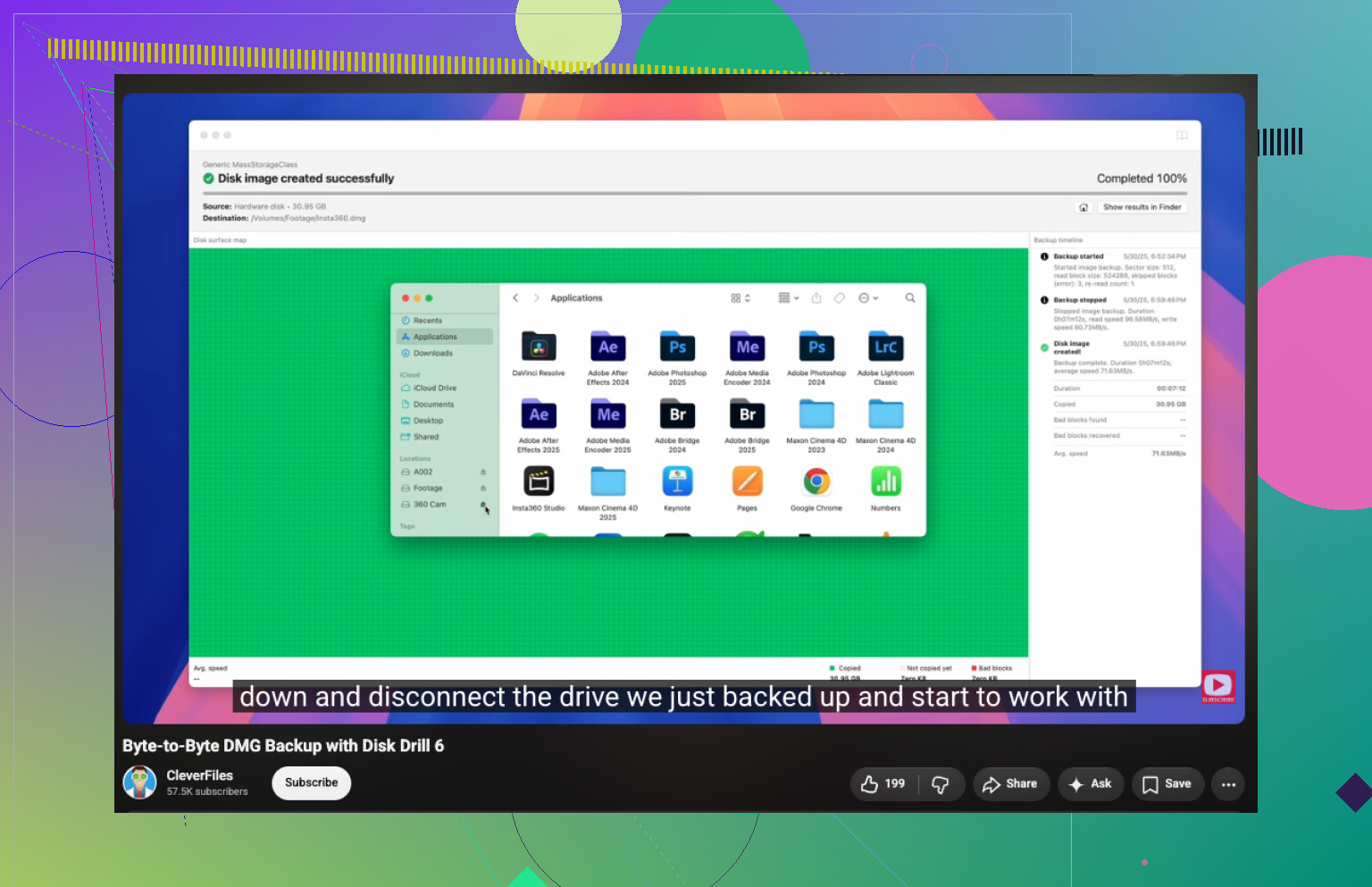
Si le disque semble instable, je créerais d’abord une image disque et j’analyserais celle-ci au lieu de solliciter le disque d’origine encore et encore. Disk Drill peut aussi afficher les informations d’état S.M.A.R.T., ce qui est utile pour déterminer s’il s’agit simplement d’un problème de système de fichiers ou si le disque lui-même est en train de tomber en panne.
Autres outils à connaître
PhotoRec est gratuit et peut être très efficace, surtout pour les photos, les vidéos et les documents. L'inconvénient, c'est qu'il fonctionne principalement à partir des signatures de fichiers, donc vous ne récupérerez généralement pas les noms de fichiers d'origine ni la structure des dossiers. Cela dit, c'est une solution de secours fiable si la première analyse ne permet pas de retrouver ce dont vous avez besoin.
TestDisk peut aider lorsque la structure de partition APFS est endommagée, mais je n'en ferais pas la première chose à lancer. Récupérez les fichiers qui vous importent avant d'essayer de reconstruire ou de modifier les partitions. Si une réparation de la table de partition tourne mal, la récupération peut devenir plus compliquée.
Un point à savoir avec les Mac qui utilisent un SSD interne : TRIM peut rendre les données supprimées irrécupérables une fois que ces blocs sont effacés. La rapidité est donc essentielle. De plus, si un volume APFS chiffré avec FileVault a été formaté et que les clés de chiffrement ont disparu, la récupération logicielle ne pourra généralement pas aider.
Quand la récupération logicielle est une mauvaise idée
Je m’arrêterais et je consulterais un laboratoire de récupération professionnel si le disque :
- continue de disparaître ou n’est pas détecté de manière fiable,
- clique, grince ou émet des bips,
- se déconnecte pendant les analyses,
- fait planter le Mac chaque fois que vous y accédez,
- ou affiche de sérieux avertissements S.M.A.R.T.
Ce sont généralement des symptômes matériels. Allumer à plusieurs reprises un disque défaillant ou forcer de longues analyses peut aggraver la situation.
Un bon laboratoire de récupération propose souvent une évaluation gratuite, et beaucoup fonctionnent selon le principe pas de données, pas de frais. La récupération logique commence souvent autour de 300 à 500 $, tandis que les disques présentant des dommages physiques peuvent facilement coûter 1 000 $ ou plus, selon la panne.
Si ce n’était qu’une suppression ou un formatage accidentel, vos chances sont bien meilleures. N’écrivez simplement rien d’autre sur ce disque, n’essayez pas de le réparer d’abord, et récupérez les fichiers sur un disque séparé dès que possible.
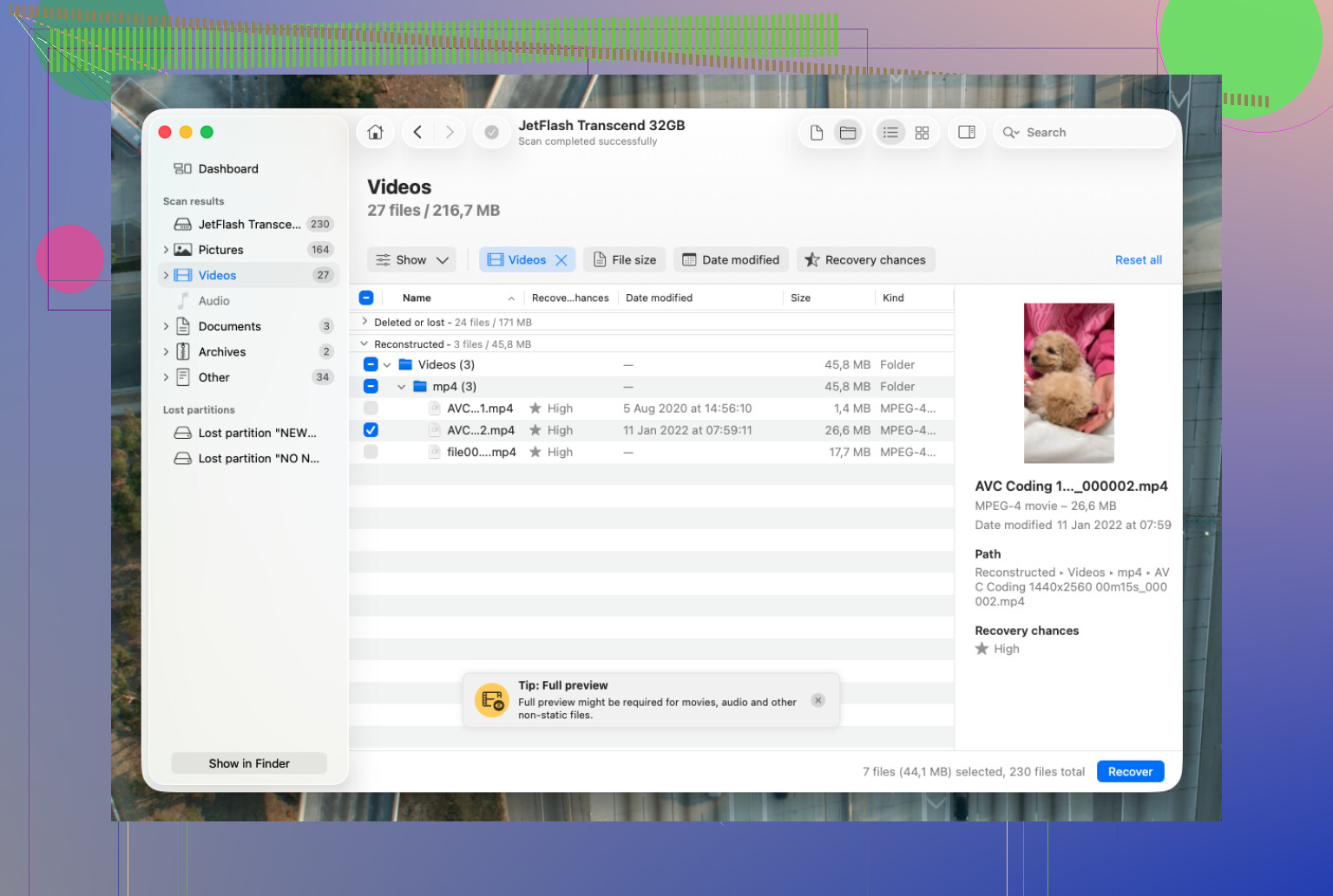
Ne ciblez pas la récupération sur le nom du volume APFS si le conteneur est endommagé, analysez plutôt l’ensemble du disque physique ou une image de celui-ci. APFS peut apparaître comme plusieurs volumes, et ne sélectionner que “Macintosh HD - Data” ou un volume grisé peut faire manquer des fichiers qui se trouvent encore dans le conteneur.
Démarrer le Mac à partir de ce même disque APFS peut être précisément ce qui aggrave discrètement la situation. Même si vous ne faites rien, macOS peut écrire en arrière-plan des journaux, du swap, des caches, des données Spotlight et des modifications d’instantanés. Donc s’il s’agit du disque interne et que les fichiers sont importants, je l’éteindrais plutôt que de continuer à tester depuis cette même installation.
Le point de Jeff sur l’analyse de l’ensemble du disque physique va dans la bonne direction, mais j’irais encore une étape plus tôt : décidez comment vous allez y accéder sans laisser macOS trop y toucher. Le meilleur cas, c’est un autre Mac, un disque de démarrage externe, ou le mode Recovery/Target Disk afin que le disque défectueux soit traité comme le patient, et non comme le disque du système d’exploitation. Et si macOS affiche des invites du type initialiser, effacer ou réparer, annulez-les. Ces invites ne sont pas des étapes de récupération.
Disk Drill ou un autre outil compatible APFS convient si le disque est stable, mais je ne ferais pas du premier scan l’unique chance dont vous disposez. Si le disque est lisible, créez d’abord une image sur un autre disque, puis analysez l’image. Si vous n’avez pas assez de stockage libre pour une image complète, c’est la limite pratique agaçante que les gens oublient : la récupération nécessite généralement au moins un disque supplémentaire pour l’image et un autre emplacement pour les fichiers récupérés. Essayer de tout récupérer sur le même disque est le genre de situation où l’on transforme un désordre réparable en problème permanent.