J’ai accidentellement supprimé des fichiers importants de ma clé USB et je ne m’en suis rendu compte qu’après y avoir enregistré d’autres documents. J’essaie de récupérer des photos et des fichiers de travail, mais je ne sais pas quelle méthode de récupération de fichiers USB est la plus sûre ni si les données supprimées peuvent encore être restaurées. J’ai besoin d’aide pour trouver la meilleure façon de récupérer des fichiers supprimés d’une clé USB sans aggraver la situation.
Je l’ai appris à mes dépens, alors commençons par le plus important. Si votre clé USB fait des bruits de cliquetis, se déconnecte puis se reconnecte toute seule, ou semble chaude dans votre main, débranchez-la maintenant. Ne continuez pas à la tester. N’exécutez pas d’outils de réparation. Apportez-la dans un atelier de récupération de données.
Encore une chose que les gens font souvent mal, CHKDSK est une mauvaise idée à ce stade. Il essaie de reconstruire le lecteur pour que Windows puisse l’utiliser à nouveau. Cela semble bien, mais si votre objectif est de récupérer des fichiers, il peut réécrire des parties du système de fichiers et laisser vos anciens fichiers morcelés ou perdus pour de bon.
Si les vérifications simples n’ont pas permis de récupérer vos fichiers, je partirais du principe que l’une de ces deux choses s’est produite. La table des fichiers est endommagée, ou les fichiers ont réellement été supprimés. À ce stade, j’ai arrêté de perdre du temps avec les correctifs intégrés et j’ai utilisé un logiciel de récupération à la place.
Vous verrez beaucoup de messages recommander PhotoRec, TestDisk et Windows File Recovery. Je les ai essayés. Ils conviennent si vous vivez dans le Terminal et que plusieurs heures de nettoyage ensuite ne vous dérangent pas. Pour la plupart des gens, c’est compliqué. PhotoRec en particulier m’a donné une pile de fichiers avec des noms comme f123456.jpg, sans dossiers, sans structure, et sans aucun indice sur ce qui allait où. Si vous avez des années de photos ou de documents de travail, trier ce désordre est brutal.
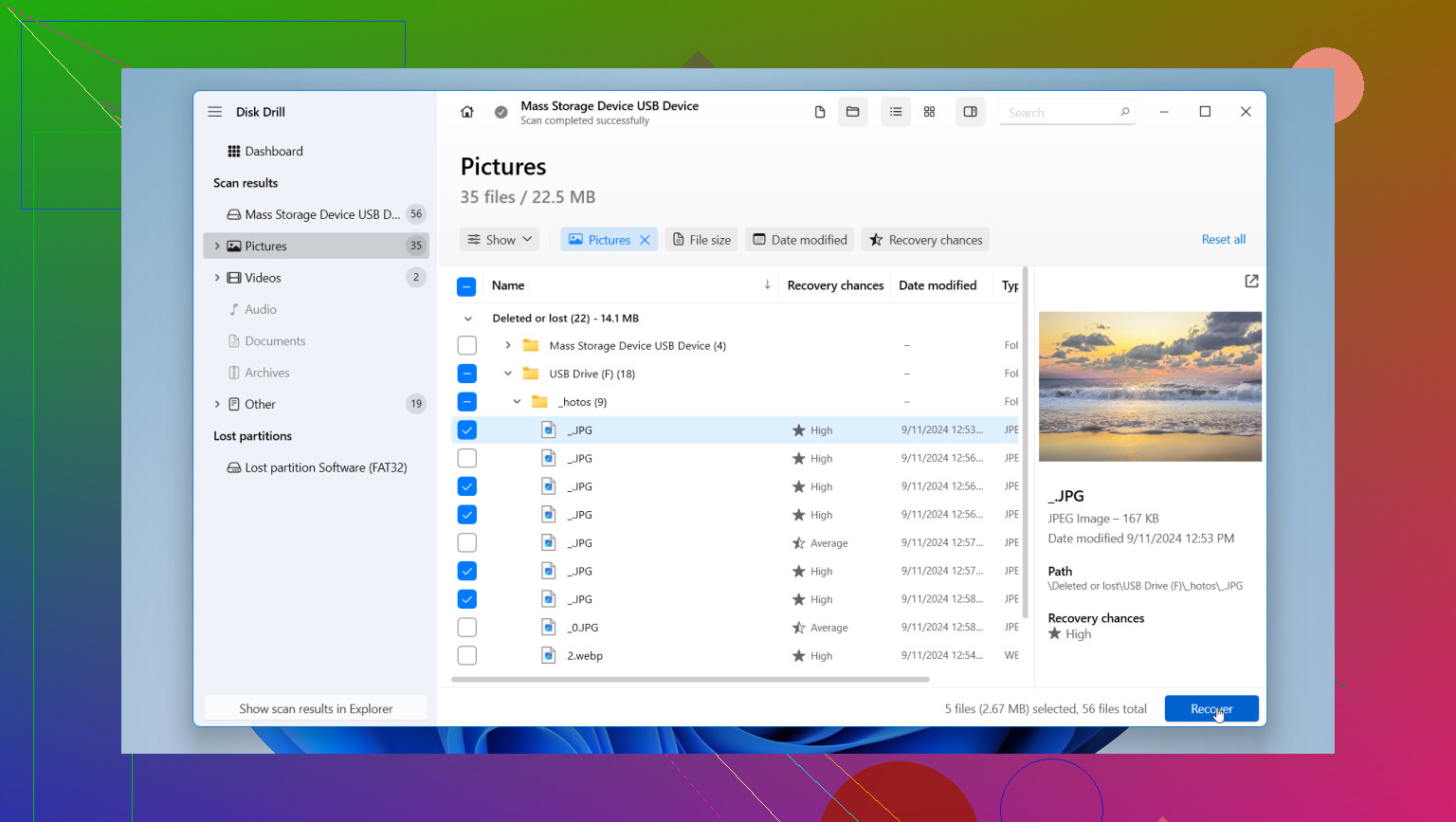
Ce qui a mieux marché pour moi, c’est Disk Drill. Je ne dis pas qu’il répare un matériel hors service, ce n’est pas le cas. Mais pour une clé USB avec un système de fichiers endommagé ou des données supprimées, j’ai trouvé son utilisation bien plus simple qu’avec les outils gratuits en ligne de commande.
Voici pourquoi je l’ai gardé :
1. Il permet de créer d’abord une image de la clé USB.
Cette partie est plus importante que ce que les gens pensent. Vous créez une copie complète octet par octet du lecteur défaillant, puis vous analysez la copie au lieu de solliciter encore et encore le périphérique d’origine. Si votre clé USB est instable, cela réduit le risque de la faire définitivement lâcher.
2. Vous obtenez des aperçus avant la récupération.
J’ai beaucoup aimé ça. Je pouvais ouvrir les photos, vidéos et documents trouvés avant de les récupérer, donc je n’y allais pas à l’aveugle. Cela fait gagner du temps, et vous savez si les fichiers sont intacts.
3. L’arborescence des dossiers et les noms de fichiers sont généralement mieux conservés.
C’était le point principal pour moi. Par rapport aux outils en ligne de commande, il faisait un meilleur travail pour conserver la structure des répertoires et reconnaître un large éventail de types de fichiers. Il fonctionne aussi avec les lecteurs chiffrés par BitLocker, ce qui m’a aidé avec une clé USB de bureau dont j’ai dû m’occuper.
Lorsque vous récupérez des fichiers, enregistrez-les sur le disque interne de votre ordinateur, pas sur la clé USB que vous essayez de sauver. Je sais que cela semble évident, mais les gens le font. Écrire des données récupérées sur le même périphérique peut écraser exactement les fichiers que vous essayez d’extraire. Et là, c’est fini.
Après avoir tout copié et vérifié vos fichiers, effacez et reformatez la clé USB si vous lui faites encore confiance. Moi, si une clé commençait à se comporter bizarrement une fois, je la mettais généralement à la retraite. Le stockage ne coûte pas cher. Les fichiers perdus, si.
C’est la voie que je suivrais. Ralentissez, n’écrivez rien de nouveau sur la clé USB, et récupérez vers un autre lecteur.
Arrêtez d’utiliser la clé USB tout de suite. Chaque nouvelle sauvegarde réduit vos chances. Puisque vous y avez déjà écrit de nouveaux fichiers, certaines données supprimées sont perdues définitivement. Ce qui a survécu dépend de ce qui a été écrasé.
Je suis d’accord avec @mikeappsreviewer sur un point important, ne lancez pas CHKDSK en premier. Je ne suis toutefois pas entièrement d’accord sur le fait que la ligne de commande soit inutile. Si vous êtes patient, Windows File Recovery mérite un essai, car c’est gratuit et conçu pour les fichiers supprimés. Utilisez le mode Recovery pour les documents et les photos, et récupérez les fichiers sur votre PC, pas sur la clé USB.
Si vous voulez la solution la plus rapide, Disk Drill est plus facile à parcourir. De meilleurs aperçus, un meilleur filtrage, moins de désordre après l’analyse. Pour des types de fichiers variés sur une clé USB, cela fait gagner du temps. Si la clé se déconnecte ou affiche des erreurs de lecture, arrêtez d’y toucher et travaillez à partir d’une autre copie si possible.
Voici l’ordre rapide que j’utiliserais :
- Arrêtez d’écrire sur la clé USB.
- Branchez-la sur un PC stable, sans hubs.
- Essayez d’abord Windows File Recovery.
- Si les résultats sont confus ou incomplets, analysez avec Disk Drill.
- Enregistrez les fichiers récupérés sur votre disque interne.
Si vous voulez un bon aperçu des meilleurs outils de récupération USB, ceci peut aider :
regardez un guide simple des meilleurs logiciels de récupération de données pour 2026
L’essentiel, c’est la rapidité. Plus vous utilisez le lecteur, plus vos chances diminuent.

Puisque vous avez déjà enregistré de nouvelles données sur la clé USB, certains des fichiers supprimés peuvent avoir été partiellement ou complètement écrasés. C’est embêtant, mais cela ne signifie pas automatiquement que tout est perdu.
Je suis globalement d’accord avec @mikeappsreviewer et @vrijheidsvogel sur le fait de ne rien écrire d’autre et de ne pas restaurer sur la même clé. Là où je suis légèrement moins d’accord, c’est avec l’idée de tester d’abord tous les outils gratuits. Parfois, ça fait juste perdre du temps pendant que le disque continue d’être sollicité. Si la clé USB est stable et se monte normalement, je passerais directement à la création d’une image, puis je travaillerais à partir de cette image. C’est plus prudent à mon avis.
Pour les photos et les documents de travail, je voudrais un outil capable d’afficher des aperçus et de trier rapidement par type de fichier. C’est là que Disk Drill est réellement utile, surtout pour la récupération de fichiers USB après une suppression accidentelle. Rien de magique, juste plus simple pour vérifier ce qui est récupérable avant de déverser des centaines de fichiers inutiles sur votre PC. Si la structure originale des dossiers existe encore dans les métadonnées, il pourra peut-être en récupérer une partie aussi, ce qui est énorme.
Une chose en plus que presque personne n’a vraiment mentionnée : vérifiez si les fichiers ont été copiés, et non déplacés. Parfois, les gens pensent avoir supprimé depuis la clé USB, mais les vraies copies se trouvent encore dans Récent, les dossiers de synchronisation cloud, les pièces jointes d’e-mail, les dossiers d’exportation temporaires ou les emplacements d’enregistrement automatique propres à l’application. Les applis Office et Adobe peuvent être sournoises comme ça.
Aussi, si la clé USB est bon marché/générique, ne lui faites plus confiance après ça, même si la récupération fonctionne. Les clés USB tombent en panne de manière stupide en permanence. Déjà vécu, perdu un projet de semestre, je me suis senti vraiment malin lol.
Si vous voulez plus d’avis et des comparaisons d’outils, ce fil est plutôt solide :
meilleures façons de récupérer des fichiers supprimés depuis une clé USB défectueuse
Version courte :
- Arrêtez d’utiliser la clé USB
- Créez une image si possible
- Analysez l’image avec Disk Drill
- Récupérez vers votre ordinateur, pas vers la clé USB
- Remplacez la clé ensuite
Si la clé se déconnecte, fige l’Explorateur ou affiche d’étranges erreurs de lecture, arrêtez les manipulations maison et envisagez un pro avant que cela n’empire.