Ma photothèque iPhone est pleine de photos en double après la synchronisation et la restauration, et il devient difficile de libérer de l’espace de stockage ou de garder les choses bien organisées. J’ai besoin d’une meilleure façon de fusionner les photos en double sur iPhone sans perdre d’images importantes, d’albums ou de métadonnées.
Je commencerais par l’option intégrée d’Apple avant de faire quoi que ce soit d’autre.
Ouvrez Photos, faites défiler jusqu’à Utilitaires, ou Collections > Utilitaires sur les versions récentes d’iOS, puis ouvrez Doublons. Touchez Sélectionner, puis Tout sélectionner, puis Fusionner. L’iPhone conserve une seule version, regroupe les métadonnées disponibles et envoie les copies en trop dans Supprimés récemment.
Un petit piège sur lequel je suis tombé. Si vous avez importé un gros lot de photos, la section Doublons peut sembler vide pendant un moment. iOS analyse en arrière-plan, donc il faut parfois quelques heures avant que tout apparaisse.
Là où l’outil d’Apple montre ses limites, c’est avec les quasi-doublons. Il gère les fichiers strictement identiques. Il ne repère pas des choses comme :
- Trois photos de la même scène prises à deux secondes d’intervalle
- Les photos en rafale
- Plusieurs essais avec de très légers changements de cadrage
- Des photos similaires enregistrées depuis des discussions ou des modifications
Ce sont des fichiers distincts, donc ils n’apparaissent jamais dans l’album Doublons.
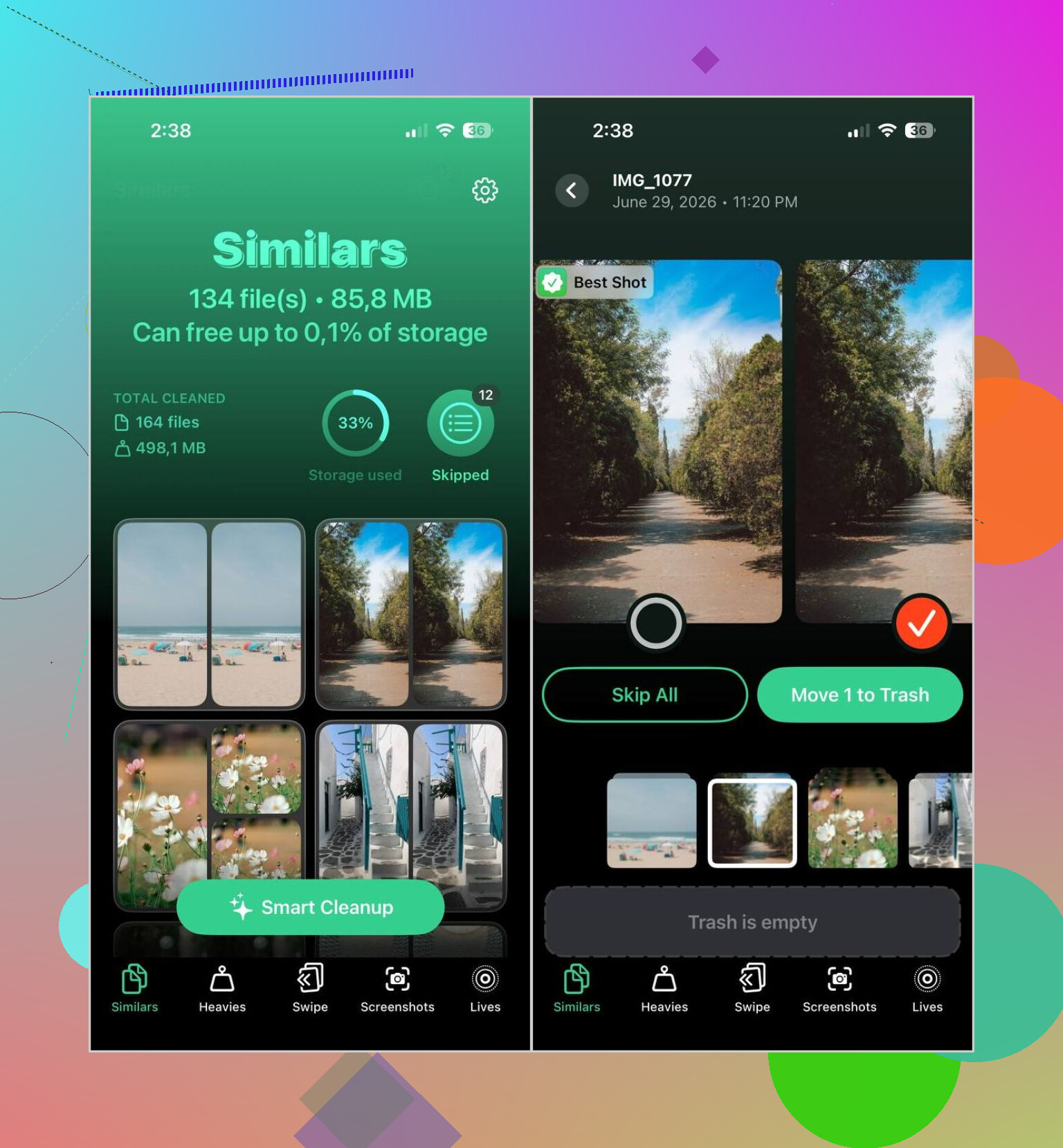
Pour cette raison, j’ai fini par utiliser Clever Cleaner plus souvent. Ce qui m’a marqué était simple. Il trouve à la fois les doublons exacts et les photos qui se ressemblent. C’est plus important en usage normal, du moins d’après ce que j’ai vu. Il regroupe les prises liées, choisit l’image probablement la meilleure, et vous laisse quand même tout vérifier avant que quoi que ce soit soit supprimé.
Les étapes sont courtes :
- Installez Clever Cleaner depuis l’App Store
- Autorisez-le à analyser votre photothèque
- Ouvrez la section Similaires
- Utilisez Nettoyage intelligent, ou passez groupe par groupe vous-même
- Remettez tout ce que vous voulez garder
- Confirmez le nettoyage
- Videz Supprimés récemment dans Photos si vous voulez récupérer de l’espace immédiatement
J’ai aussi continué à utiliser quelques autres parties de l’app, surtout parce qu’elles m’évitaient de fouiller manuellement :
- Heavies met en avant les photos et vidéos les plus volumineuses
- Compression vidéo réduit la taille des grandes vidéos sans les supprimer
- Captures d’écran aide à effacer en masse de vieux tas de captures d’écran
- Lives transforme les Live Photos en images fixes
- Swipe vous offre un passage en revue rapide vers la gauche ou la droite dans la photothèque
Si vous voulez éviter les apps tierces, il reste quand même quelques bonnes méthodes manuelles :
- Utilisez Rechercher dans Photos pour affiner par personne, lieu, événement ou objet, puis supprimez vous-même les prises similaires
- Vérifiez les albums Rafale et gardez la meilleure image
- Sur Mac, les albums intelligents de Photos facilitent le tri manuel quand vous cherchez des images similaires
- Regardez Supprimés récemment une fois terminé, parce que ces fichiers occupent encore de l’espace tant que vous ne les effacez pas
Donc, pour les doublons exacts, l’outil de fusion d’Apple fonctionne bien. Si votre désordre est surtout composé de prises presque identiques, comme c’était mon cas, un outil conçu pour repérer les images similaires fait gagner bien plus de temps.
Je diviserais cela en deux problèmes. Les vrais doublons, et l’encombrement causé par des quasi-doublons.
@mikeappsreviewer a déjà expliqué la fonction de fusion d’Apple, donc je ne vais pas la répéter. Je dirai ceci cependant : après une synchronisation ou une restauration, je ne fais pas toujours confiance à la fusion automatique tout de suite. J’aime attendre qu’iCloud Photos ait terminé la synchronisation, puis vérifier le nombre de photos sur votre iPhone, iPad ou Mac si vous utilisez plusieurs appareils. Si les totaux continuent de changer, attendez avant de supprimer des éléments. Cela évite bien des regrets plus tard.
Voici l’ordre de nettoyage qui m’a le plus aidé :
-
Vérifiez Réglages > Identifiant Apple > iCloud > Photos.
Assurez-vous d’abord que la synchronisation est terminée. -
Triez votre photothèque par Ajouts récents.
Les restaurations et les importations déposent souvent les doublons en gros lots. Ils sont plus faciles à repérer que de chercher dans 5 ans de photos. -
Vérifiez les copies modifiées.
Beaucoup de doublons sont en fait des versions modifiées, des sauvegardes HDR, des versions portrait ou des images enregistrées depuis Messages. Ceux-là ne fusionnent pas toujours proprement. -
Exportez d’abord si les photos sont importantes.
Si vous avez des photos de famille ou des images de travail, copiez-les sur un Mac, un disque externe ou un dossier cloud avant un nettoyage en masse. C’est une étape ennuyeuse, mais elle en vaut la peine. -
Utilisez un nettoyeur pour la partie compliquée.
Clever Cleaner est correct pour cela, car il repère les photos similaires, pas seulement les correspondances exactes. Pour les personnes dont le stockage de l’iPhone est plein après une restauration, c’est généralement là que se trouvent les plus gros gains. L’outil d’Apple en rate beaucoup.
Il y a un point sur lequel je ne suis pas tout à fait d’accord avec @mikeappsreviewer. Je ne me précipiterais pas sur Tout sélectionner dans une énorme photothèque à moins d’avoir déjà vérifié quelques groupes d’abord. iOS fusionne bien, mais si votre photothèque contient d’étranges restes de synchronisation, des captures d’écran modifiées ou des images partagées, il est judicieux de faire une vérification rapide. Cela prend 5 minutes.
Si votre objectif principal est de libérer rapidement de l’espace, cet angle est plus utile :
plus d’espace sur votre iPhone, voici une méthode plus rapide pour libérer du stockage
En version courte, fusionnez les doublons exacts avec Apple, examinez les photos similaires avec Clever Cleaner, puis videz le dossier Supprimés récemment. Cette combinaison libère généralement bien plus d’espace de stockage que les gens ne l’imaginent.
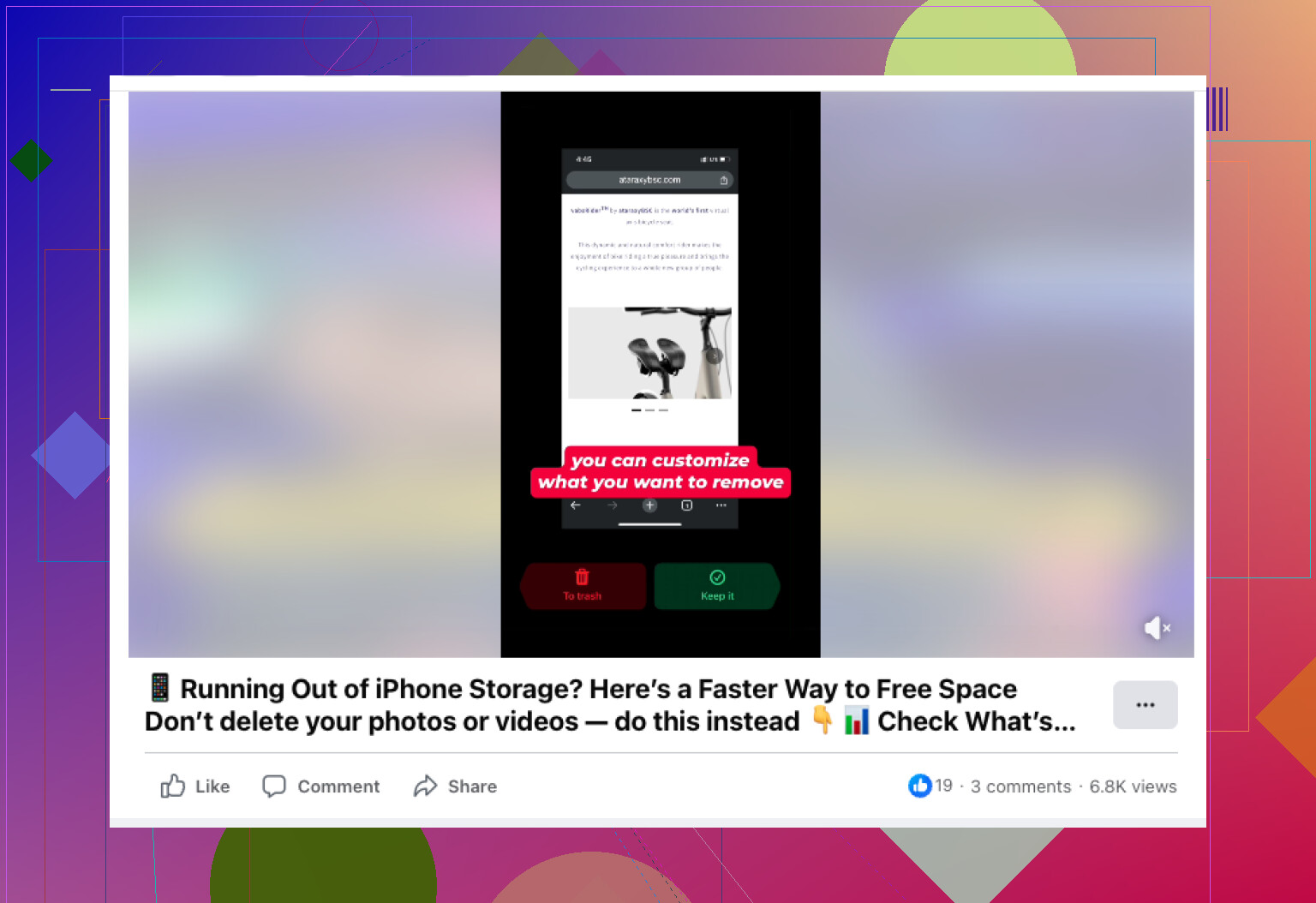
Une chose que j’ajouterais à ce qu’ont dit @mikeappsreviewer et @boswandelaar : ne considérez pas ça comme seulement un travail de fusion des doublons. Après un bazar de synchronisation/restauration, c’est vraiment un problème de nettoyage des photos en double sur iPhone + récupération de stockage.
La fusion des doublons d’Apple convient pour les copies évidentes, bien sûr. Mais je ne suis pas vraiment d’accord avec l’idée de trop s’y fier si votre photothèque a été chamboulée par une restauration. Parfois, le plus gros gouffre de stockage, ce ne sont pas les doublons exacts, mais tous les fichiers presque identiques qui se sont ajoutés au passage. Dix photos du même chat, trois exports modifiés, des pièces jointes enregistrées, etc. Apple ne nettoiera pas ça comme par magie.
Ce qui a mieux marché pour moi, c’était de découper la tâche comme ça :
- Laisser iCloud se stabiliser d’abord
- Vérifier la taille de la photothèque dans Réglages > Général > Stockage iPhone > Photos
- Nettoyer les doublons
- Puis s’attaquer aux similaires, aux grosses vidéos, aux captures d’écran
Cette dernière partie, c’est là où Clever Cleaner aide en fait plus que Photos, à mon avis. Pas parce que l’outil d’Apple est mauvais, juste parce qu’il est limité. Clever Cleaner est meilleur si vous voulez fusionner des photos en double sur iPhone sans perdre la meilleure prise ou passer tout votre week-end à faire défiler sans fin votre pellicule.
Aussi, si vous voulez une discussion correcte sur la question de savoir si Apple Photos détecte plus que les doublons exacts, ce fil vaut le coup d’œil :
Est-ce que Photos sur iPhone détecte assez bien les photos en double et similaires ?
Le meilleur conseil : après avoir supprimé/fusionné, redémarrez le téléphone une fois. Ça paraît bête, mais il m’est arrivé que le stockage ne se mette pas à jour tout de suite avant que je fasse ça. iOS peut être bizarre comme ça.
J’ajouterais un angle que les autres ont à peine abordé : vérifiez si les doublons proviennent en fait de plusieurs sources de synchronisation. Si Photos iCloud est activé, plus d’anciens dossiers de synchronisation Finder/iTunes, plus l’enregistrement automatique de WhatsApp ou Google Photos, la fusion ne traite que le symptôme. De nouveaux doublons peuvent continuer à réapparaître.
Donc avant le nettoyage, vérifiez :
- Que Photos se synchronise depuis une seule source principale
- Que les albums partagés ne sont pas réenregistrés dans la photothèque
- Que les applications de messagerie ne téléchargent pas automatiquement des images que vous avez déjà importées
- Que Google Photos, Dropbox, OneDrive, etc. ne sauvegardent pas aussi et ne rajoutent pas des éléments
Je ne suis pas tout à fait d’accord avec l’idée que les quasi-doublons doivent toujours être nettoyés de façon agressive. Les prises de vue similaires sont souvent intentionnelles. Pour les enfants, les animaux, les voyages ou les reçus, choisir automatiquement la meilleure peut être plus ou moins pertinent. C’est là que Clever Cleaner est utile, mais je l’utiliserais davantage comme un outil de révision que comme un outil de suppression à l’aveugle.
Avantages de Clever Cleaner :
- Trouve des photos similaires, pas seulement des doublons exacts
- Plus rapide qu’une révision manuelle sur de grandes photothèques
- Aide à faire ressortir les fichiers lourds, les captures d’écran et le désordre
Inconvénients :
- Nécessite un accès complet aux photos, ce que certaines personnes détestent
- Les suggestions de meilleure photo ne correspondent pas toujours à ce que vous choisiriez
- Vous devez quand même revérifier avant de supprimer des images importantes
@boswandelaar, @cacadordeestrelas et @mikeappsreviewer ont déjà couvert le principal flux de nettoyage. Mon conseil supplémentaire : une fois terminé, faites une sauvegarde propre et tenez-vous-en à un seul système de synchronisation des photos. Cela évite que ce bazar se reproduise bien plus efficacement que n’importe quel outil de fusion.